一つずつミュートして録る
同じ単音を鳴らし、デスクトップ音声だけ、入力音声だけ、両方という3本の短いテストを作ります。どちらか一つなら普通に聞こえる場合、二つの経路が重なっています。
20ミリ秒ずれたコピー
ほぼ同じ音が少しずれて重なると、はっきりした二度打ちの代わりに薄い、空洞のような音になることもあります。片方を消した録音と音量をそろえて聞きます。
| 片方ずつ録ると自然 | 二つを一緒に録る設定を調べる |
|---|---|
| 片方だけでも二重に聞こえる | その入力より手前のモニターや音源を調べる |
モニター設定をたどる
録音に含める経路を一つ決め、モニター音がそこへ戻っていないか確認します。ピアノ音源に元から入っているリバーブを消すのはその後です。
どこで音が二つに分かれたか図にする
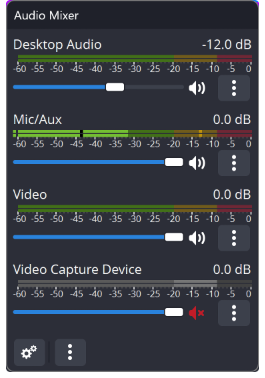
鍵盤から出た音が「音源→録音入力」と進む経路と、「音源→モニター→デスクトップ音声→録音入力」と戻る経路を紙に書きます。二本の線が同じ録音トラックへ入っていれば、別の音源を二つ鳴らしていなくても二重になります。メーターが動くことだけでは、どの音が何本録られたかは分かりません。
OBSなら、録音に送るトラックのチェックとモニターの送り先を別々に確認します。テストはすべて同じ一音を同じ長さで録り、ファイルを閉じてから再生します。聞いている最中の直接音と、保存済みファイルに含まれる音を取り違えないためです。
はっきりしたエコーでなく、音が細いとき
短い遅れでは、二つの音が別々に聞こえる前に、一部の周波数が強まり、別の周波数が弱くなります。ピアノの音色が急に金属的になったり、モノラルにすると薄くなったりしたら、片方の録音経路を外した版と聞き比べます。音量が大きい方を良い音と判断しやすいので、再生音量は近づけましょう。
設定を直すときは、一度にモニターもデスクトップ音声も全部消さず、保存ファイルに必要な経路を一つだけ残します。その後で演奏者が聞くためのモニターを戻し、もう一度録音します。この順で試すと、録音は一重で演奏者には音が返る状態を作りやすくなります。
OBSの録画は正常なのに、編集後のMP4だけ二重です。
編集ソフトで全体ミックスのトラックと、楽器単独のトラックを両方有効にしていないか確認します。同じピアノが二つに含まれていれば、片方を外した試験書き出しで変化します。映像だけ使う素材に付属したマイク音も、気づかず重なりやすい経路です。