
PIANOMIRA JOURNAL
Panduan video piano
Panduan membuat video piano, disertai tampilan layar asli untuk diikuti.
Artikel 11–20 dari 50

Cara mengekspor MIDI dari MuseScore Studio
Gunakan File → Ekspor di MuseScore Studio, pilih partitur musik lengkap dan pilih file MIDI. Periksa pengaturan pengulangan, simpan file dan uji pemutarannya di aplikasi tempat Anda akan menggunakannya.
Baca panduan
Cara mengekspor audio WAV dari MuseScore Studio
Periksa pemutaran dan mixer terlebih dahulu, lalu ekspor skor musik sebagai WAV. Tetap cocokkan MIDI dan audio pada tempo yang sama dan ulangi pengaturan jika akan digunakan bersama dalam video.
Baca panduan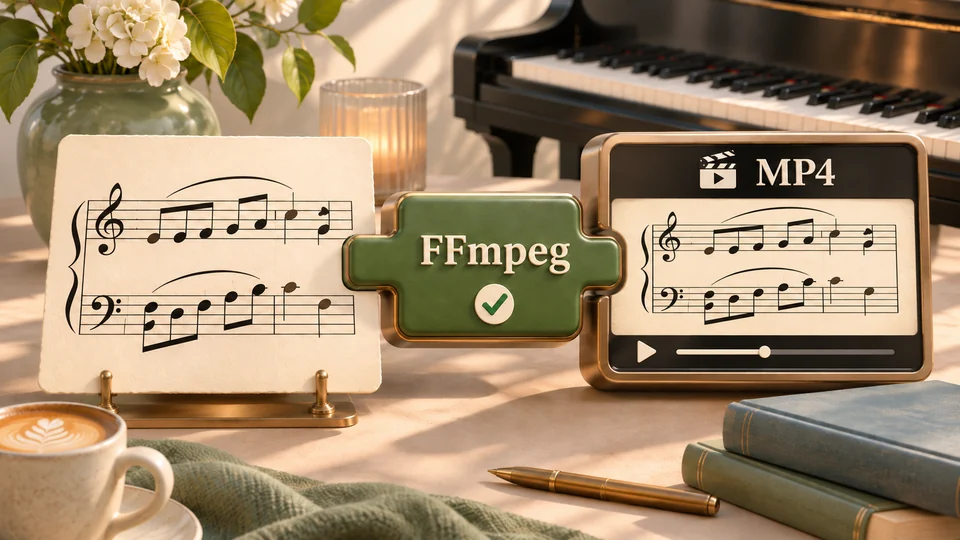
MuseScore Studio tidak dapat mengekspor MP4: memeriksa FFmpeg
Pertama-tama bedakan format MP4 yang hilang dari tombol Ekspor yang dinonaktifkan. Periksa versi MuseScore, instal perpustakaan FFmpeg yang dijelaskan dalam buku pegangan resmi, mulai ulang aplikasi dan uji ekspor singkat.
Baca panduan
Cara mengubah tempo di MuseScore Studio dan mengekspor MIDI
Edit tanda tempo di partitur musik, mainkan seluruh perubahan dan ekspor MIDI baru. Jika video menggunakan audio eksternal, ekspor juga audio tersebut dari skor musik revisi yang sama.
Baca panduan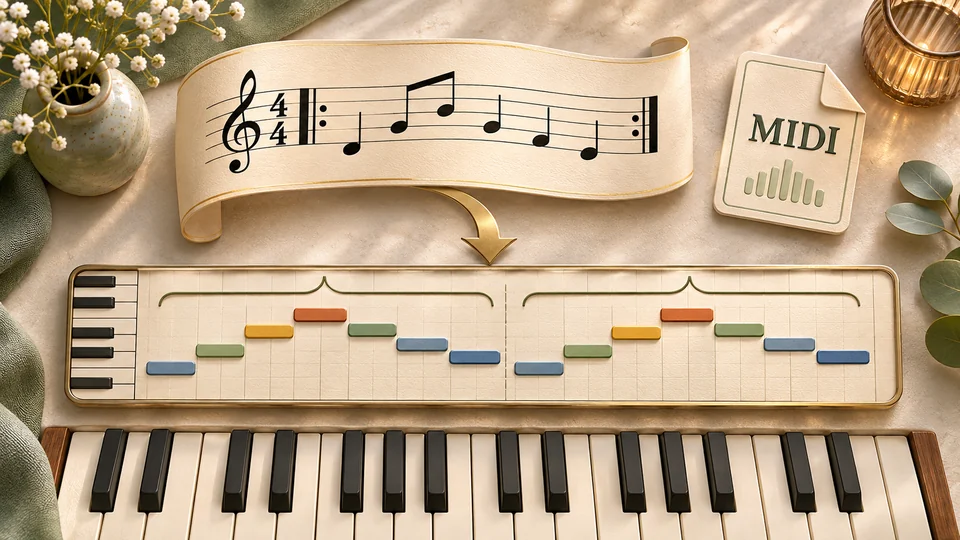
Cara memasukkan pengulangan dalam ekspor MIDI MuseScore
Periksa urutan pemutaran partitur musik, aktifkan Perluas pengulangan saat mengekspor MIDI, lalu dengarkan seluruh pengulangan dalam file yang disimpan. Audio terpisah apa pun harus mengikuti urutan yang sama.
Baca panduan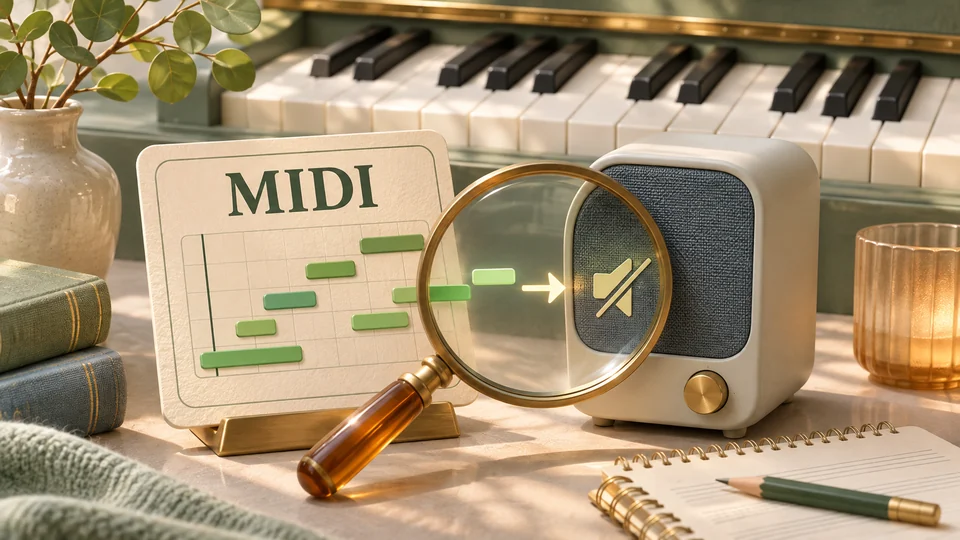
MIDI tidak memiliki suara di MuseScore Studio: apa yang harus diperiksa
Periksa apakah MIDI berisi not-not, lalu ikuti jalur suara melalui playback, mixer, instrumen, dan perangkat output komputer. Gunakan file singkat yang diketahui untuk memisahkan masalah file dari masalah pengaturan audio.
Baca panduan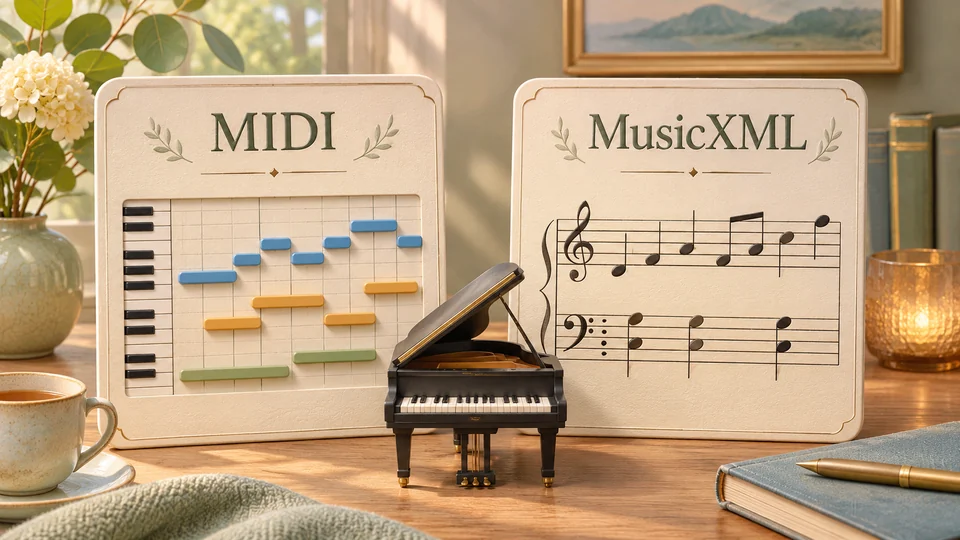
MIDI atau MusicXML? Perbedaan data permainan dan partitur
Gunakan MIDI untuk pengaturan waktu not dan visual yang digerakkan oleh performa piano. Gunakan MusicXML untuk mentransfer notasi terstruktur antara aplikasi partitur musik. Simpan partitur musik asli yang dapat diedit dan periksa hasilnya di aplikasi penerima.
Baca panduan
Cara menetapkan not MIDI ke tangan kiri dan kanan di Synthesia
Buka Tangan, Warna, dan Instrumen di Synthesia, dengarkan setiap bagian dan tugaskan jarumnya. Jika kedua tangan disimpan bersama, gunakan Kustom untuk mengoreksi tugas nada demi nada.
Baca panduan
Trek dan saluran MIDI: apa bedanya?
Lagu mengelompokkan informasi MIDI untuk pengorganisasian dan pengeditan. Saluran mengidentifikasi tujuan pesan MIDI. Baik nomor track maupun nama bagian tidak secara otomatis memberi tahu Anda tangan mana yang memainkan notnya.
Baca panduan
Cara mengatur kekuatan nada MIDI di SeeMusic
Di editor MIDI SeeMusic, pilih nada yang terlalu kuat atau lemah, lalu atur Velocity untuk mengubah kekuatan penekanan tuts. Dengarkan nada-nada di sekitarnya setelah setiap perubahan. Mengubah velocity MIDI tidak mengubah rekaman WAV yang disimpan terpisah.
Baca panduan