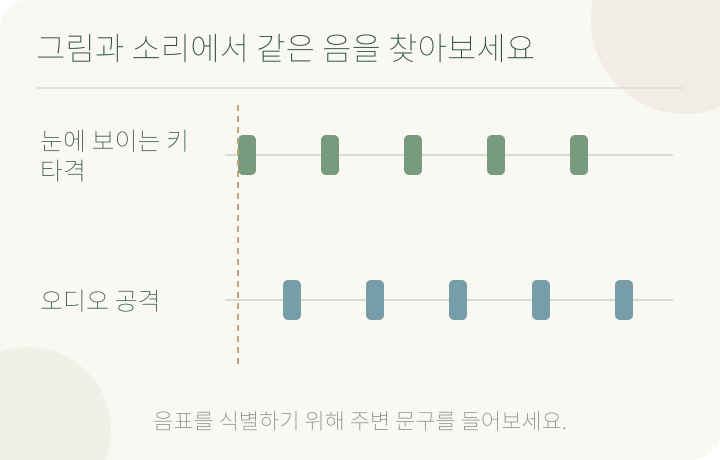
그림과 소리에서 같은 공격을 찾아보세요
그림에서 아래로 이동하는 키와 파형에서 해당 사운드의 시작을 사용하십시오. 휴식 후의 명확한 단일 음표는 지속되는 코드보다 찾기가 더 쉽습니다.
Audacity 또는 비디오 편집기에서 파형을 확대하세요. 두 번째 시각적 음표와 첫 번째 오디오 음표를 비교하지 않으려면 주변 문구를 들어보세요.

시작, 중간, 끝에서 측정
세 개의 명확한 음표에서 오디오 시간에서 비디오 시간을 뺀 값을 계산합니다. 양수 값은 오디오가 늦음을 의미합니다. 음수 값은 이른 것을 의미합니다.
시작과 끝이 모두 +0.20초인 경우 오디오를 0.20초 더 빠르게 이동하여 동일한 랜드마크 3개를 다시 확인하세요. 차이가 커지거나 갑자기 커지면 다른 조사가 필요합니다.
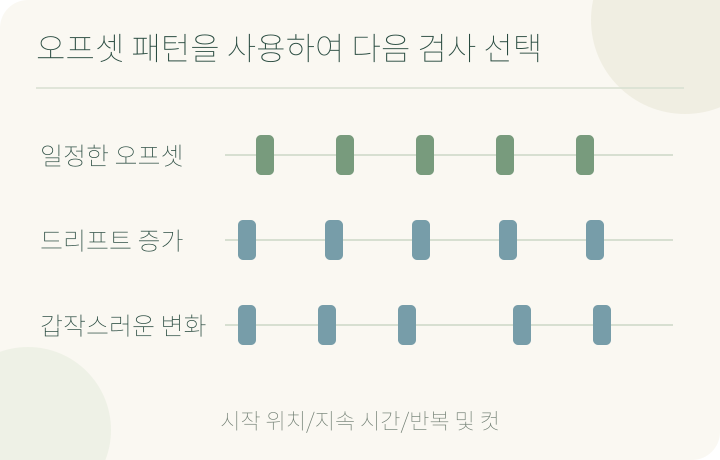
| 오프셋 패턴 | 먼저 확인하세요 |
|---|---|
| 전체적으로 +0.20초 | 오디오 트랙 시작 위치 |
| 시작 시 +0.02초 → 종료 시 +1.00초 | 템포 및 통과 기간 |
| 한 측정부터 갑자기 변경됨 | 잘라내기, 반복 및 휴식 |
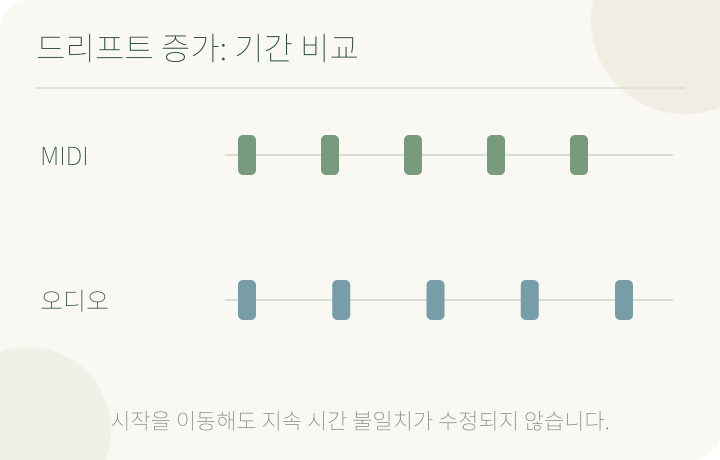
드리프트가 증가할 때 지속 시간 비교
시작은 일치하지만 끝은 1초씩 다른 경우 피아노 연주 시간을 비교하세요. 다른 MIDI 템포, 다른 녹음 테이크 또는 녹음 클럭 차이가 원인일 수 있습니다.
차이가 일정한 속도로 커지는 경우에만 균일한 속도 수정을 고려하십시오. 두 개의 엔드포인트만으로는 중간의 모든 템포 변경이나 편집을 설명할 수 없습니다. 측정 보조 수단으로 시간 계산기를 사용한 다음 중간 음표를 검사합니다.
갑작스런 변경 후 반복 및 절단 검사
반복 후 즉시 동기화가 변경되면 하나의 파일에 추가 막대가 포함될 수 있습니다. 컷, 쉼표, 소개도 비교해 보세요.
두 파일을 동일한 악보에서 내보낼 수 있는 경우 편집기에서 호환되지 않는 자료를 수정하는 것보다 일치하는 템포와 반복 순서로 파일을 다시 생성하는 것이 더 간단할 수 있습니다.

내보낸 MP4를 다른 재생 설정에서 확인하세요
편집 내용이 올바르게 보이면 MP4를 내보내고 저장된 파일에 있는 세 가지 랜드마크를 재생하세요. Bluetooth 헤드폰을 통해서만 지연이 발생하는 경우 유선 청취와 장치 스피커를 비교하십시오.
하나의 재생 설정에 특정한 지연에 대해 비디오를 보상하지 마십시오. 파일이 다른 플레이어나 출력을 통해 정렬되면 다시 편집하기 전에 재생을 조사하십시오.
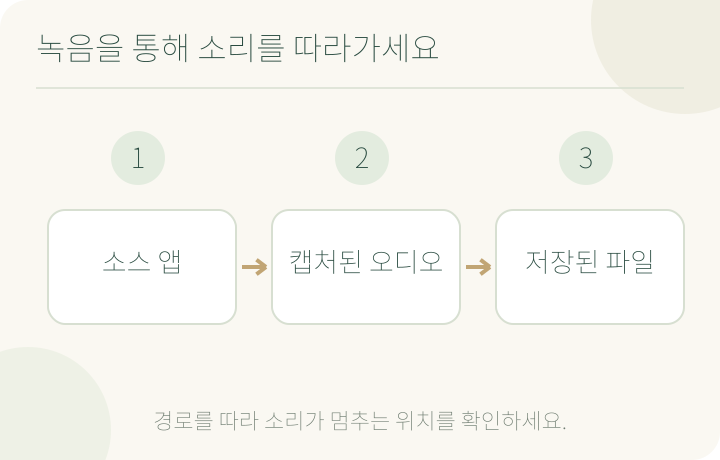
추가 드리프트로부터 초기 오프셋을 분리합니다.
양쪽 끝에서 0.2초 지연은 시작 위치 문제일 수 있습니다. 거의 정확한 시작과 1초 늦은 종료는 지속 시간이나 템포 불일치를 나타냅니다.
휴식 후 명확한 공격을 선택하고, 위치를 기록하고, 수정 후 동일한 랜드마크를 재사용하세요. 테스트 간에 서로 다른 음악적 이벤트를 비교하면 진단이 변경된 것처럼 보일 수 있습니다.
자주 묻는 질문
0.2초의 변화로 모든 영상이 수정될까요?
아니요. 실제 파일의 오프셋을 측정하고 일정하게 유지되는지 확인하세요.
동기화가 도중에 갑자기 변경되는 이유는 무엇입니까?
템포 변경, 반복 및 컷을 비교합니다. 전체 파일의 속도를 변경하기 전에 음악 순서를 확인하세요.