
会場用の短い試写を作る
暗い背景に低い音が一つだけ来る場面と、派手な和音が重なる場面を入れます。日中なら本番と近い照明にし、客席の端から再生します。
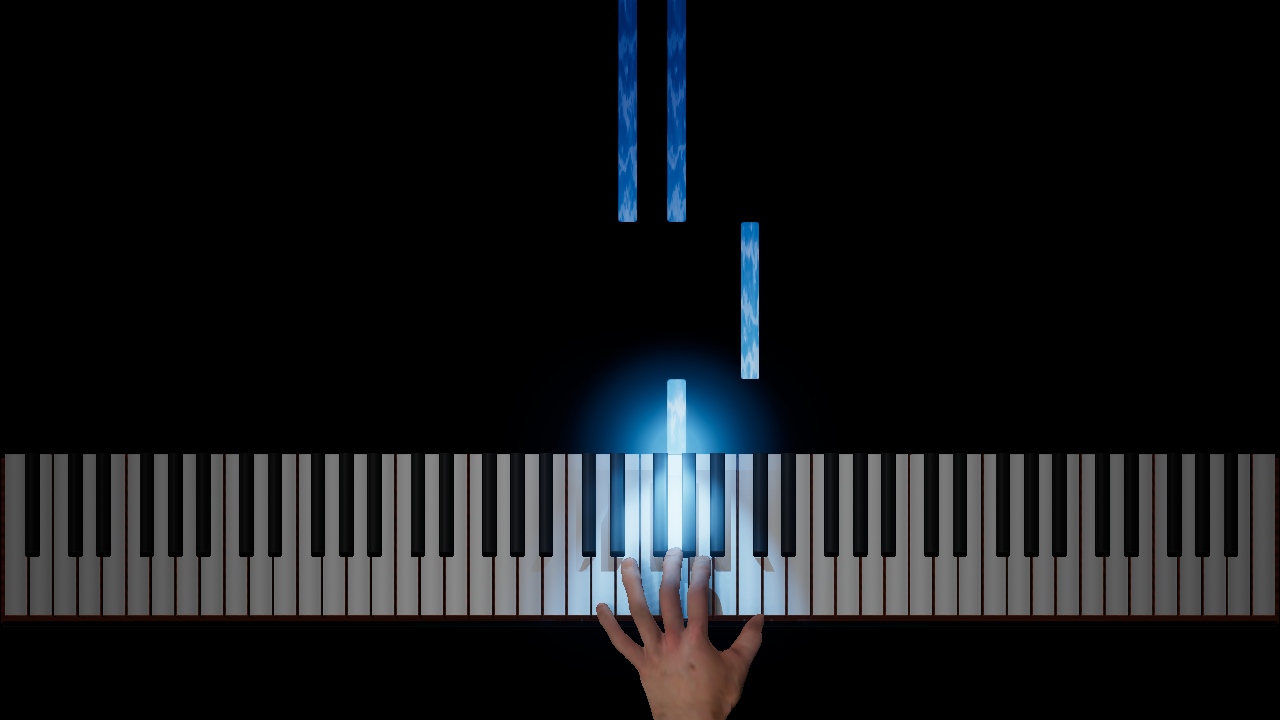
四隅と黒鍵を確認する
横長動画を投影し、最も低い鍵盤と最も高い鍵盤の端が収まるか見ます。黒鍵が背景と溶ける場合は、投影機で全体を明るくする前に動画側の「明るめ」も比べます。
| 暗い低音1音 | 後方席から黒鍵とノーツの境界を見る |
|---|---|
| 全域の和音 | 投影枠の両端と明るい白鍵の表面を見る |
音は会場のスピーカーで
手元のPCと会場スピーカーで遅れが違う場合があります。実際の配線で一つの和音を鳴らし、映像と音の出る瞬間を後方席でも聞きます。
リハーサルで持っていく20秒の試写素材
最初の5秒に最も暗い低音、次の5秒に白鍵が密集する和音、その次に小さい音名、最後に実際の演奏の強音を入れます。会場ではこの順に流し、「低音が見える」「白鍵が一枚の白帯にならない」「後方でも文字が読める」「音が割れない」を客席側で確認します。
PC画面での確認には投影機の黒の浮きや会場の明るさが入りません。暗転できない会場なら、照明を消したリハーサルだけで決めず、本番の明るさで暗部を再確認します。背景写真の模様が強い場合は、同じ数秒を無地背景でも用意すると原因を比べられます。
端の鍵盤が切れたら、映像を作り直す前に
元のMP4をPC上で全体表示し、左右の端と上下の余白を一度記録します。投影した画面だけ端が消えるなら、再生ソフトの画面いっぱい表示や投影機の拡大・アスペクト設定を確認します。元のファイルの時点ですでに切れている場合だけ、動画の画角を広げます。
終了時に真っ暗になって次の曲が始まる運用なら、最後の余韻まで会場で通して聞きます。音が映像より遅く感じても、離れた席ほど音が届く時間がかかります。前方と後方の両方で判断してから、ファイルそのものに補正を入れるか決めましょう。
リハーサル時間が短く、一つの場面しか確認できません。
本番で最も大きく光る和音の直後に、小さな低音や文字が出る場面を選びます。同じ数秒で白飛び、黒つぶれ、細字、打鍵と音の一致を見られます。編集し直す前に会場側の明るさと拡大設定を確認できるよう、元ファイルの同じフレームも手元に残しておきます。

