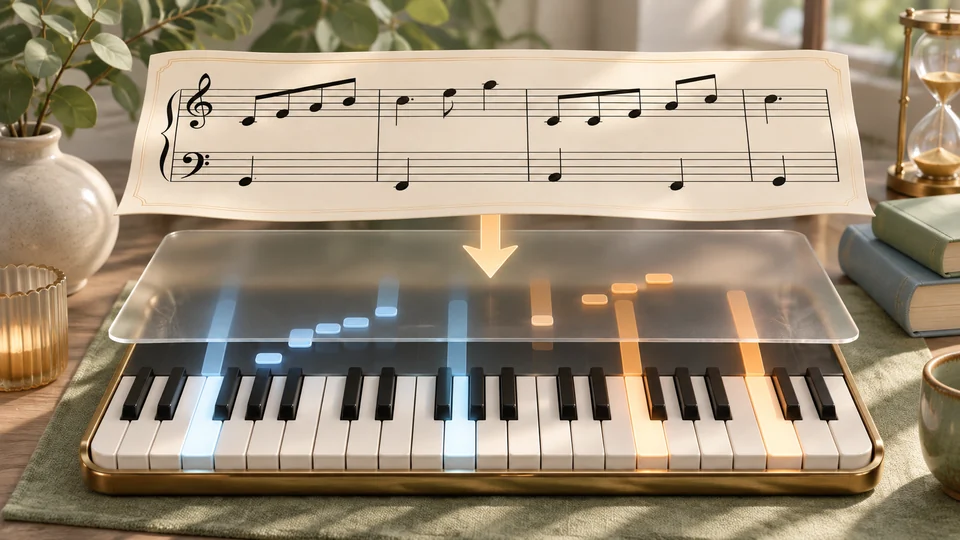
同じMIDIと表示設定を用意する
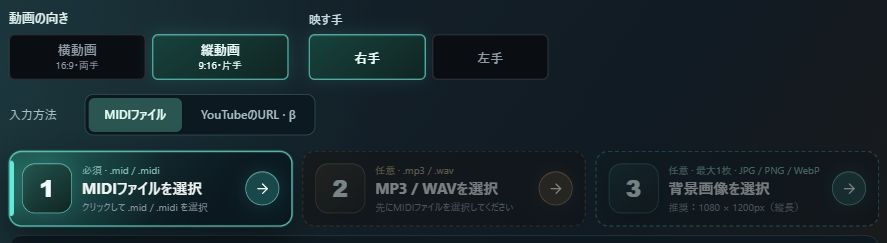
MIDIを読み込み、画面の向き、色、音名などを決めます。解像度を比べるときは、これらの設定をそろえておきます。
文字のない動画と音名が多い動画では見え方の差が変わるため、実際に使う表示で比較します。
解像度を選んで動画を作成する
動画作成欄の解像度を選びます。1080pはProで選べる設定です。利用中のプランで選べる解像度を確認し、まず短いMIDIで生成します。
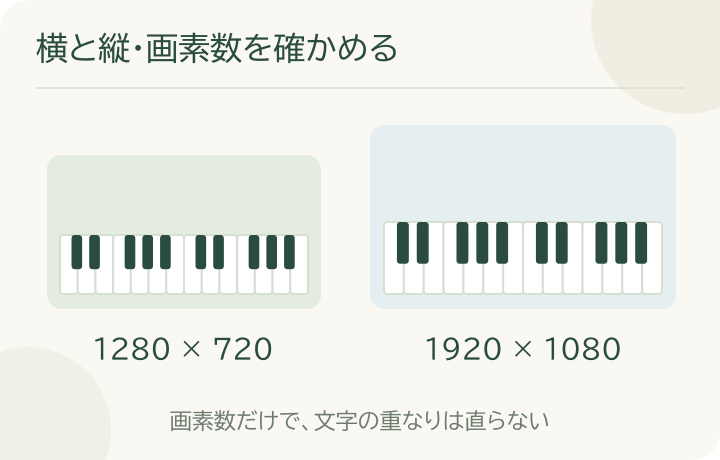
横動画の720pと1080pでは画素数が違います。小さな元画像を背景に使う場合、解像度だけ上げても元画像の細部までは増えません。
出力した動画の詳細情報で、意図した解像度になっているかを確認します。ファイル名に1080と付けただけでは画質は変わらないので、実際の縦横の画素数を見ます。
音名や指番号が読めるかを見る
保存したMP4を開き、音名や指番号がある場面を止めて見ます。細い文字がにじむ場合は、解像度に加え、背景色や表示する情報の量も見直します。

スマホと大きな画面で比べる
スマホの全画面表示と、パソコンで大きくした表示を比べます。スマホでは差が小さくても、大きく表示すると指先やノーツの輪郭に違いが出る場合があります。
動画の容量と作成にかかる時間も比べ、用途に合う設定を選びます。

YouTubeではHD処理後に判断する
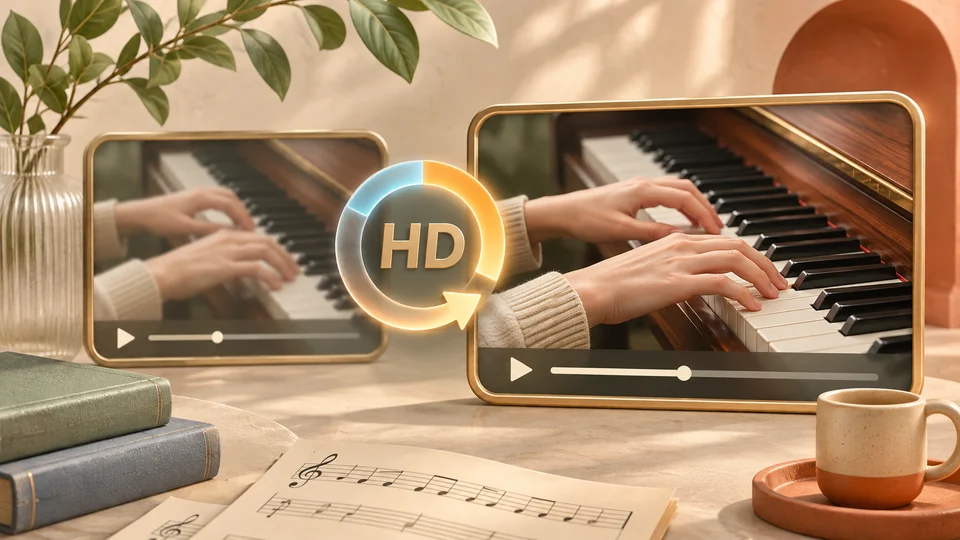
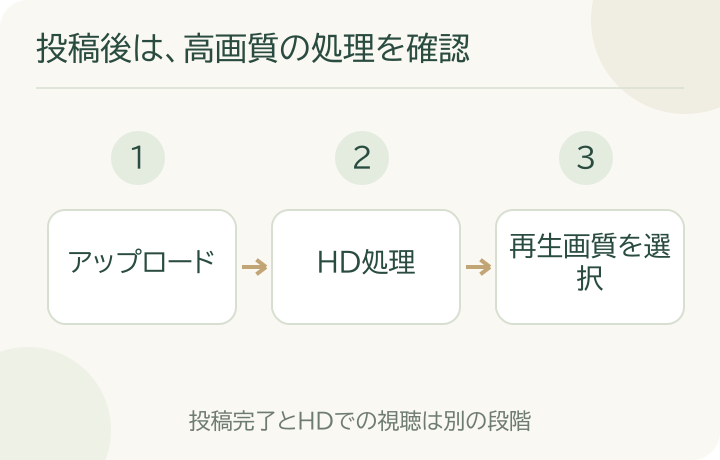
YouTubeへアップロードした直後は、まだ高画質が選べない場合があります。再生画面の画質設定に720pや1080pが出てから比べます。
元のMP4が鮮明なのに投稿直後だけぼやける場合は、HD処理と再生画質の確認へ進んでください。
YouTubeへ上げた直後の低い画質だけで、元のMP4の良し悪しを判断しないようにします。元ファイルでは読めるのに投稿後だけぼやける場合は、HD処理と再生中の画質設定を確認します。
同じ場面で音名の輪郭を比べる
720pと1080pを比べるときは、同じMIDI・同じ色・同じ表示設定で出力し、同じ和音の場面を開きます。音名や指番号を読ませたい場合は、文字の縁がつぶれていないかを見ます。大きな画面だけでなく、実際に見るスマホのサイズでも比べましょう。
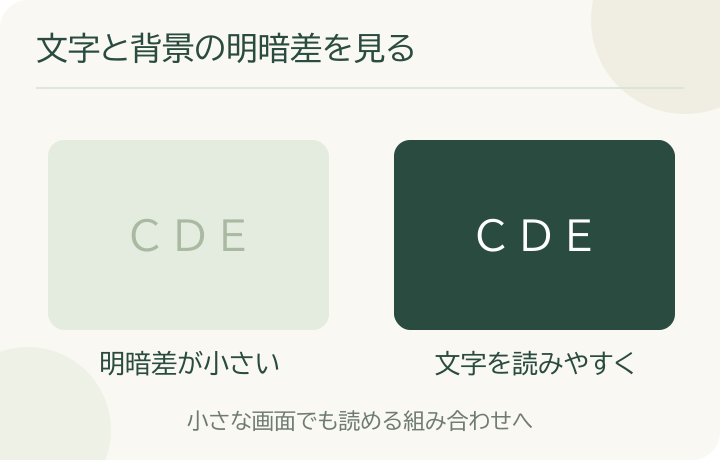
解像度を上げても、文字が重なっている、光が強すぎる、背景との明暗差が小さいといった問題は残ります。1080pを試す前に、音名を読みやすい色や表示に整えることも大切です。PianoMiraの1080pはProの設定なので、まず利用できる解像度で見え方を確かめます。