Halten Sie die MIDI- und visuellen Einstellungen identisch
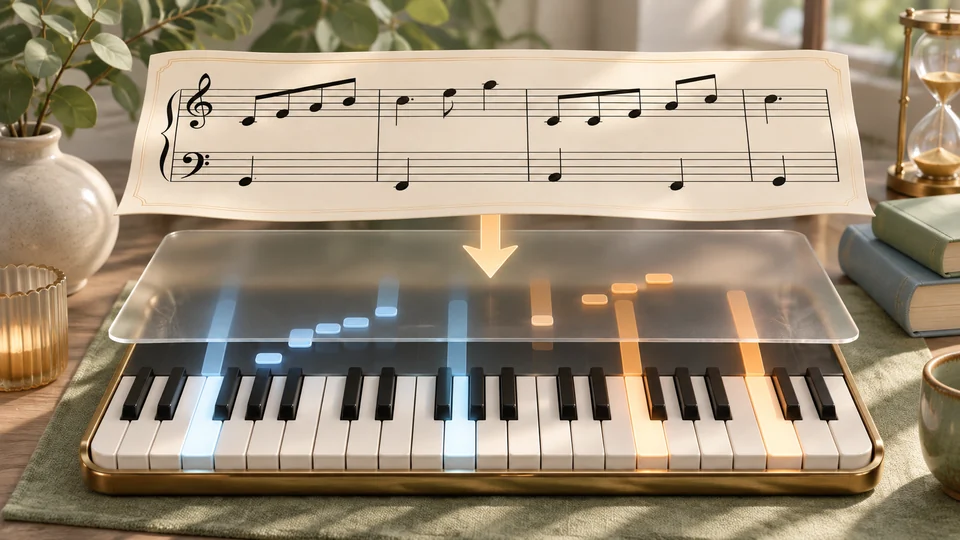
Laden Sie das MIDI und wählen Sie die Ausrichtung, Farben und Notenanzeige, die Sie verwenden möchten. Behalten Sie diese Einstellungen bei, wenn Sie Auflösungen vergleichen.
Ein Video mit Hinweisbeschriftungen kann andere Einschränkungen offenbaren als ein Video ohne Text. Verwenden Sie eine repräsentative Passage mit den tatsächlichen Beschriftungen und der Akkorddichte, die Sie benötigen.
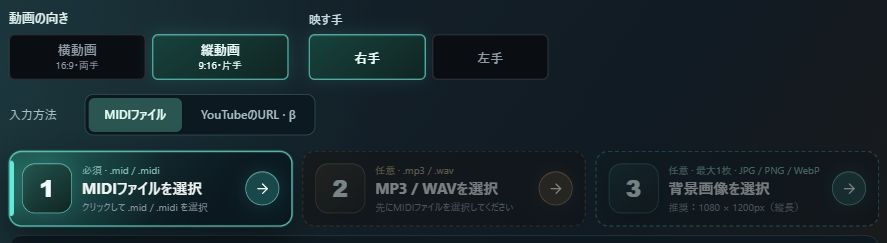
Wählen Sie eine Auflösung und erstellen Sie ein kurzes Video
Wählen Sie in den Steuerelementen zur Videoerstellung eine verfügbare Auflösung aus. Für die 1080p-Option ist Pro erforderlich. Überprüfen Sie daher, was Ihr aktueller Plan bietet, und beginnen Sie mit einer kurzen MIDI-Datei.
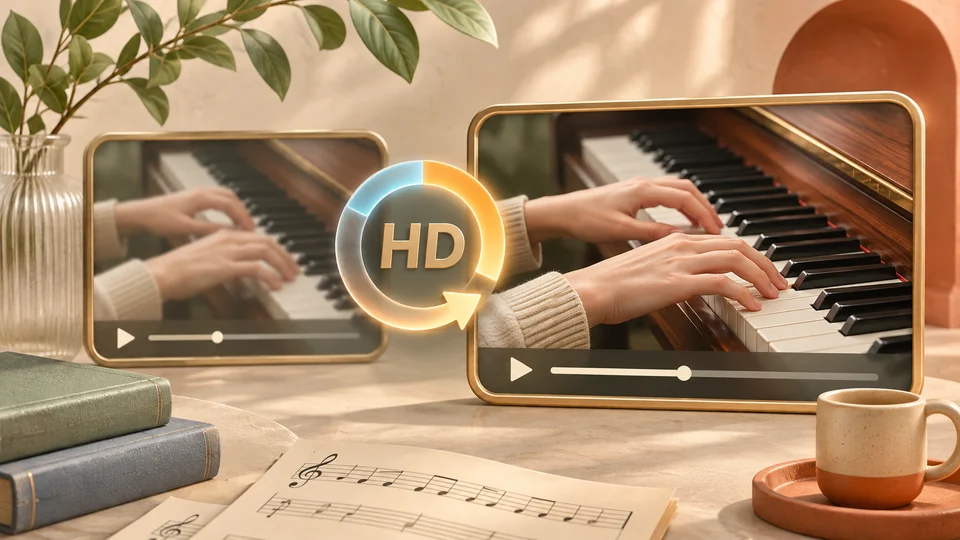
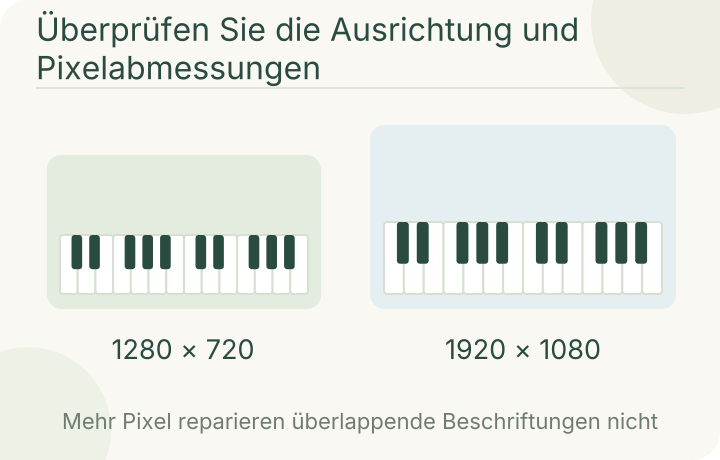
Überprüfen Sie die Eigenschaften des exportierten Videos, um die tatsächlichen Pixelabmessungen zu bestätigen. Eine höhere Auflösung kann keine Details wiederherstellen, die in einem kleinen Hintergrundbild fehlen.
Überprüfen Sie die Notennamen oder Fingernummern
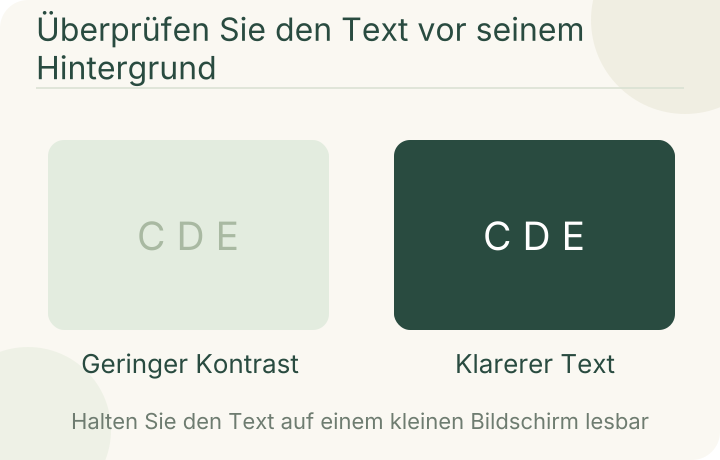
Öffnen Sie die MP4 und halten Sie bei einer Passage mit Beschriftungen inne. Prüfen Sie, ob dünne Zeichen deutlich erkennbar bleiben und ob benachbarte Beschriftungen kollidieren.
Wenn der Text schwer lesbar ist, passen Sie den Hintergrund, den Kontrast oder die Informationsmenge sowie die Auflösung an. Mehr Pixel allein können überlappende Beschriftungen nicht reparieren.

Vergleichen Sie ein Telefon und einen größeren Bildschirm
Sehen Sie sich das Video im Vollbildmodus auf einem Telefon an und vergrößern Sie dann dieselbe Passage auf einem Computer. Unterschiede in den Notenrändern oder Fingerspitzen können bei der größeren Größe besser sichtbar sein.
Vergleichen Sie auch Dateigröße und Generierungszeit. Wählen Sie Einstellungen für die Art und Weise, wie das Publikum das Video tatsächlich ansieht, und bewahren Sie gleichzeitig genügend Klarheit für die wichtigen Details.

Warten Sie auf die HD-Verarbeitung, bevor Sie einen YouTube-Upload beurteilen
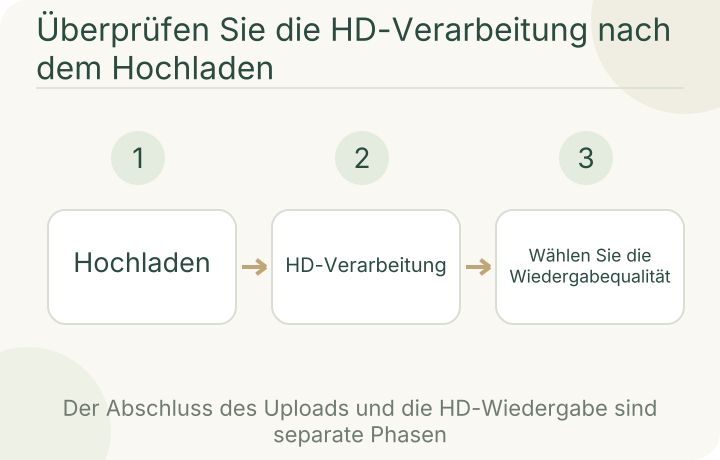
Ein neu hochgeladenes Video bietet möglicherweise noch nicht die höheren Qualitätsstufen. Überprüfen Sie das Qualitätsmenü des Players auf 720p oder 1080p, bevor Sie es mit der MP4-Quelle vergleichen.
Wenn die lokale Datei klar ist, die hochgeladene Version jedoch weich aussieht, prüfen Sie zunächst den Verarbeitungsstatus und die ausgewählte Wiedergabequalität. Vermeiden Sie es, die Quelle nur basierend auf der ersten Vorschau mit geringer Qualität zu ändern.
Verwenden Sie denselben Akkord, um Etikettenkanten zu vergleichen
Halten Sie beide Versionen am selben Akkord mit denselben Farben und Beschriftungseinstellungen an. Untersuchen Sie die Kanten von Musiknotennamen oder Fingernummern in der Größe, die der Betrachter verwenden wird.
Starkes Leuchten, geringer Kontrast und überlappender Text können bei beiden Auflösungen weiterhin Probleme verursachen. Verbessern Sie zunächst diese Einstellungen und entscheiden Sie dann, ob die verfügbare höhere Auflösung für nützliche Klarheit sorgt.