Gardez les paramètres MIDI et visuels identiques
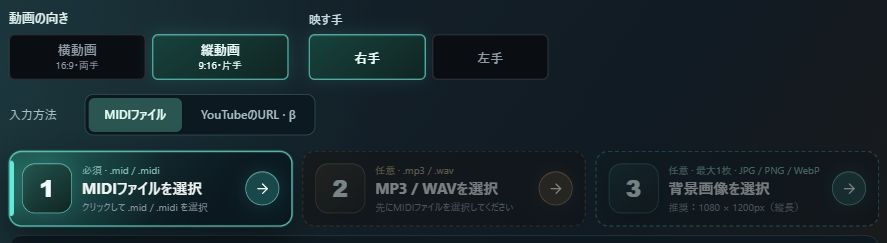
Chargez le MIDI et choisissez l'orientation, les couleurs et l'affichage des notes que vous souhaitez utiliser. Gardez ces paramètres identiques lorsque vous comparez les résolutions.
Une vidéo avec des étiquettes de notes peut révéler des limitations différentes d'une vidéo sans texte. Utilisez un passage représentatif avec les étiquettes réelles et la densité d'accords dont vous avez besoin.
Choisissez une résolution et générez une courte vidéo
Sélectionnez une résolution disponible dans les commandes de création vidéo. L'option 1080p nécessite Pro, alors vérifiez ce que propose votre forfait actuel et commencez par un court fichier MIDI.
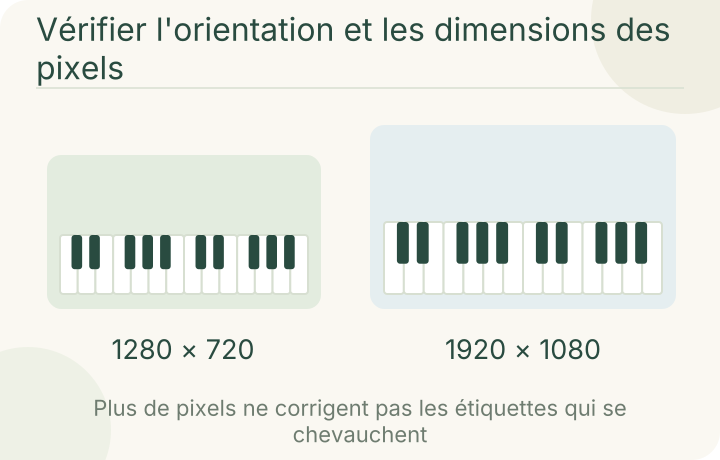
Inspectez les propriétés de la vidéo exportée pour confirmer les dimensions réelles en pixels. Une résolution plus élevée ne peut pas restaurer les détails manquants dans une petite image d'arrière-plan.
Inspectez les noms de notes de musique ou les numéros de doigts
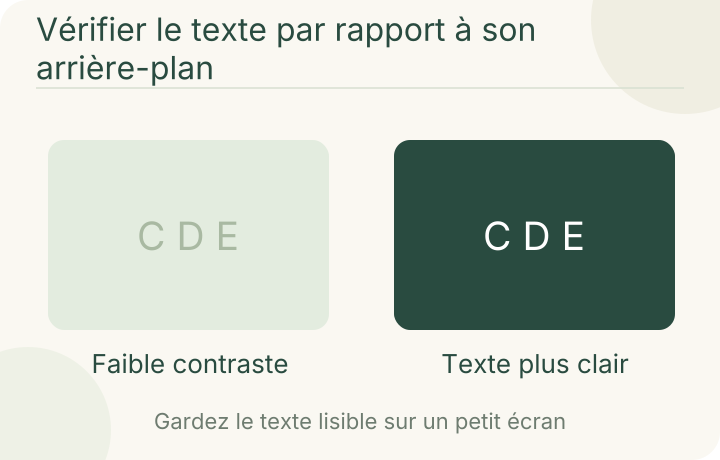
Ouvrez le MP4 et faites une pause sur un passage contenant des étiquettes. Vérifiez si les caractères fins restent distincts et si les étiquettes voisines entrent en collision.
Si le texte est difficile à lire, ajustez l'arrière-plan, le contraste ou la quantité d'informations ainsi que la résolution. Plus de pixels ne suffiront pas à résoudre les étiquettes qui se chevauchent.

Comparez un téléphone et un écran plus grand
Regardez en plein écran sur un téléphone, puis agrandissez le même passage sur un ordinateur. Les différences au niveau des bords des notes ou du bout des doigts peuvent être plus visibles avec une taille plus grande.
Comparez également la taille du fichier et le temps de génération. Choisissez les paramètres relatifs à la manière dont le public regardera réellement la vidéo, tout en conservant suffisamment de clarté pour les détails importants.

Attendez le traitement HD avant de juger un téléchargement YouTube
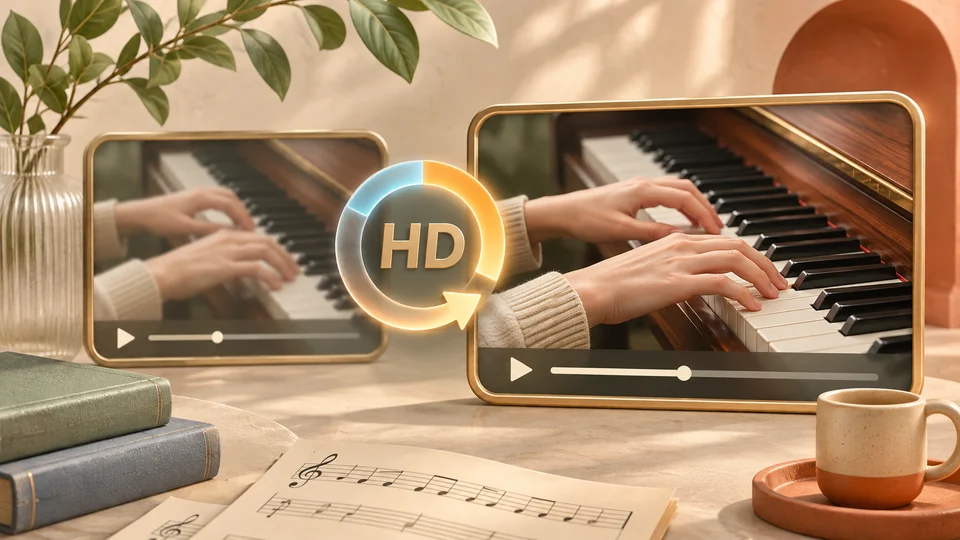
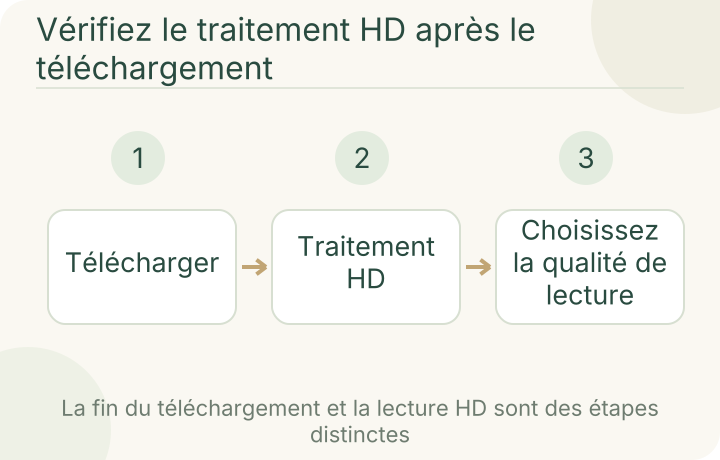
Une vidéo récemment mise en ligne peut ne pas encore offrir ses niveaux de qualité supérieurs. Vérifiez le menu de qualité du lecteur pour 720p ou 1080p avant de le comparer avec la source MP4.
Si le fichier local est clair mais que la version téléchargée semble douce, vérifiez d'abord l'état du traitement et la qualité de lecture sélectionnée. Évitez de modifier la source en vous basant uniquement sur le premier aperçu de mauvaise qualité.
Utilisez la même corde pour comparer les bords des étiquettes
Mettez les deux versions en pause sur le même accord avec les mêmes couleurs et paramètres d'étiquette. Inspectez les bords des noms de notes de musique ou des numéros de doigts à la taille que les spectateurs utiliseront.
Une forte lueur, un faible contraste et un texte qui se chevauche peuvent rester des problèmes quelle que soit la résolution. Améliorez d’abord ces paramètres, puis décidez si la résolution plus élevée disponible ajoute une clarté utile.