
Inspectez d’abord le MP4 exporté
Ouvrez le MP4 réel dans un lecteur local, pas seulement l'aperçu de l'éditeur vidéo. Si les étiquettes de notes ou les détails du clavier sont déjà flous, revisitez les paramètres de génération ou d'enregistrement d'origine.
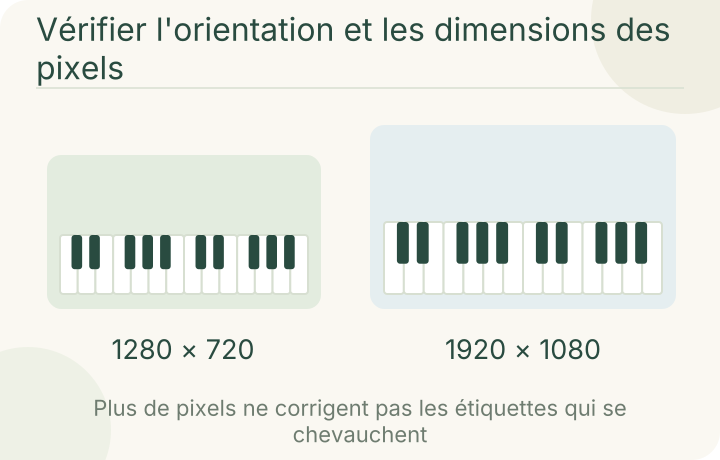
Vérifiez les dimensions de la source. Le téléchargement d'un fichier 720p ne crée pas les détails fins d'une source native 1080p, même si une autre étape agrandit l'image.
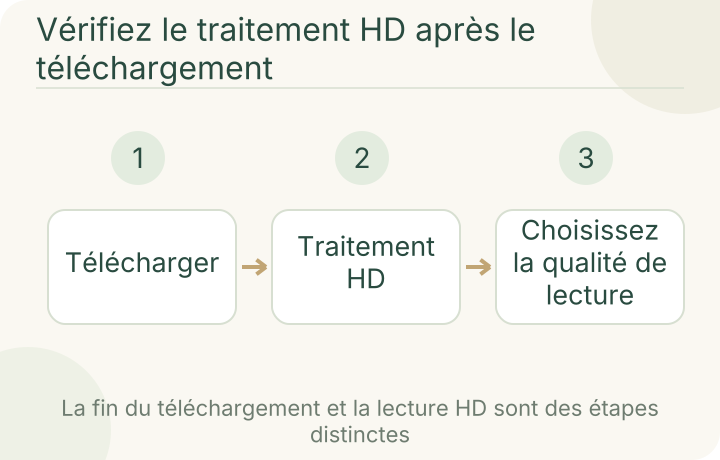
Séparer la fin du téléchargement du traitement HD
Une vidéo peut devenir lisible avec une qualité inférieure tandis que le traitement de qualité supérieure se poursuit. Terminer le transfert de fichiers ne signifie pas que toutes les résolutions de lecture sont prêtes.
Vérifiez l'état du traitement dans YouTube Studio. La durée, la résolution et la fréquence d'images peuvent affecter le travail requis, évitez donc de supposer un temps d'attente fixe pour chaque vidéo.
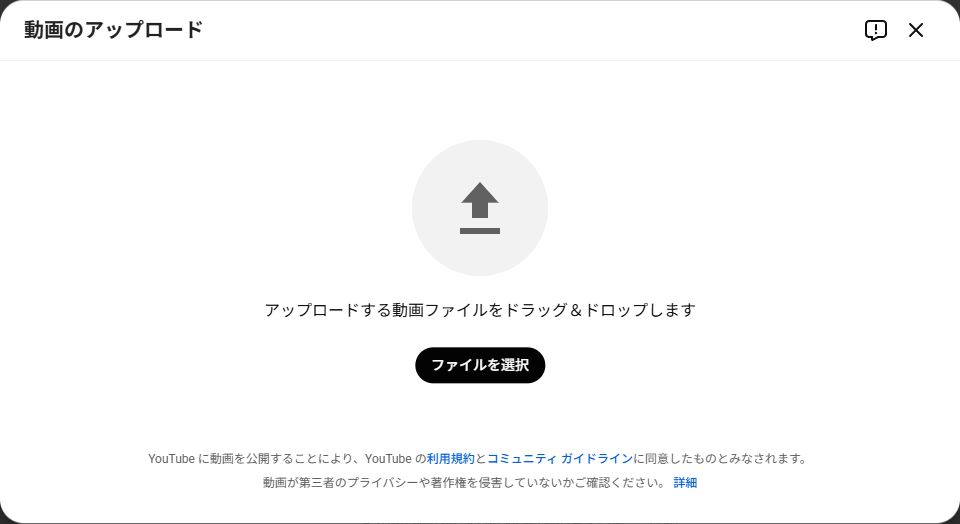
Ouvrez le menu qualité du lecteur
Utilisez les paramètres des paramètres du lecteur et ouvrez Qualité. Sur un téléphone, ouvrez les choix de qualité détaillés pour vérifier si 720p ou 1080p est disponible.
Sélectionnez la qualité souhaitée si elle apparaît, puis rejouez le passage. La qualité automatique peut choisir un niveau inférieur en fonction des conditions de visualisation.
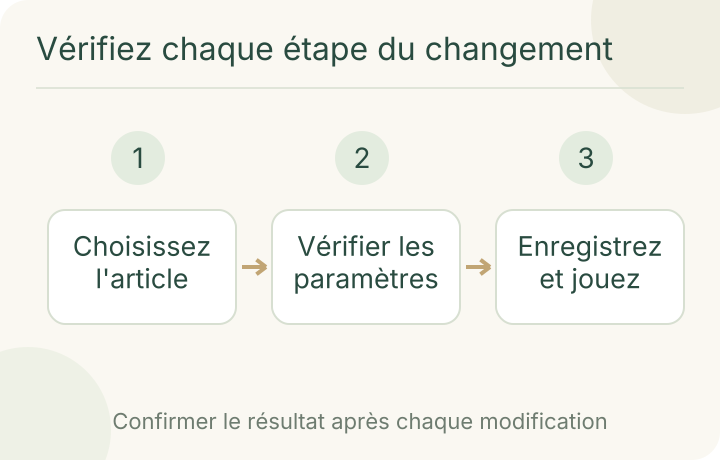
Revérifiez après un traitement de meilleure qualité
Si la source est HD mais que cette qualité n'est pas encore disponible, attendez et vérifiez à nouveau Studio et le menu de lecture. Il est peu probable que le téléchargement répété et immédiat du même fichier améliore la finition d'origine.
Utilisez un non répertorié ou un téléchargement privé si vous souhaitez l'inspecter avant la publication générale. Jugez de l'état de préparation à partir de l'état de traitement et des options de qualité disponibles plutôt que du nombre de minutes promis.
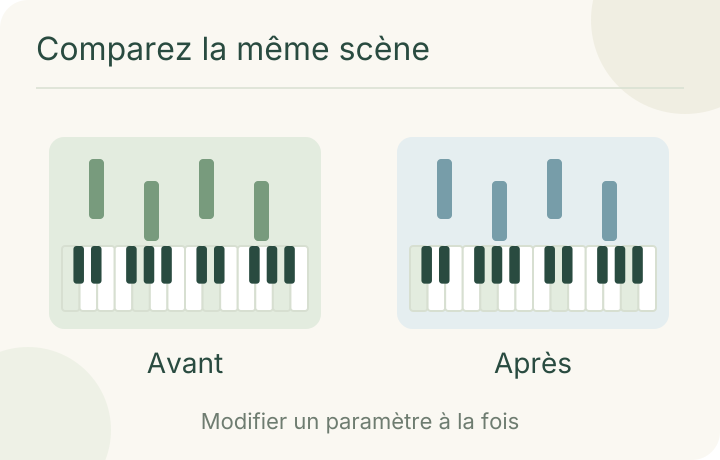
Comparez la même scène après traitement
Jouez le même accord ou passage rapide dans le MP4 local et la vidéo téléchargée avec la qualité HD choisie. Les particules fines et une forte lueur mobile peuvent révéler des différences de compression.
Si le fichier local présente également le problème, améliorez les paramètres d'origine. Si le traitement semble bloqué uniquement sur YouTube, vérifiez l'état de Studio et les conseils de dépannage officiels actuels.
Distinguer la HD disponible de la qualité en cours de lecture
Voir 1080p dans le menu signifie qu'il est disponible, mais un paramètre de lecture automatique peut toujours utiliser une qualité inférieure. Sélectionnez-le délibérément avant de comparer la même scène.
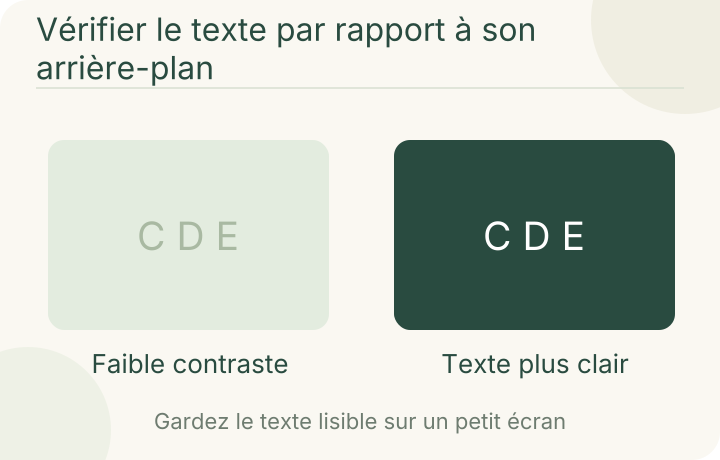
Si les étiquettes de la source sont déjà illisibles, retravaillez la source plutôt que de la télécharger à plusieurs reprises. Des étiquettes plus grandes, un contraste plus clair et un arrière-plan plus simple peuvent aider la vidéo à rester compréhensible dans toutes les conditions de lecture.
Questions fréquentes
La HD est-elle prête dès la fin du téléchargement ?
Pas nécessairement. L’achèvement du téléchargement et le traitement de meilleure qualité sont des étapes distinctes. Vérifiez les qualités de lecture disponibles.
Combien de minutes dois-je attendre ?
Il n’y a pas de durée unique pour chaque vidéo. Utilisez les informations de traitement de Studio et le menu de qualité de lecture pour évaluer l'état de préparation.


