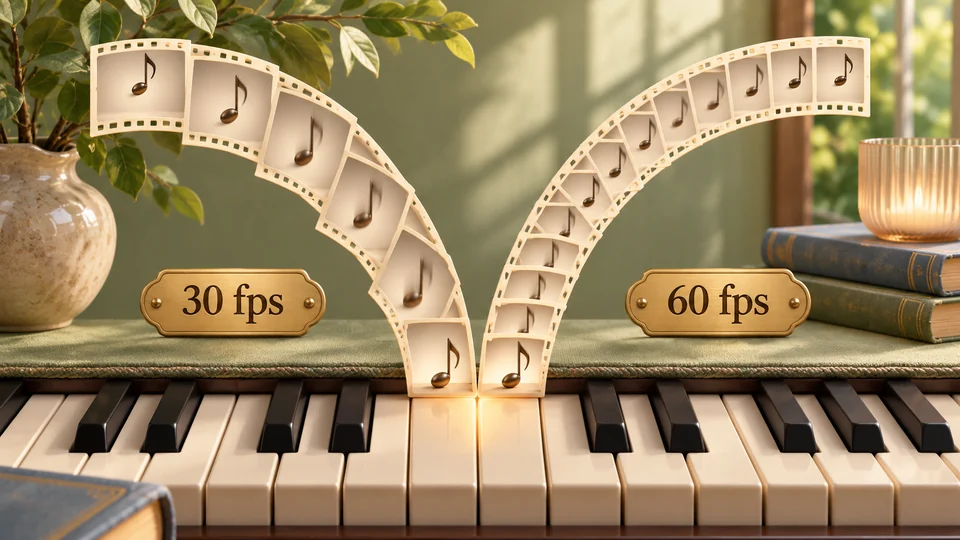
Enregistrez un court clip de référence
Enregistrez environ dix secondes contenant des notes animées, des détails sur le clavier et tout texte que vous utilisez. Vérifiez la taille du fichier enregistré et conservez-le comme référence.
Utilisez le même passage et la même durée pour chaque comparaison. Les fichiers de chansons ou de durées différentes ne montrent pas clairement l'effet d'un réglage.
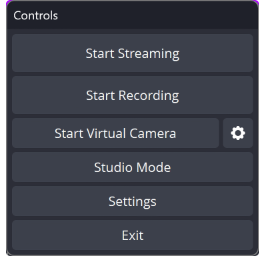
Vérifier la qualité d'enregistrement dans les paramètres de sortie
Ouvrez Paramètres → Sortie. En mode Simple, inspectez l'option de qualité d'enregistrement et évitez les paramètres inutilement volumineux tels que la qualité sans perte lorsque vous avez besoin d'un fichier compact.
Notez la qualité, le format et le chemin d'enregistrement actuels avant de les modifier. Les modes de sortie Simple et Avancé exposent différents contrôles, alors vérifiez quel mode vous utilisez.

Changer la résolution ou les fps séparément
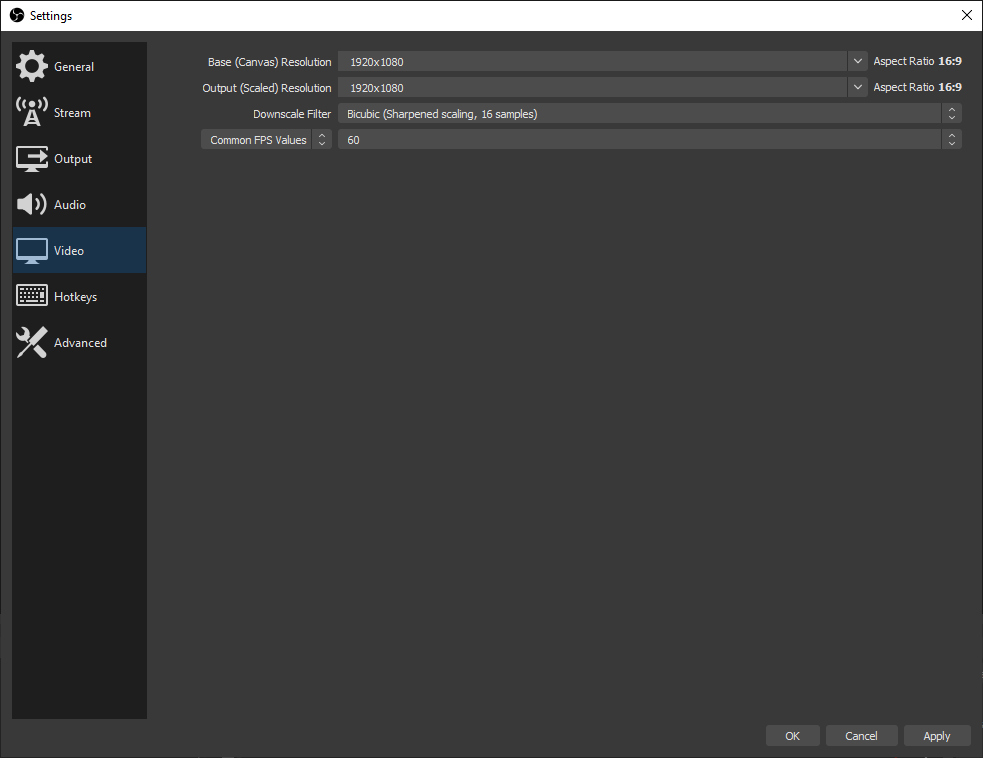
Ouvrez Paramètres → Vidéo et testez une modification à la fois. Par exemple, comparez 1080p à 60 ips avec 1080p à 30 ips avant de changer la résolution.
Essayez 720p si les étiquettes restent lisibles. Garder les autres paramètres fixes vous aide à identifier quel changement produit une réduction de taille utile sans sacrifier les détails essentiels.
Inspectez les lignes fines, le texte et les effets lumineux
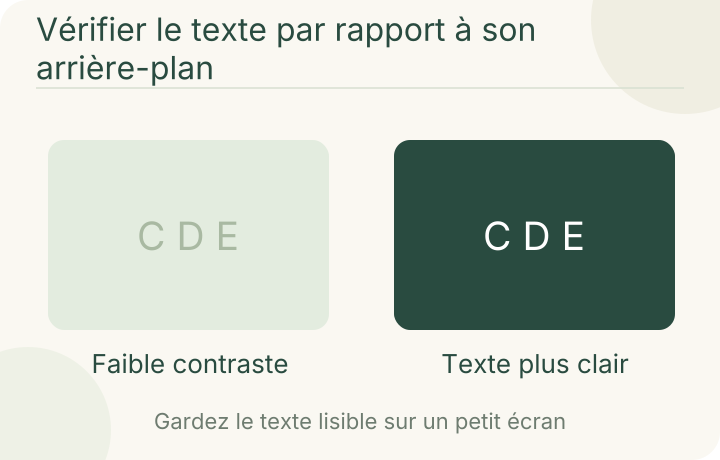
Lisez l'enregistrement le plus petit et inspectez les étiquettes des notes, les lignes fines et les bords autour des effets de lueur. Les effets de particules occupées peuvent rendre les artefacts de compression plus visibles.
Vérifiez le résultat sur un téléphone ainsi que sur un ordinateur. Conservez un réglage qui communique clairement la performance du piano, plutôt que de choisir le plus petit fichier, quelle que soit sa qualité.
Remuxez en MP4 si nécessaire
Si vous avez enregistré MKV, choisissez Fichier → Remux Recordings pour créer un MP4. Le redistribution modifie le conteneur ; il ne s'agit pas d'une étape de compression réduisant la qualité pour réduire considérablement le fichier.
Conservez l'enregistrement original jusqu'à ce que vous ayez vérifié l'image, le son et la durée du MP4. Pour réduire considérablement la taille, revisitez les paramètres d’enregistrement ou utilisez un flux de travail de réencodage délibéré.

Estimer l’enregistrement complet à partir d’un court test
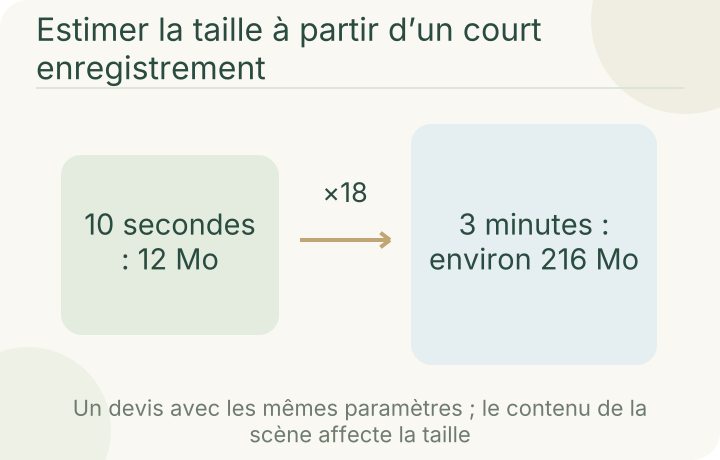
Pour une estimation approximative, redimensionnez le fichier de test en fonction de la durée. Un enregistrement de dix secondes sur 12 Mo suggérerait environ 216 Mo pendant trois minutes si le débit de données restait similaire.
La taille réelle peut varier en fonction de la scène et du mode d'encodage. Utilisez le devis pour la planification, puis confirmez le fichier terminé et conservez suffisamment de qualité pour le clavier, les étiquettes et les notes animées.
Questions fréquentes
Renommer l’extension réduira-t-il la taille d’une vidéo ?
Non. Renommer ne modifie pas le contenu encodé. La réduction de la taille nécessite différents paramètres d’enregistrement ou un réencodage.
La diminution de la résolution réduit-elle toujours la taille du fichier ?
Pas nécessairement. Si le débit binaire reste constant, le seul changement de résolution peut avoir peu d'effet sur la taille.