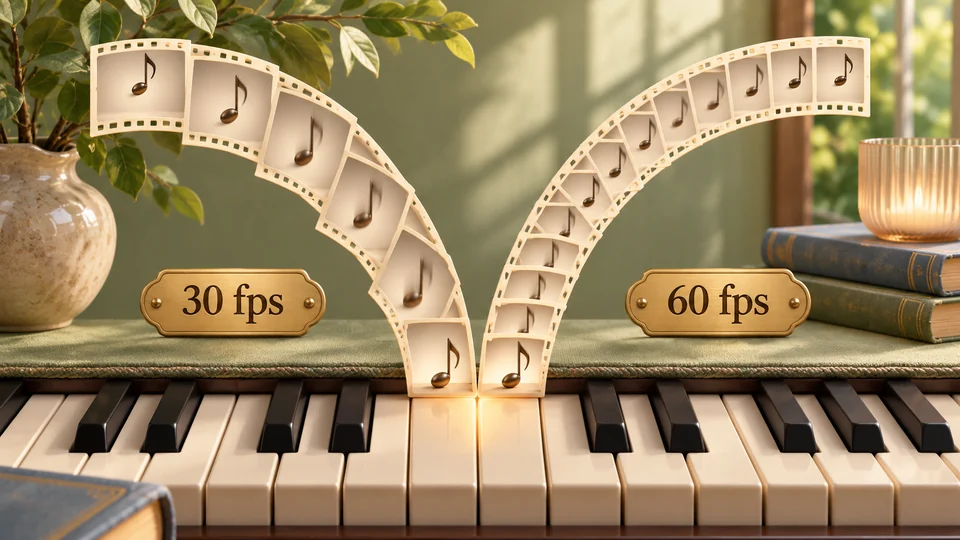
Registra una breve clip di riferimento
Registra circa dieci secondi contenenti note in movimento, dettagli della tastiera e qualsiasi testo che utilizzi. Controlla la dimensione del file salvato e conservalo come riferimento.
Utilizza lo stesso passaggio e la stessa durata per ogni confronto. File di brani o durate diverse non mostrano chiaramente l'effetto di un'impostazione.
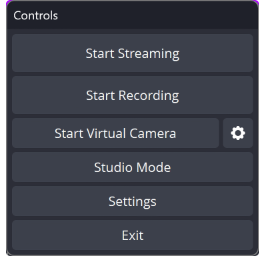
Controlla la qualità della registrazione nelle impostazioni di output
Apri Impostazioni → Uscita. In modalità Semplice, controlla l'opzione di qualità di registrazione ed evita impostazioni inutilmente grandi come la qualità senza perdita di dati quando hai bisogno di un file compatto.
Prendere nota della qualità, del formato e del percorso di registrazione attuali prima di modificarli. Le modalità di output Semplice e Avanzata espongono controlli diversi, quindi controlla quale modalità stai utilizzando.

Modifica la risoluzione o gli fps separatamente
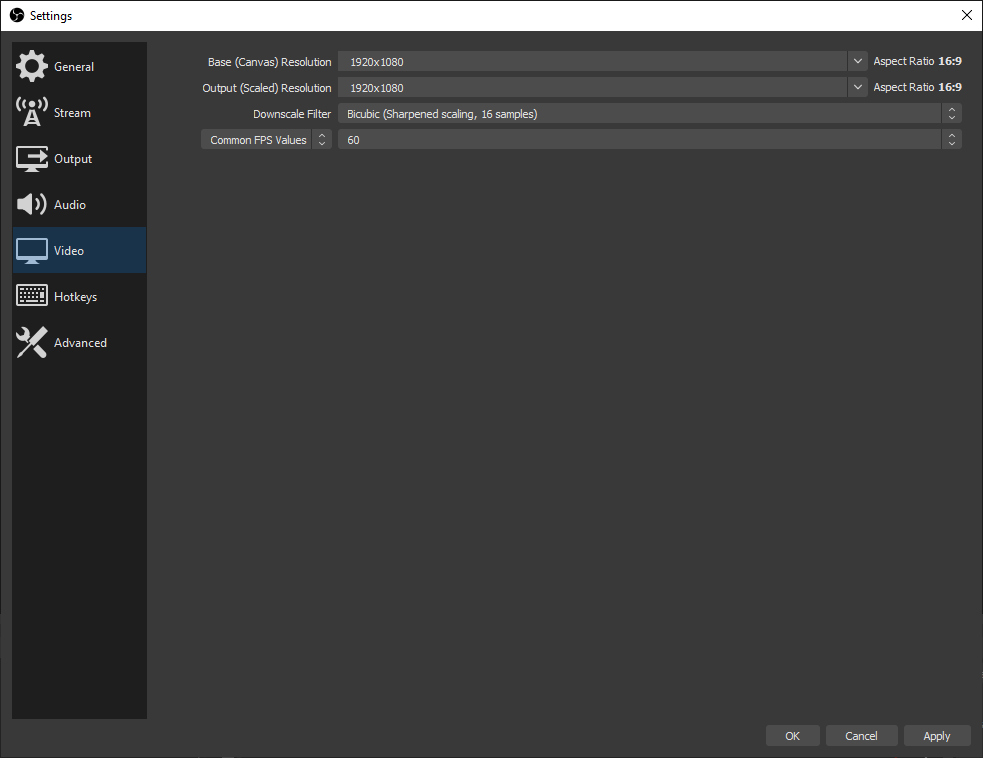
Apri Impostazioni → Video e prova una modifica alla volta. Ad esempio, confronta 1080p a 60 fps con 1080p a 30 fps prima di modificare la risoluzione.
Prova 720p se le etichette rimangono leggibili. Mantenere fisse le altre impostazioni ti aiuta a identificare quale modifica produce un'utile riduzione delle dimensioni senza sacrificare i dettagli essenziali.
Ispeziona linee sottili, testo ed effetti luminosi
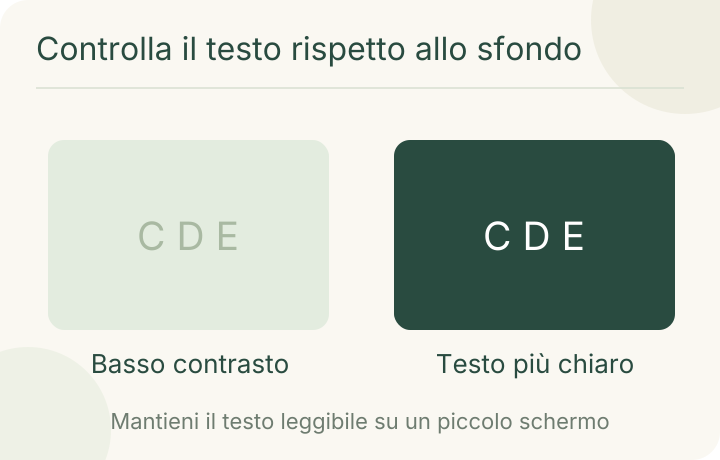
Riproduci la registrazione più piccola e controlla le etichette delle note, le linee sottili e i bordi attorno agli effetti luminosi. Gli effetti particellari occupati possono rendere più visibili gli artefatti di compressione.
Controlla il risultato su un telefono e su un computer. Mantieni un'impostazione che comunichi chiaramente l'esecuzione del pianoforte, anziché scegliere il file più piccolo indipendentemente dalla qualità.
Remux in MP4 quando necessario
Se hai registrato MKV, scegli File → Remux Recordings per creare un MP4. Il remux modifica il contenitore; non è un passaggio di compressione che riduce la qualità per ridurre drasticamente il file.
Conserva la registrazione originale finché non avrai controllato l'immagine, il suono e la durata dell'MP4. Per ridurre sostanzialmente le dimensioni, rivisitare le impostazioni di registrazione o utilizzare un flusso di lavoro di ricodifica deliberata.

Stimare la registrazione completa da un breve test
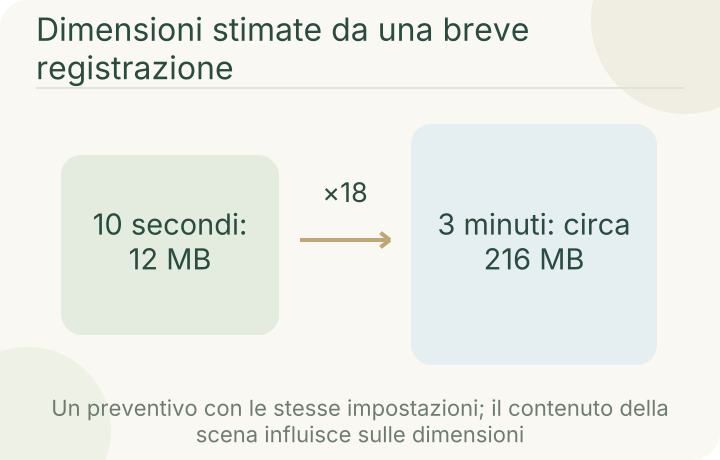
Per una stima approssimativa, ridimensionare il file di test in base alla durata. Una registrazione di 12 MB di dieci secondi suggerirebbe circa 216 MB per tre minuti se la velocità dei dati rimanesse simile.
Le dimensioni effettive possono variare in base alla scena e alla modalità di codifica. Utilizza il preventivo per la pianificazione, quindi conferma il file finito e conserva una qualità sufficiente per la tastiera, le etichette e le note in movimento.
Domande frequenti
Rinominare l'estensione rimpicciolirà il video?
No. La ridenominazione non modifica il contenuto codificato. La riduzione delle dimensioni richiede impostazioni di registrazione o ricodifica diverse.
La riduzione della risoluzione riduce sempre le dimensioni del file?
Non necessariamente. Se il bitrate viene mantenuto costante, la sola modifica della risoluzione potrebbe avere un effetto minimo sulle dimensioni.