录制简短的参考剪辑
录制大约十秒,包含移动音符、键盘详细信息和您使用的任何文本。检查保存的文件的大小并保留它作为参考。
每次比较都使用相同的段落和持续时间。不同歌曲或长度的文件无法清楚地显示设置的效果。
在输出设置中查看录音质量
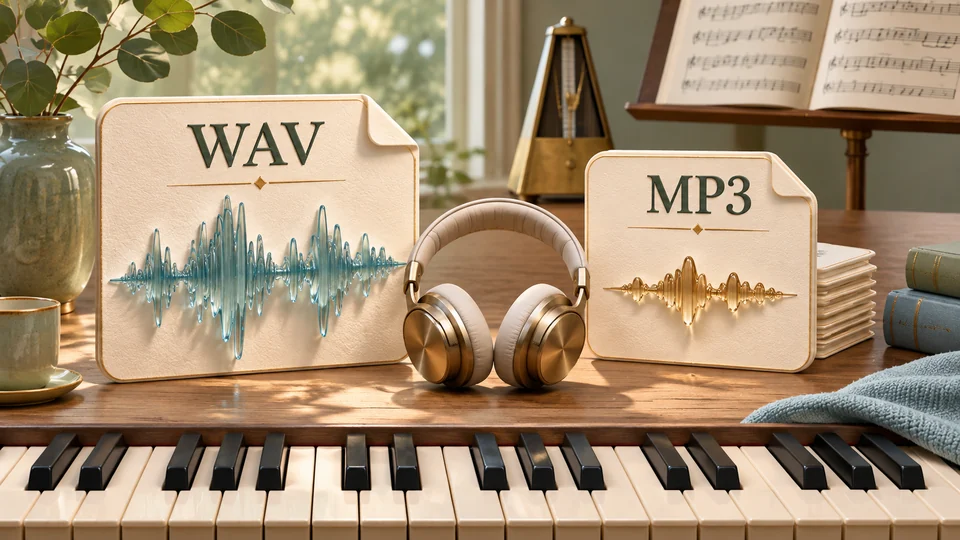
打开设置 → 输出。在简单模式下,检查录制质量选项,并在需要压缩文件时避免不必要的大型设置,例如无损质量。
在更改之前请注意当前的质量、格式和录制路径。简单和高级输出模式公开不同的控件,因此请检查您正在使用哪种模式。

单独更改分辨率或 fps
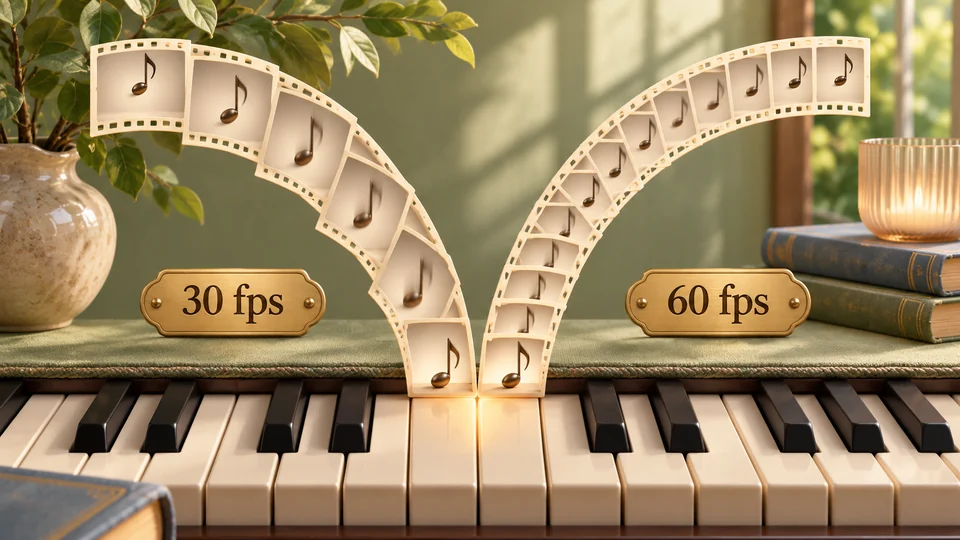
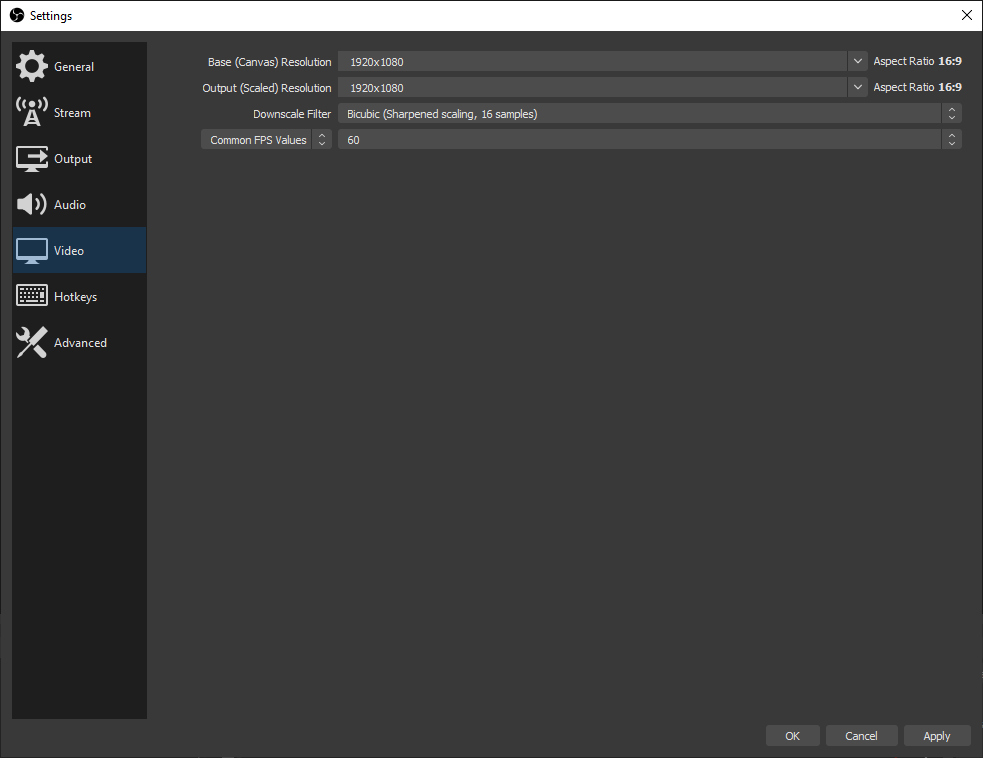
打开“设置”→“视频”并一次测试一项更改。例如,在更改分辨率之前,将 60 fps 的 1080p 与 30 fps 的 1080p 进行比较。
如果标签仍然可读,请尝试 720p。保持其他设置固定可以帮助您确定哪些更改可以在不牺牲基本细节的情况下产生有用的尺寸减小。
检查细线、文本和明亮效果
播放较小的录音并检查音符标签、细线和发光效果周围的边缘。繁忙的粒子效果可以使压缩伪影更加明显。
在手机和电脑上检查结果。保持能够清晰传达钢琴演奏的设置,而不是无论质量如何都选择最小的文件。
需要时重新混合为 MP4
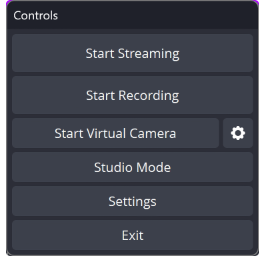
如果您录制的是 MKV,请选择“文件”→“Remux 录音”来制作 MP4。重新复用会改变容器;它不是用于大幅缩小文件的降低质量的压缩步骤。
保留原始录音,直到您检查完 MP4 的图像、声音和持续时间。要大幅减小大小,请重新访问录制设置或使用有意的重新编码工作流程。

通过简短的测试估计完整的录音
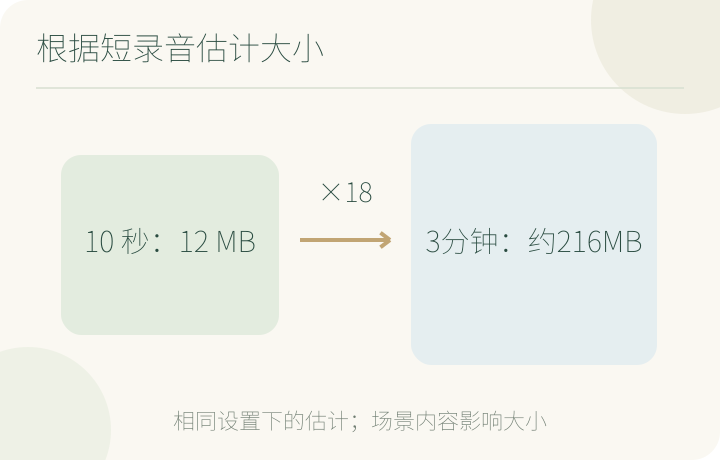
为了进行粗略估计,请按持续时间缩放测试文件。如果数据速率保持相似,则 12 MB 的 10 秒记录表明三分钟约为 216 MB。
实际尺寸可能因场景和编码模式而异。使用估算进行规划,然后确认完成的文件并保留键盘、标签和移动音符的足够质量。
常见问题
重命名扩展名会使视频变小吗?
不会。重命名不会更改编码内容。减小大小需要不同的录制设置或重新编码。
降低分辨率总是会减小文件大小吗?
不一定。如果比特率保持不变,仅改变分辨率可能对大小影响不大。