
添加钢琴应用程序作为捕获源
单击“源”中的加号按钮,然后为钢琴应用程序添加“窗口捕获”源。检查音符和键盘是否出现在 OBS 预览中。
在比较帧速率之前将源调整到画布。保持构图不变,可以更容易判断运动的差异。

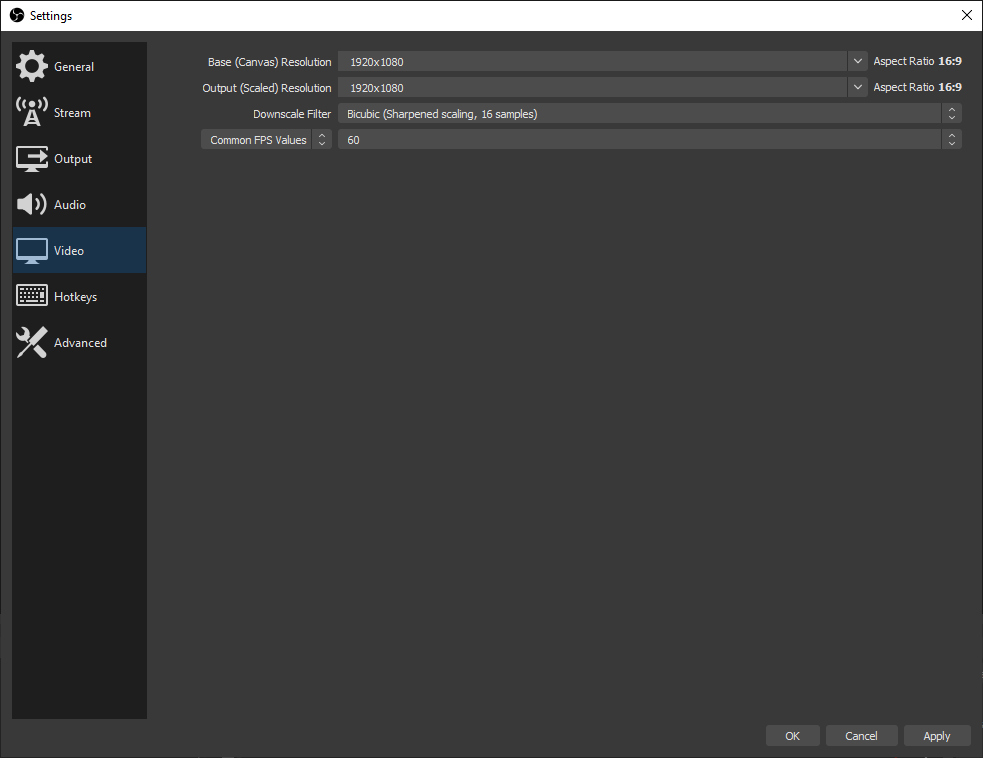
在视频设置中选择帧速率
停止录制或串流,然后打开“设置”→“视频”。在“常见FPS值”下选择30或60,并保持分辨率不变进行比较。
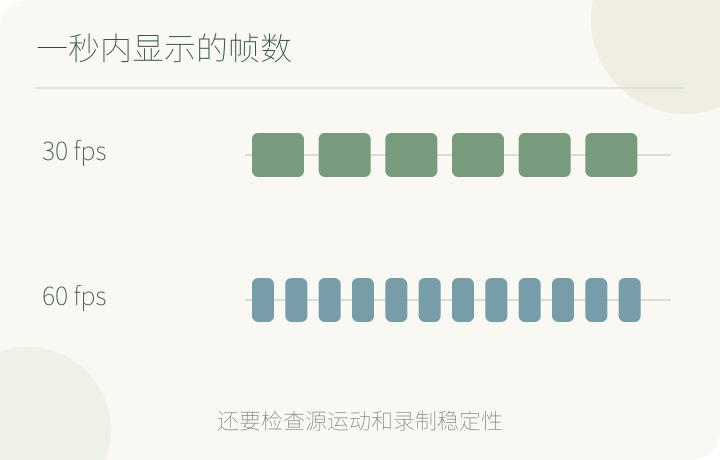
如果源应用程序本身运行缓慢,则以 60 fps 录制无法创建更流畅的原始动画。在测试录音之前检查音源是否平稳移动。
将相同的快速通道记录两次
以每个帧速率记录大约十秒,并在文件名中包含所选的 fps。使用移动的音符或密集的和弦段落,而不是大部分静态的屏幕。
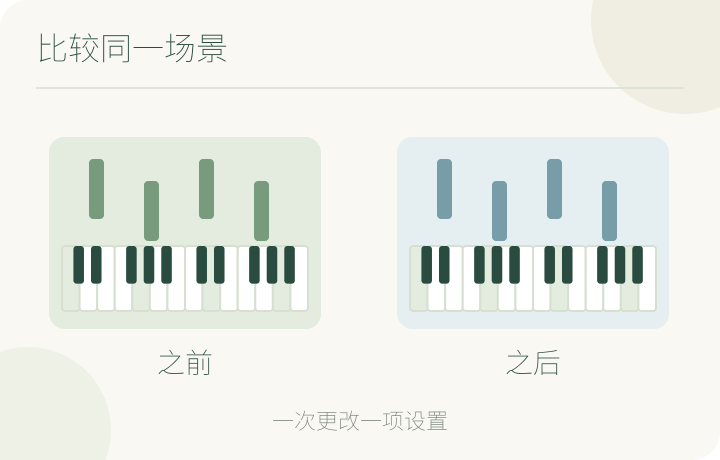
保持录制质量和分辨率相同。同时更改多个设置会使解释清晰度、运动和文件大小方面的差异变得更加困难。
比较平滑度和录音负载
在同一播放器中打开两个保存的文件。注意音符的平滑移动、停顿和突然跳跃。如果计算机无法跟上,标称 60 fps 的录制仍然会显得不均匀。
检查 OBS 的渲染或编码延迟统计信息。如果测试期间帧丢失增加,请考虑其他活动应用程序和所选分辨率。
使用所选设置进行录制并验证音频
使用可提供稳定结果的设置并确认音频表在录音过程中移动。如果您录制的是 MKV,请使用文件 → Remux 录制来创建 MP4。
帧速率描述了每秒的视频帧数。如果音频时序错误,请调查起始偏移和音频捕获设置,而不是假设更改 fps 就能解决问题。

如果 60 fps 出现卡顿,请减少负载
关闭其他要求较高的工作并重复相同的短文。如果音符仍然跳动,请一次减少一项设置,例如输出分辨率或帧速率。
稳定的 30 fps 录制比不稳定的 60 fps 录制更容易遵循。检查最终测试文件的声音、同步性、完整的结尾以及流畅的动作。
常见问题
60 fps 会修复音频同步问题吗?
如果原因是开始偏移或速度不匹配,则不会。分别比较图像和音频的时序。
60 fps 是否总是使文件大小翻倍?
不会。文件大小还取决于比特率和编码设置。比较同一段落的录音以查看实际差异。


