
Adicione o aplicativo de piano como fonte de captura
Clique no botão de adição em Fontes e adicione uma fonte de captura de janela para o aplicativo de piano. Verifique se as notas e o teclado aparecem na visualização do OBS.
Ajuste a fonte à tela antes de comparar as taxas de quadros. Manter a composição inalterada facilita a avaliação da diferença de movimento.

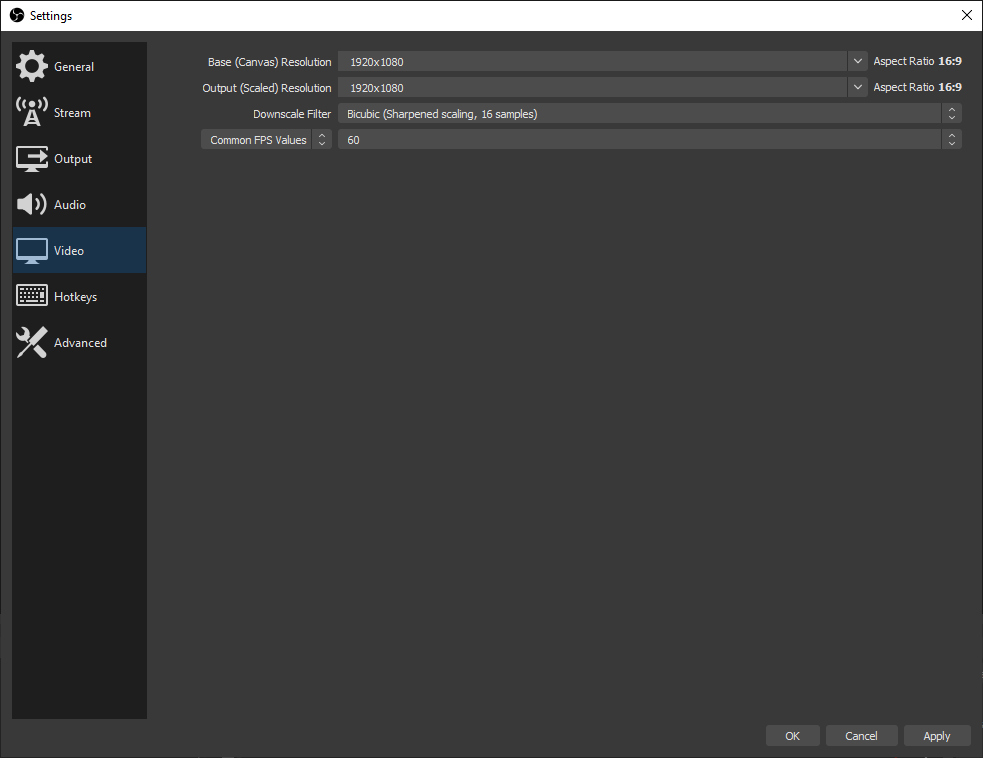
Escolha a taxa de quadros nas configurações de vídeo
Pare a gravação ou streaming e abra Configurações → Vídeo. Selecione 30 ou 60 em Valores comuns de FPS e mantenha a resolução inalterada para comparação.
A gravação a 60 fps não pode criar uma animação original mais suave se o próprio aplicativo de origem estiver lento. Verifique se a fonte está se movendo suavemente antes de testar a gravação.
Grave a mesma passagem rápida duas vezes
Grave cerca de dez segundos em cada taxa de quadros e inclua os fps escolhidos nos nomes dos arquivos. Use notas móveis ou uma passagem de acordes densa em vez de uma tela quase estática.
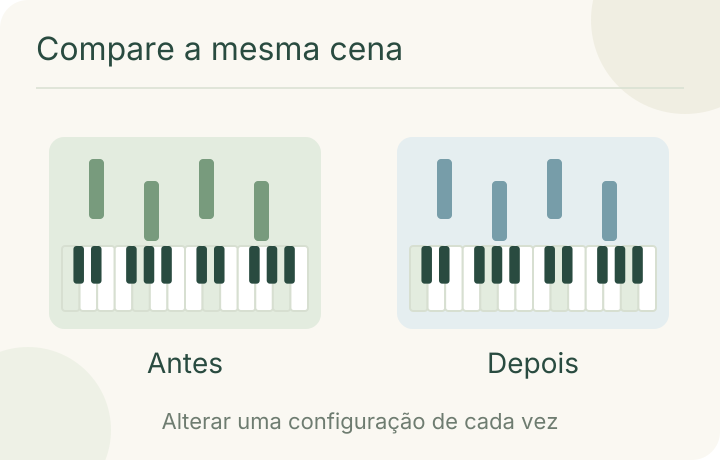
Mantenha a mesma qualidade e resolução de gravação. Alterar várias configurações ao mesmo tempo torna mais difícil explicar as diferenças de nitidez, movimento e tamanho do arquivo.
Compare suavidade e carga de gravação
Abra os dois arquivos salvos no mesmo player. Observe movimentos suaves, pausas e saltos repentinos nas notas. Uma gravação nominal de 60 fps ainda pode parecer irregular se o computador não conseguir acompanhar.
Verifique as estatísticas do OBS para atraso de renderização ou codificação. Considere outros aplicativos ativos e a resolução escolhida se a perda de quadros aumentar durante o teste.
Grave com a configuração escolhida e verifique o áudio
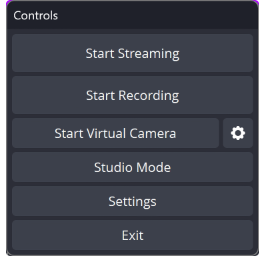
Use a configuração que fornece um resultado estável e confirme o movimento dos medidores de áudio durante a gravação. Se você gravou MKV, use Arquivo → Remux Recordings para criar um MP4.
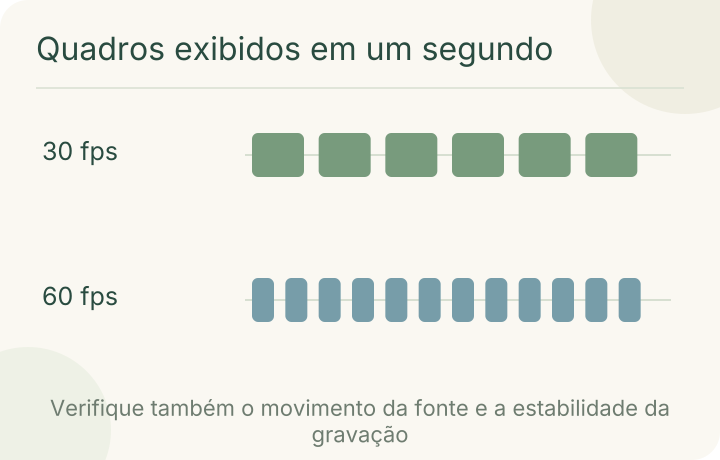
A taxa de quadros descreve os quadros de vídeo por segundo. Se o tempo do áudio estiver errado, investigue o deslocamento inicial e as configurações de captura de áudio em vez de presumir que a alteração do fps corrigirá o problema.

Reduza a carga se 60 fps falhar
Feche outro trabalho exigente e repita a mesma passagem curta. Se as notas ainda saltarem, reduza uma configuração de cada vez, como resolução de saída ou taxa de quadros.
Uma gravação estável de 30 fps pode ser mais fácil de acompanhar do que uma instável de 60 fps. Verifique o arquivo de teste final quanto ao som, sincronização e final completo, bem como movimento suave.
Perguntas frequentes
60 fps corrigirão a sincronização de áudio?
Não se a causa for um deslocamento inicial ou uma incompatibilidade de andamento. Compare o tempo da imagem e do áudio separadamente.
60 fps sempre dobra o tamanho do arquivo?
Não. O tamanho do arquivo também depende da taxa de bits e das configurações de codificação. Compare as gravações da mesma passagem para ver a diferença real.


