
Fügen Sie die Piano-App als Aufnahmequelle hinzu
Klicken Sie unter „Quellen“ auf die Plus-Schaltfläche und fügen Sie eine Window Capture-Quelle für die Piano-App hinzu. Überprüfen Sie, ob die Notizen und die Tastatur in der OBS-Vorschau angezeigt werden.
Passen Sie die Quelle an die Leinwand an, bevor Sie die Bildraten vergleichen. Wenn Sie die Komposition unverändert lassen, lässt sich der Unterschied in der Bewegung leichter beurteilen.

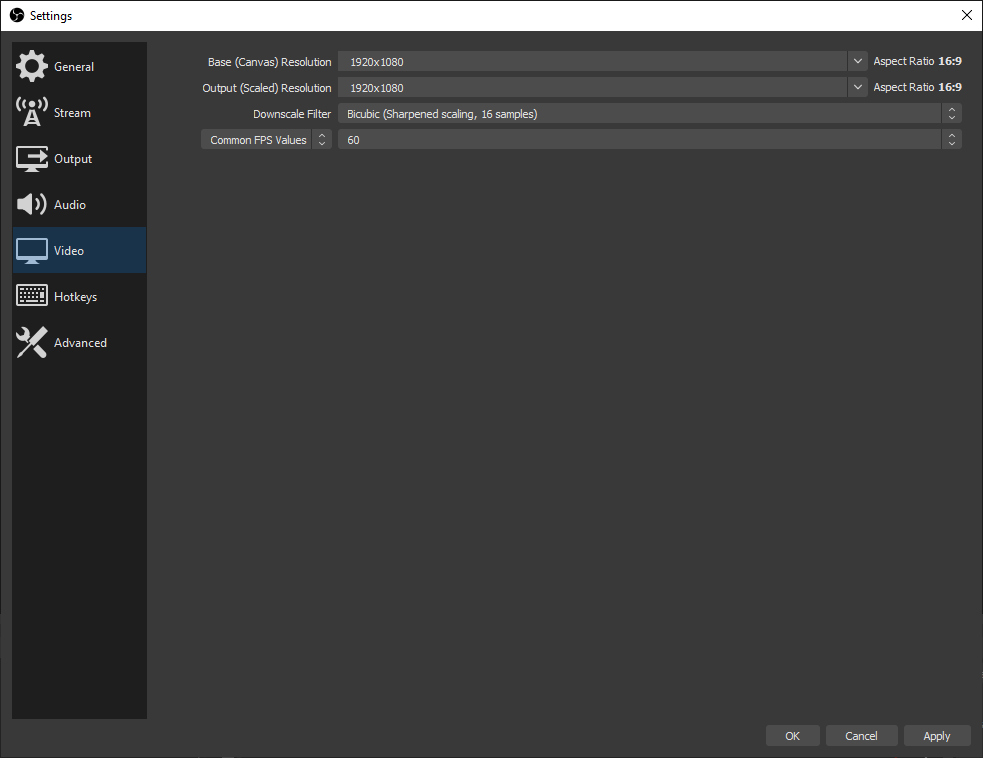
Wählen Sie die Bildrate in den Videoeinstellungen
Stoppen Sie die Aufnahme oder das Streaming und öffnen Sie dann Einstellungen → Video. Wählen Sie unter „Gemeinsame FPS-Werte“ 30 oder 60 aus und lassen Sie die Auflösung für den Vergleich unverändert.
Die Aufnahme mit 60 fps kann keine flüssigere Originalanimation erzeugen, wenn die Quell-App selbst langsam läuft. Überprüfen Sie, ob sich die Quelle reibungslos bewegt, bevor Sie die Aufnahme testen.
Nehmen Sie dieselbe schnelle Passage zweimal auf
Nehmen Sie bei jeder Bildrate etwa zehn Sekunden auf und fügen Sie die ausgewählten Bilder pro Sekunde in die Dateinamen ein. Verwenden Sie bewegte Noten oder eine dichte Akkordpassage anstelle eines weitgehend statischen Bildschirms.
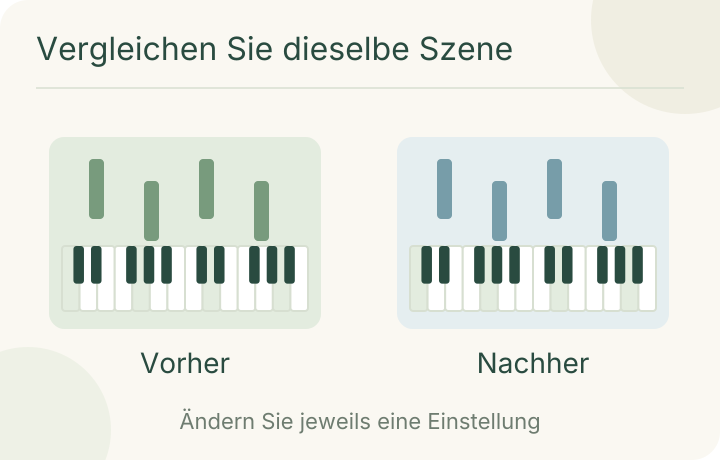
Behalten Sie die gleiche Aufnahmequalität und Auflösung bei. Das gleichzeitige Ändern mehrerer Einstellungen macht es schwieriger, Unterschiede in der Schärfe, Bewegung und Dateigröße zu erklären.
Vergleichen Sie Laufruhe und Aufnahmelast
Öffnen Sie beide gespeicherten Dateien im selben Player. Achten Sie auf fließende Bewegungen, Pausen und plötzliche Sprünge in den Noten. Eine Aufnahme mit nominell 60 fps kann immer noch ungleichmäßig aussehen, wenn der Computer nicht mithalten kann.
Überprüfen Sie die OBS-Statistiken auf Rendering- oder Codierungsverzögerungen. Berücksichtigen Sie andere aktive Anwendungen und die gewählte Auflösung, wenn der Bildverlust während des Tests zunimmt.
Nehmen Sie mit der gewählten Einstellung auf und überprüfen Sie den Ton
Verwenden Sie die Einstellung, die ein stabiles Ergebnis liefert, und überprüfen Sie, ob sich die Audiometer während der Aufnahme bewegen. Wenn Sie MKV aufgenommen haben, verwenden Sie Datei → Remux-Aufnahmen, um eine MP4 zu erstellen.
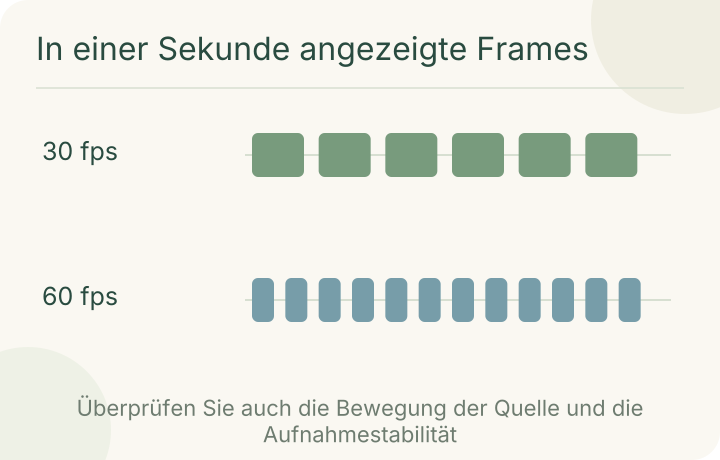
Die Bildrate beschreibt die Videobilder pro Sekunde. Wenn das Audio-Timing falsch ist, untersuchen Sie den Start-Offset und die Einstellungen für die Audioaufnahme, anstatt davon auszugehen, dass eine Änderung der fps das Problem beheben wird.

Reduzieren Sie die Last, wenn 60 fps stottern
Schließen Sie andere anspruchsvolle Arbeiten ab und wiederholen Sie die gleiche kurze Passage. Wenn die Noten immer noch springen, reduzieren Sie jeweils eine Einstellung, z. B. die Ausgabeauflösung oder die Bildrate.
Eine stabile Aufnahme mit 30 Bildern pro Sekunde kann leichter zu verfolgen sein als eine instabile Aufnahme mit 60 Bildern pro Sekunde. Überprüfen Sie die endgültige Testdatei auf Ton, Synchronisation und ein vollständiges Ende sowie flüssige Bewegungen.
Häufige Fragen
Wird die Audiosynchronisierung durch 60 fps behoben?
Nicht, wenn die Ursache ein Startversatz oder eine Tempoinkongruenz ist. Vergleichen Sie das Timing von Bild und Ton getrennt.
Verdoppelt 60 fps immer die Dateigröße?
Nein. Die Dateigröße hängt auch von der Bitrate und den Kodierungseinstellungen ab. Vergleichen Sie Aufnahmen derselben Passage, um den tatsächlichen Unterschied festzustellen.


