
録画するアプリをソースに追加する
OBSの[ソース]の[+]を押し、[ウィンドウキャプチャ]から録画対象を選びます。プレビューに鍵盤やノーツが表示されていることを確認します。
画面の外周に余白が出る場合は、ソースの大きさをキャンバスに合わせます。先に構図を決めてからフレームレートを比較します。

映像設定でFPSを選ぶ
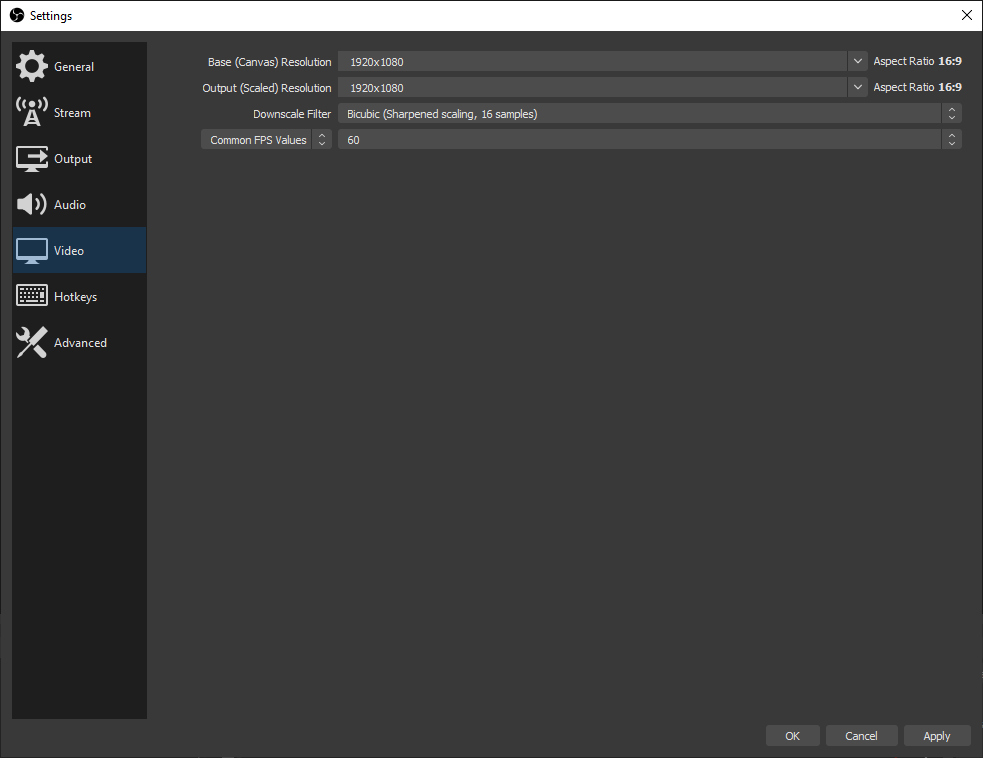
[設定]→[映像]を開き、FPS共通値で30または60を選びます。録画中は変更できない設定があるため、録画を止めてから設定します。
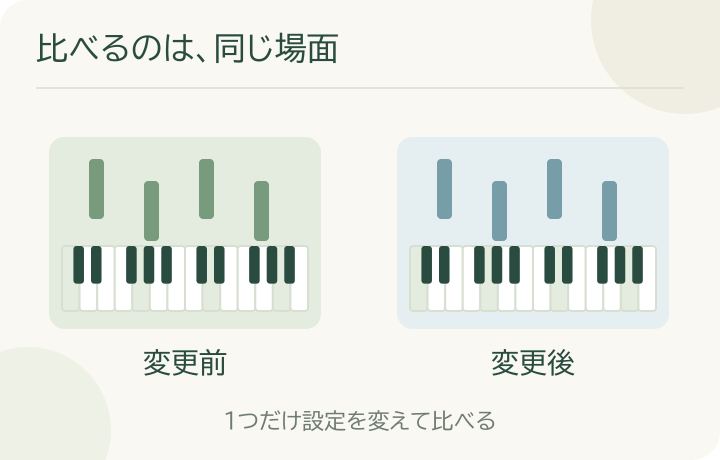
解像度は同じにして、FPSだけを変えると動きの違いを比べやすくなります。
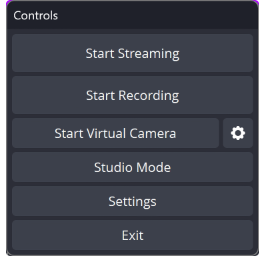
OBSの[設定]→[映像]でFPSを選ぶ前に、録画や配信が停止していることを確かめます。画面に出ているアプリ側の動きが遅い場合は、録画だけ60fpsにしても元の動きが細かくなるわけではありません。
速いフレーズを10秒ずつ録る
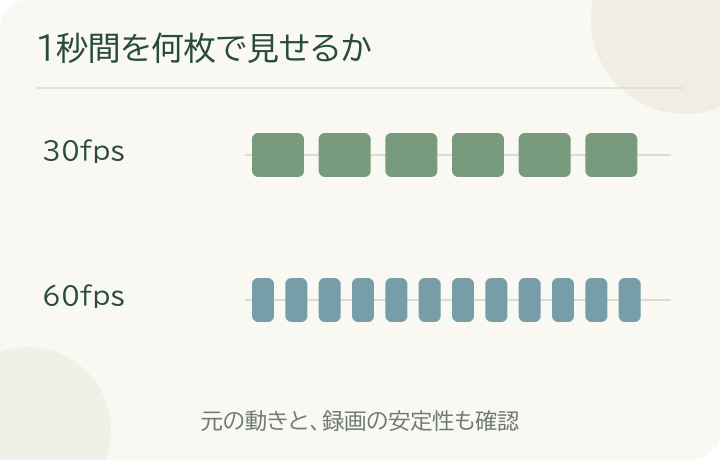
30fpsと60fpsで、同じフレーズをそれぞれ短く録ります。ファイル名にFPSを入れて区別します。
静止した鍵盤の場面だけでは差が分かりにくいため、ノーツが速く流れる場所や和音の多い場所を選びます。
30fpsと60fpsの比較では、解像度や録画品質をそろえます。FPS以外も変えると、文字の鮮明さやファイル容量の差がどの設定によるものか判断しにくくなります。
滑らかさと録画負荷を比べる
保存した動画を同じプレーヤーで再生し、ノーツの動きが滑らかか、途中で引っかからないかを見ます。60fpsを選んでも録画が追いつかないと、かえって不均一に見えることがあります。
OBSの統計でフレームの取りこぼしが増える場合は、解像度や他のアプリの負荷も確認します。
最終設定で音も含めて保存する
選んだFPSで本番を録り、音量メーターも確認します。MKVで録った場合は[ファイル]→[録画の再多重化]でMP4へ変換します。
FPSは映像のコマ数です。音ずれがある場合は、FPSだけでなく音の開始位置や取り込み先も調べてください。

60fpsでカクつく場合は、録画時の負荷を減らす
60fpsを選んでも、録画中に処理が追いつかなければ滑らかな映像にはなりません。ノーツが一気に飛ぶ、一定間隔で止まるなどの症状があれば、OBSの統計や状態表示でフレームを落としていないか確認します。ほかの重い作業を止め、同じ短い区間をもう一度録ります。
改善しない場合は、解像度を下げるか30fpsへ戻すなど、1項目ずつ変えて比べます。30fpsで安定した録画の方が、途中で引っかかる60fpsより見やすい場合もあります。最終設定が決まったら音声を含むテストファイルを開き、滑らかさだけでなく音ずれと末尾まで確認します。
よくある質問
60fpsなら音ずれも直りますか?
音ずれの原因が開始位置やテンポなら、fpsを変えるだけでは直りません。映像と音声の時刻を別に確認します。
60fpsは容量が必ず2倍ですか?
容量はビットレートや圧縮方法にも左右されるため、必ず2倍とは限りません。同じ区間で実際の出力を比較します。


