
Ajouter l'application piano comme source de capture
Cliquez sur le bouton plus dans Sources et ajoutez une source Window Capture pour l'application piano. Vérifiez que les notes et le clavier apparaissent dans l'aperçu OBS.
Ajustez la source sur le canevas avant de comparer les fréquences d’images. En gardant la composition inchangée, la différence de mouvement est plus facile à juger.

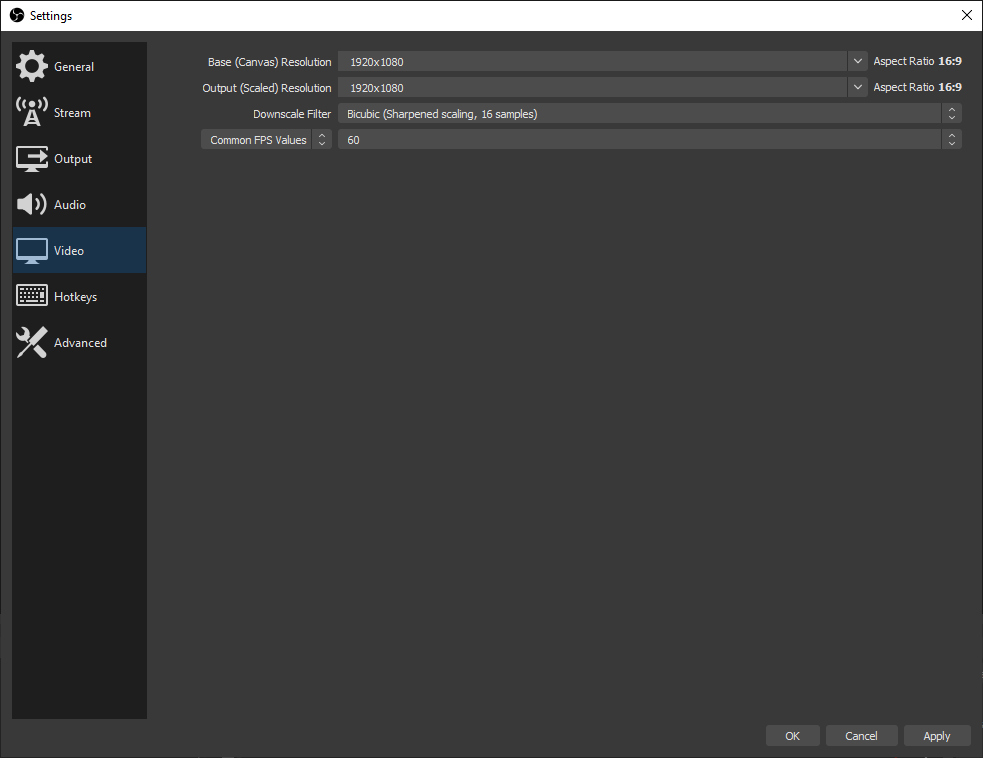
Choisissez la fréquence d'images dans les paramètres vidéo
Arrêtez l'enregistrement ou la diffusion en continu, puis ouvrez Paramètres → Vidéo. Sélectionnez 30 ou 60 sous Valeurs FPS communes et conservez la résolution inchangée pour la comparaison.
L'enregistrement à 60 ips ne peut pas créer une animation originale plus fluide si l'application source elle-même s'exécute lentement. Vérifiez que la source se déplace correctement avant de tester l'enregistrement.
Enregistrez deux fois le même passage rapide
Enregistrez environ dix secondes à chaque fréquence d'images et incluez les fps choisis dans les noms de fichiers. Utilisez des notes animées ou un passage d’accords dense plutôt qu’un écran principalement statique.
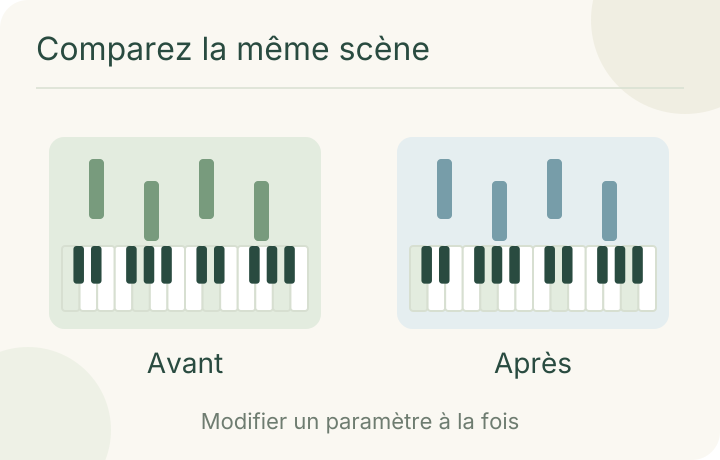
Gardez la qualité et la résolution d’enregistrement identiques. La modification de plusieurs paramètres à la fois rend plus difficile l'explication des différences de netteté, de mouvement et de taille de fichier.
Comparez la fluidité et la charge d'enregistrement
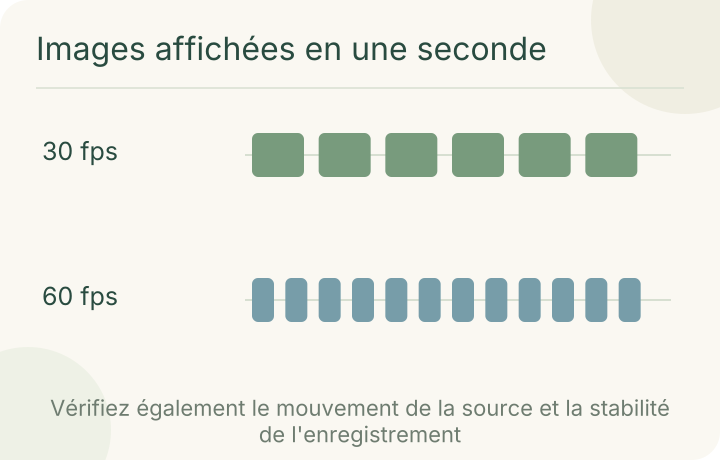
Ouvrez les deux fichiers enregistrés dans le même lecteur. Surveillez les mouvements fluides, les pauses et les sauts soudains dans les notes. Un enregistrement nominal à 60 ips peut toujours paraître inégal si l'ordinateur ne peut pas suivre le rythme.
Vérifiez les statistiques d'OBS pour le retard de rendu ou d'encodage. Tenez compte des autres applications actives et de la résolution choisie si la perte de trame augmente pendant le test.
Enregistrez avec le paramètre choisi et vérifiez l'audio
Utilisez le paramètre qui donne un résultat stable et confirmez que les indicateurs audio bougent pendant l'enregistrement. Si vous avez enregistré MKV, utilisez Fichier → Remux Recordings pour créer un MP4.
La fréquence d'images décrit les images vidéo par seconde. Si la synchronisation audio est incorrecte, étudiez les paramètres de décalage de départ et de capture audio plutôt que de supposer que la modification des images par seconde résoudra le problème.

Réduisez la charge si 60 ips bégaie
Fermez d'autres travaux exigeants et répétez le même court passage. Si les notes sautent toujours, réduisez un paramètre à la fois, comme la résolution de sortie ou la fréquence d'images.
Un enregistrement stable à 30 ips peut être plus facile à suivre qu'un enregistrement instable à 60 ips. Vérifiez le fichier de test final pour le son, la synchronisation et une fin complète ainsi qu'un mouvement fluide.
Questions fréquentes
Est-ce que 60 ips corrigera la synchronisation audio ?
Pas si la cause est un décalage de départ ou une inadéquation de tempo. Comparez le timing de l’image et de l’audio séparément.
60 ips double-t-il toujours la taille du fichier ?
Non. La taille du fichier dépend également des paramètres de débit et d’encodage. Comparez les enregistrements du même passage pour voir la différence réelle.


