
PIANOMIRA JOURNAL
Créer une vidéo
Choisissez une application et réglez l’apparence, la résolution et l’export de votre vidéo.
Articles 1–10 sur 13
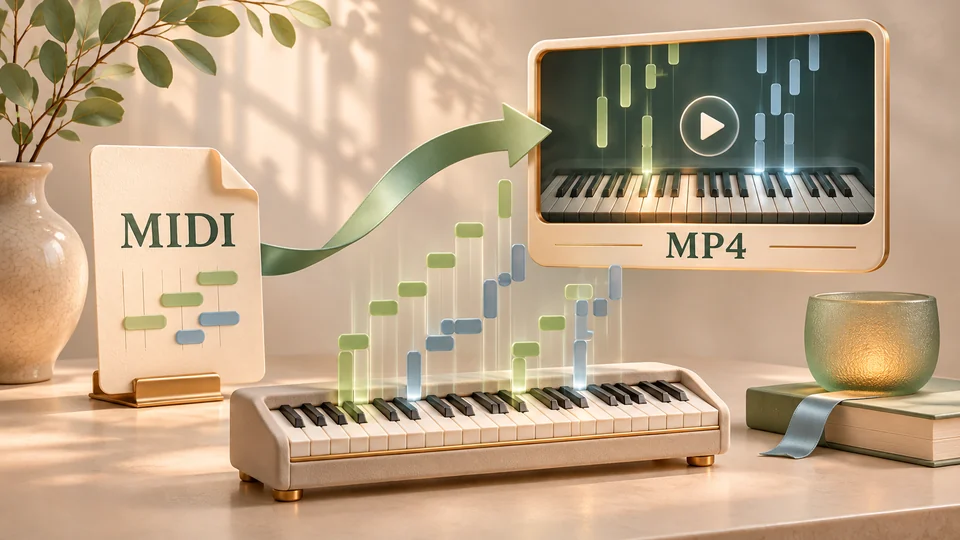
Créer une vidéo de piano à partir d’un MIDI ou d’un enregistrement
Un mémo vocal de piano solo ou un fichier MIDI de piano numérique suffit pour créer une vidéo avec des mains animées et des notes qui défilent. Voici comment partir de votre fichier et enregistrer le MP4.
Lire le guide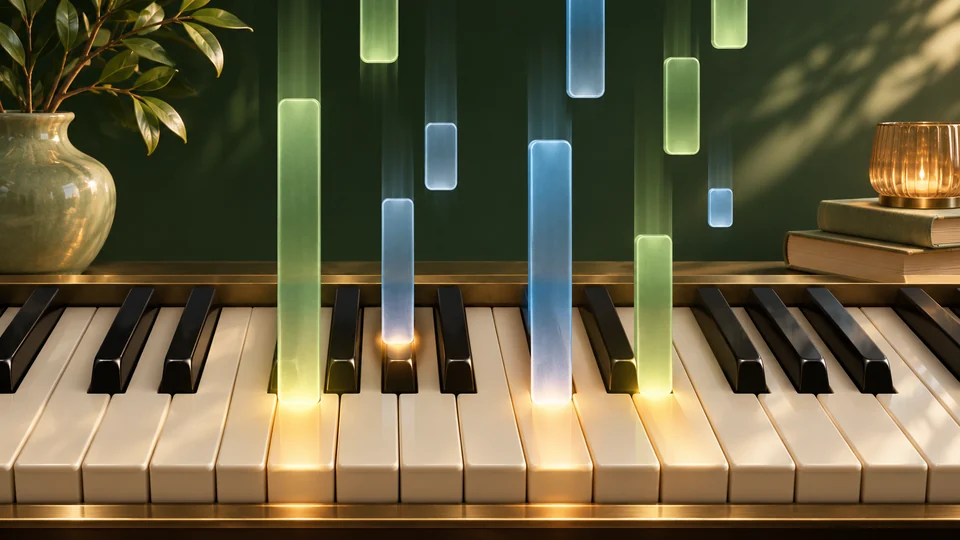
Comment créer des notes tombantes et des touches lumineuses avec PianoMira
Utilisez un fichier MIDI pour créer des notes descendantes dans PianoMira, puis ajustez les couleurs des mains, la vitesse visuelle et les effets de pression des touches. Testez un passage chargé afin que les touches restent faciles à suivre lorsque les notes se chevauchent.
Lire le guide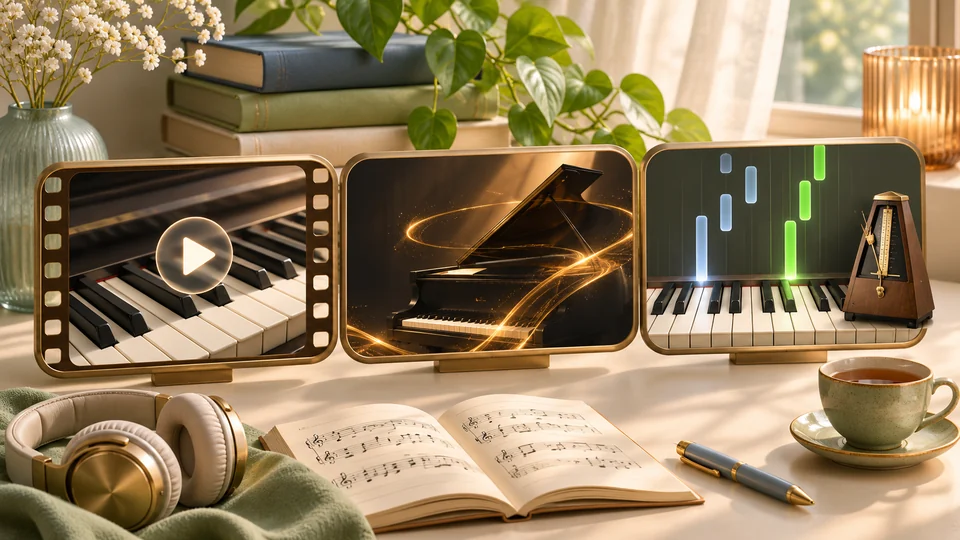
PianoMira, SeeMusic ou Synthesia : quel outil convient à votre vidéo piano ?
Ces outils gèrent différents travaux. PianoMira génère des mains et des touches à partir de MIDI, SeeMusic combine des effets visuels et des séquences de performances au piano, et Synthesia permet une lecture d'entraînement. Choisissez par le résultat et les fichiers source dont vous avez besoin.
Lire le guide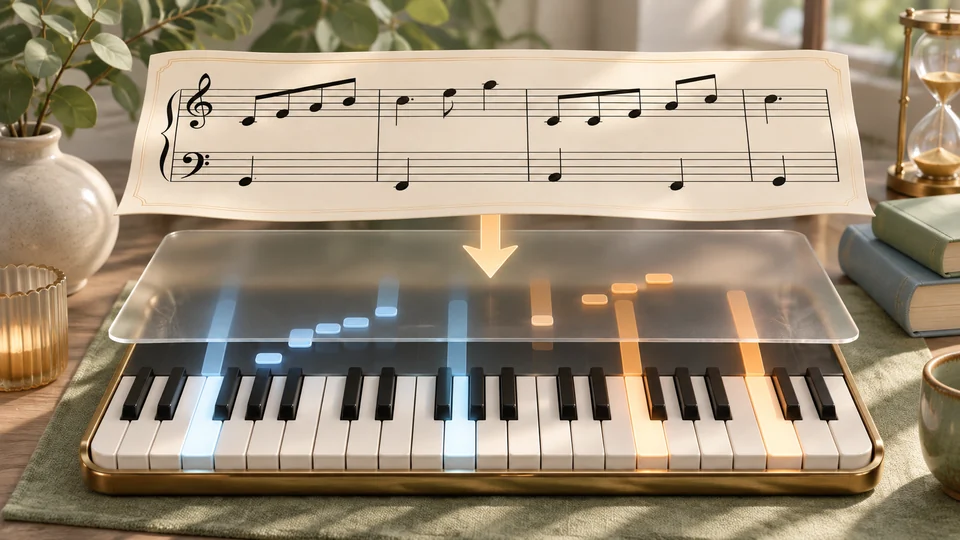
Comment ajouter une partition musicale MusicXML à une vidéo dans SeeMusic
Préparez une partition musicale MusicXML, importez-la dans SeeMusic et disposez-la avec le clavier et les notes. Vérifiez les répétitions et les changements de tempo par rapport au MIDI ou à l'audio avant d'exporter une vidéo de test.
Lire le guide
Comment changer les couleurs des notes et l'éclairage du clavier dans PianoMira
Commencez par une simple vidéo de référence, puis ajustez les couleurs des mains, la luminosité et les effets des touches un par un. Comparez le même passage chargé afin de pouvoir juger si le changement améliore la lisibilité.
Lire le guide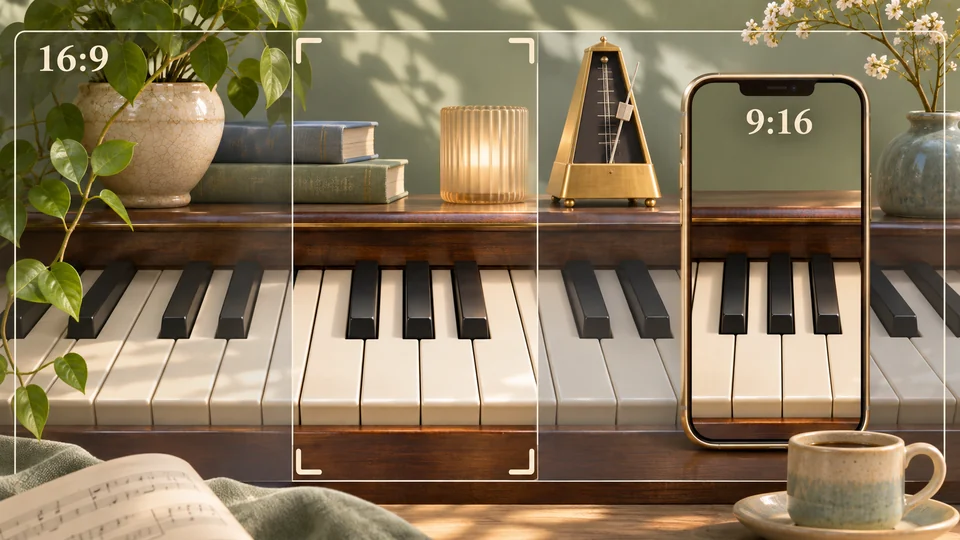
Passer une vidéo de piano au format vertical sans couper les mains
Un recadrage vertical peut couper les extrémités basses et hautes d'un clavier de piano. Vérifiez la performance complète du piano avant de choisir entre remplir le cadre et y insérer l'intégralité de la vidéo horizontal.
Lire le guide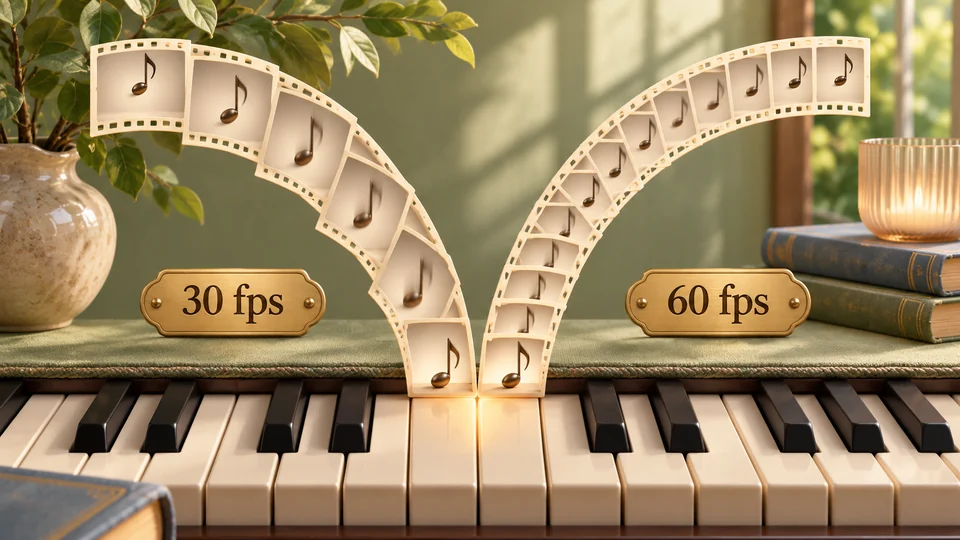
30 ips ou 60 ips ? Paramètres OBS Studio pour l'enregistrement de vidéos de piano
Enregistrez le même court passage de piano à 30 ips et 60 ips dans OBS Studio. Comparez la stabilité du mouvement et de l’enregistrement tout en conservant les mêmes paramètres de résolution et de qualité.
Lire le guide
720p ou 1080p dans PianoMira : comment comparer la clarté vidéo
Comparez le même MIDI, les mêmes couleurs et l'affichage des notes à chaque résolution disponible. Dans PianoMira, 1080p est une option Pro ; la lisibilité dépend également du contraste et de la quantité d’informations affichées à l’écran.
Lire le guide
Comment réduire la taille du fichier d'enregistrement OBS Studio pour les vidéos de piano
Commencez par un court test et ajustez la qualité d’enregistrement, la résolution ou la fréquence d’images une par une. Conservez suffisamment de détails pour que les lignes du clavier et les étiquettes de notes restent lisibles.
Lire le guide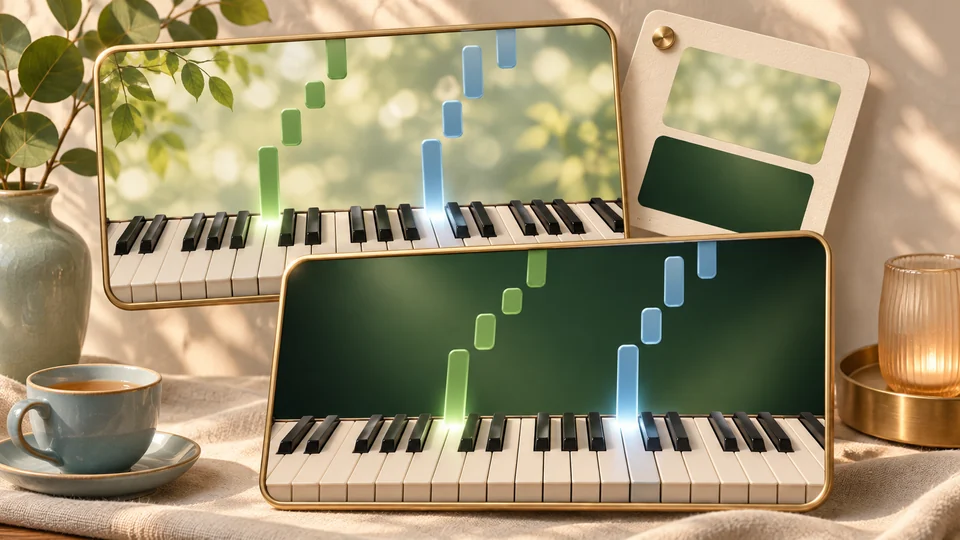
Choisir un fond qui laisse les mains et les notes lisibles dans PianoMira
Choisissez un arrière-plan qui laisse les mains, les notes en mouvement et les étiquettes faciles à voir. Testez un passage d'accords chargé avant de générer la chanson entière ; une belle image fixe peut devenir gênante derrière des notes en mouvement.
Lire le guide