
PIANOMIRA JOURNAL
Videos erstellen
Wähle eine App und richte Darstellung, Auflösung und Export deines Videos ein.
Artikel 1–10 von 13
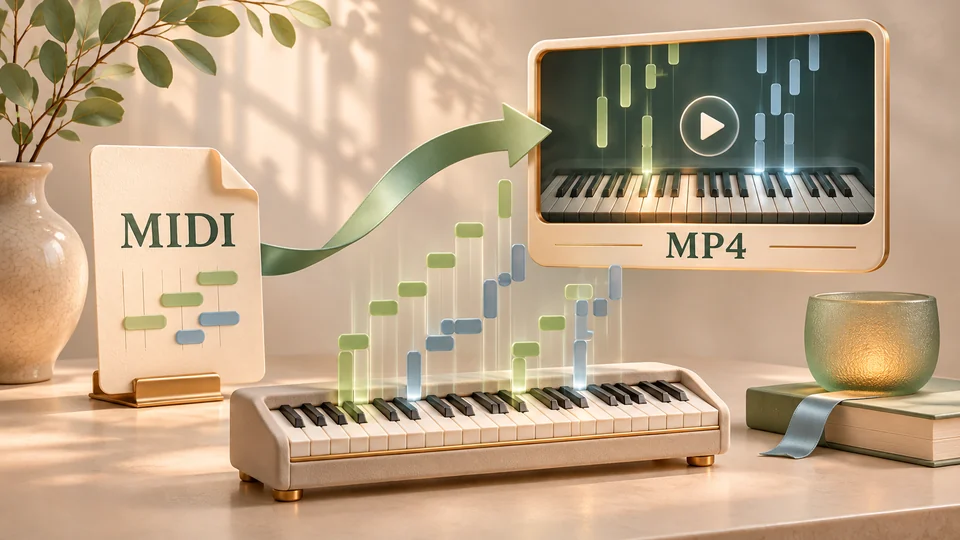
Ein Klaviervideo aus MIDI oder einer Klavieraufnahme erstellen
Eine Soloaufnahme auf dem Handy oder eine MIDI-Datei vom Digitalpiano reicht für ein Video mit animierten Händen und fallenden Noten. So wählen Sie die passende Eingabe und speichern das Ergebnis als MP4.
Anleitung lesen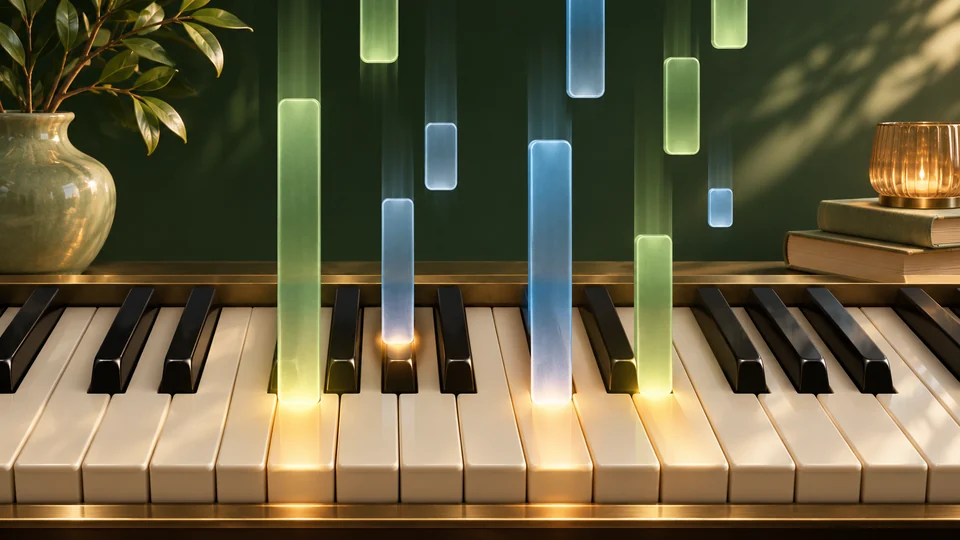
So erzeugen Sie fallende Noten und leuchtende Tasten mit PianoMira
Erstellen Sie mit einer MIDI-Datei fallende Noten in PianoMira und passen Sie dann die Handfarben, die visuelle Geschwindigkeit und die Tastendruckeffekte an. Testen Sie eine geschäftige Passage, damit die Tasten auch bei überlappenden Noten leicht zu verstehen sind.
Anleitung lesen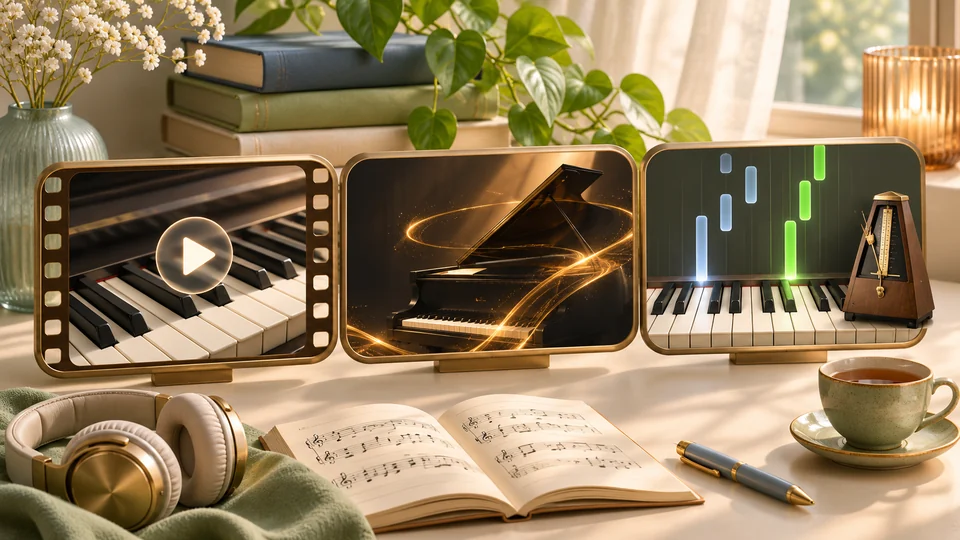
PianoMira, SeeMusic oder Synthesia: Welches Tool passt zu Ihrem Klaviervideo?
Diese Werkzeuge erledigen unterschiedliche Aufgaben. PianoMira generiert Hände und Tasten aus MIDI, SeeMusic kombiniert visuelle Effekte und Klavierspielaufnahmen und Synthesia ermöglicht die Übungswiedergabe. Wählen Sie anhand der Ergebnis- und Quelldateien aus, die Sie benötigen.
Anleitung lesen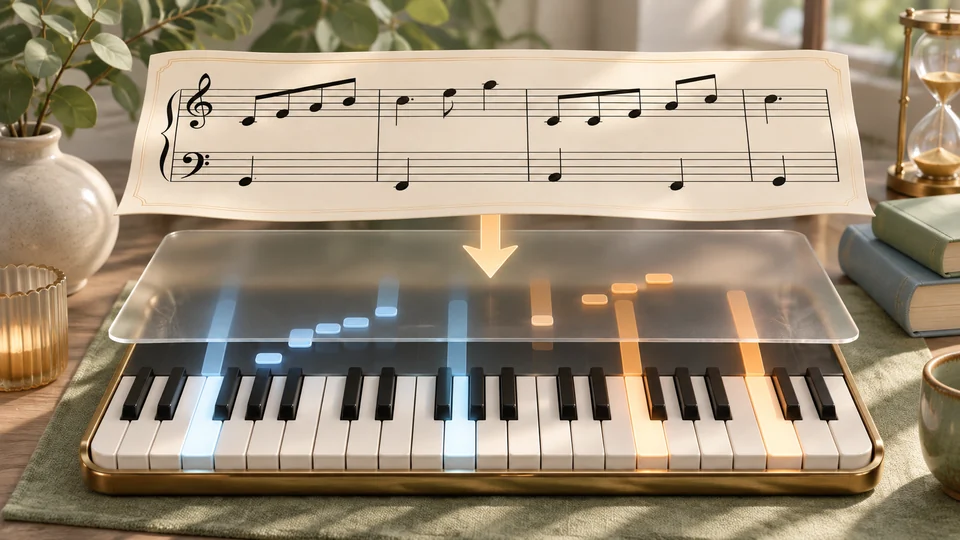
So fügen Sie in SeeMusic eine MusicXML-Musikpartitur zu einem Video hinzu
Bereiten Sie eine MusicXML-Musikpartitur vor, importieren Sie sie in SeeMusic und ordnen Sie sie neben der Tastatur und den Noten an. Überprüfen Sie Wiederholungen und Tempoänderungen anhand des MIDI oder der Audiodaten, bevor Sie ein Testvideo exportieren.
Anleitung lesen
So ändern Sie Notenfarben und Tastaturbeleuchtung in PianoMira
Beginnen Sie mit einem einfachen Referenzvideo und passen Sie dann nacheinander Handfarben, Helligkeit und Tastendruckeffekte an. Vergleichen Sie dieselbe geschäftige Passage, damit Sie beurteilen können, ob die Änderung die Lesbarkeit verbessert.
Anleitung lesen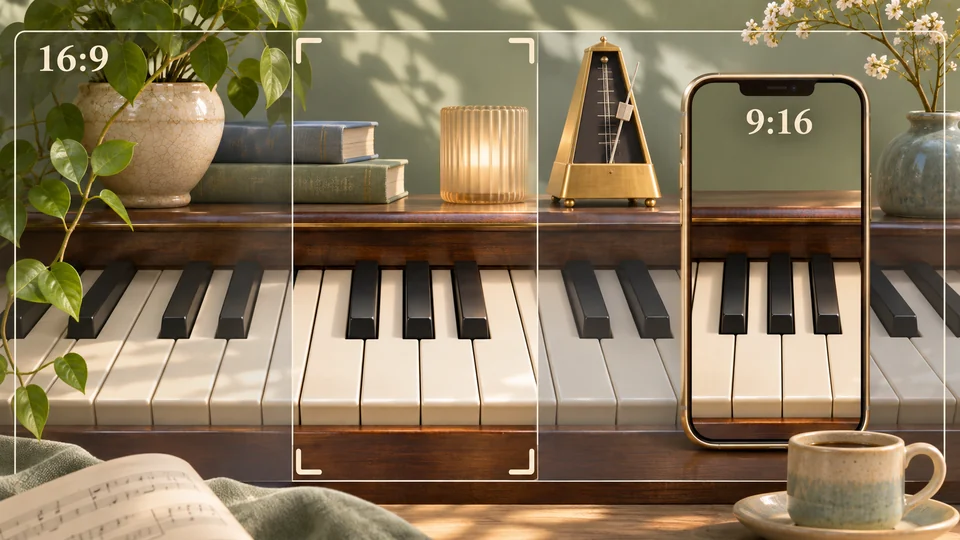
Klaviervideo ins Hochformat bringen, ohne Hände abzuschneiden
Ein Hochformat-Zuschnitt kann die tiefen und hohen Enden einer Klaviertastatur abschneiden. Überprüfen Sie das gesamte Klavierspiel, bevor Sie entscheiden, ob Sie den Rahmen ausfüllen oder das gesamte Querformat-Video darin unterbringen möchten.
Anleitung lesen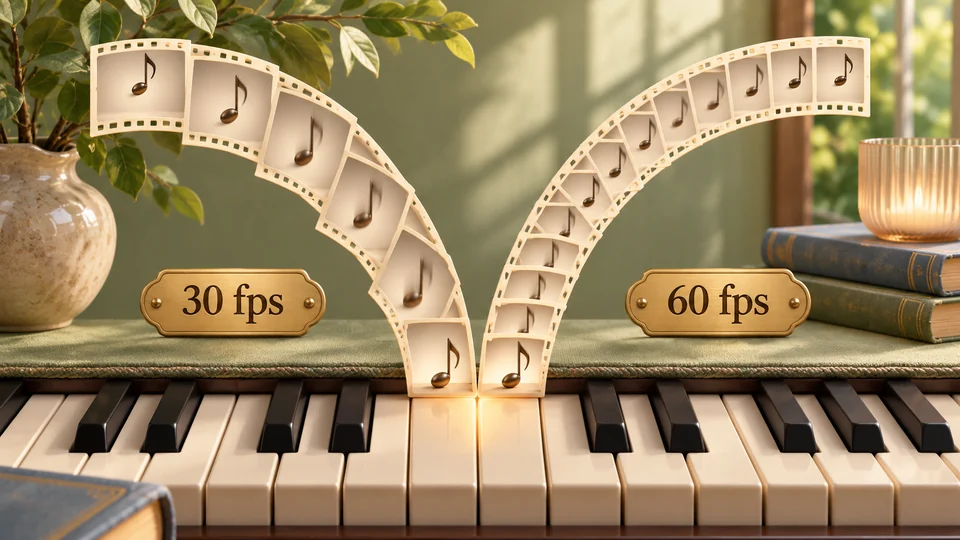
30 fps oder 60 fps? OBS Studio-Einstellungen zum Aufnehmen von Klaviervideos
Nehmen Sie dieselbe kurze Klavierpassage mit 30 fps und 60 fps in OBS Studio auf. Vergleichen Sie Bewegungs- und Aufnahmestabilität und behalten Sie dabei die gleichen Auflösungs- und Qualitätseinstellungen bei.
Anleitung lesen
720p oder 1080p in PianoMira: So vergleichen Sie die Videoqualität
Vergleichen Sie dasselbe MIDI, dieselben Farben und dieselbe Notenanzeige bei jeder verfügbaren Auflösung. In PianoMira ist 1080p eine Pro-Option; Die Lesbarkeit hängt auch vom Kontrast und der Menge an Informationen auf dem Bildschirm ab.
Anleitung lesen
So reduzieren Sie die Größe der OBS Studio-Aufnahmedatei für Klaviervideos
Beginnen Sie mit einem kurzen Test und passen Sie nacheinander Aufnahmequalität, Auflösung oder Bildrate an. Halten Sie genügend Details bereit, damit Tastaturzeilen und Notenbeschriftungen lesbar bleiben.
Anleitung lesen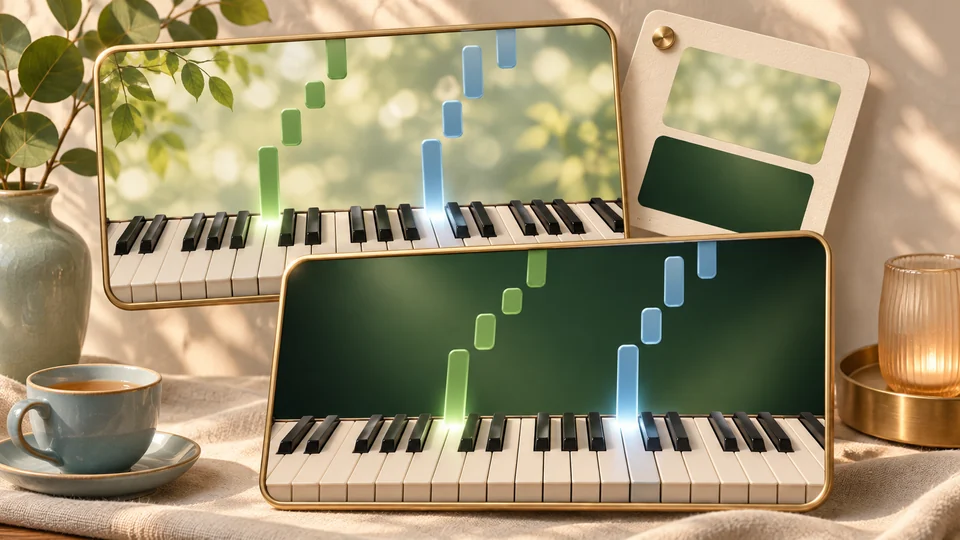
Einen gut lesbaren Hintergrund für PianoMira wählen
Wählen Sie einen Hintergrund, bei dem die Hände, sich bewegenden Notizen und Beschriftungen gut sichtbar sind. Testen Sie eine geschäftige Akkordpassage, bevor Sie den gesamten Song generieren. Ein schönes Standbild kann hinter bewegten Notizen ablenken.
Anleitung lesen