Die passende Eingabe wählen
Wählen Sie für eine .mid- oder .midi-Datei die MIDI-Eingabe. Tonhöhen und Anschlagszeiten stehen bereits in der Datei.
Wählen Sie für eine Soloaufnahme „Audiodatei“ und öffnen Sie Ihre MP3-, WAV- oder M4A-Datei. Die Aufnahme liefert zugleich den Ton für das Video.
Pro Datei sind bis zu 150 MiB möglich. Kostenlos werden die ersten 30 Sekunden verarbeitet, mit Pro die ersten 10 Minuten.
MIDI-Beispiel mit vier Takten herunterladen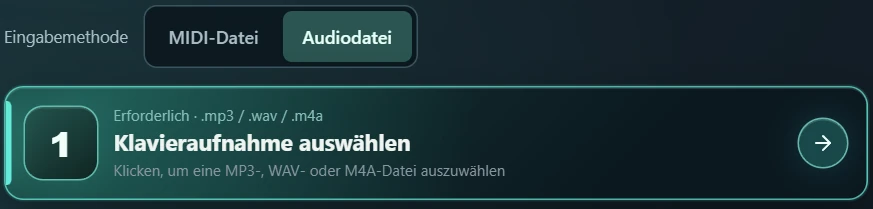
Wählen Sie Querformat oder Hochformat
Für ein gewöhnliches YouTube-Video eignet sich das Querformat, für einen aufrecht gehaltenen Bildschirm das Hochformat. Im Hochformat wählen Sie die linke oder rechte Hand für die Anzeige aus. Auch wenn nur eine Hand sichtbar ist, bleibt der Ton beider Hände erhalten.
Für ein erstes Video, das die vollständige Tastatur und beide Hände zeigt, beginnen Sie mit Querformat. Entscheiden Sie, welchen Teil des Klavierspiels die Zuschauer sehen müssen, bevor sie Farben oder Effekte anpassen.

Legen Sie Notizfarben und Beschriftungen fest
Wählen Sie unterschiedliche Notenfarben für die linke und rechte Hand. Zeigen Sie Notennamen an, wenn Zuschauer Hilfe bei der Identifizierung der Tonhöhen benötigen, oder wechseln Sie zu Fingernummern, wenn Sie den Fingersatz erklären möchten. Diese beiden Etikettentypen sind Alternativen; Sie werden nicht zusammen angezeigt.
Die Geschwindigkeit der fallenden Noten verändert die visuelle Bewegung, nicht das musikalische Tempo. Um das Klavierspiel langsamer zu machen, bearbeiten Sie das Tempo im MIDI, bevor Sie es importieren.

Wählen Sie das Erscheinungsbild und erstellen Sie das Video
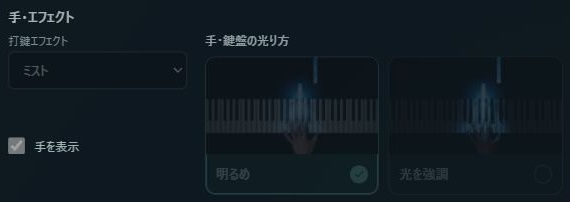
Stellen Sie den Tastendruckeffekt und die Helligkeit ein. Beginnen Sie mit einfachen Einstellungen, damit Sie den Fingern und Tasten gut folgen können. Für die 1080p-Ausgabe und die Hintergrundbildoptionen ist Pro erforderlich. Überprüfen Sie Ihre Auswahl, erstellen Sie das Video und laden Sie die MP4 herunter, wenn sie fertig ist.
Vergleichen Sie jeweils eine Änderung mit demselben kurzen MIDI. Speichern Sie beispielsweise eine Version mit dem Namen „color-test“, bevor Sie die Beleuchtung ändern. Ein kurzer Querformat-Clip mit zwei Handfarben und einer hellen Tastatur ergibt einen brauchbaren ersten Test. Wenn Sie aufgezeichnetes Audio hinzufügen, überprüfen Sie einen Akkord in der Mitte und der letzten Note sowie den Anfang.
Unter der Vorschau sehen Sie, wie die Noten erkannt, den Händen zugeordnet und die Bewegungen erzeugt werden. Sobald die Schaltfläche aktiv ist, können Sie die MP4 exportieren. Die Notenerkennung benötigt zusätzliche Zeit.
Spielen Sie die gespeicherte MP4 ab
Öffnen Sie die heruntergeladene Datei im Videoplayer Ihres Geräts. Hören Sie sich den Anfang an, überprüfen Sie die Zeigeranzeige und spielen Sie den letzten Ausklang durch. Bestätigen Sie, dass in der gespeicherten Datei die von Ihnen gewählten Einstellungen angezeigt werden.
Wenn das Ziel ein Hochformat-Video mit einer großen rechten Ansicht ist, prüfen Sie zunächst die Ausrichtung und die ausgewählte Hand. Kehren Sie zu PianoMira zurück, um die entsprechende Einstellung zu ändern und bei Bedarf eine weitere Version zu erstellen.

Eine MIDI-Datei mit dem Ton derselben Aufnahme verbinden
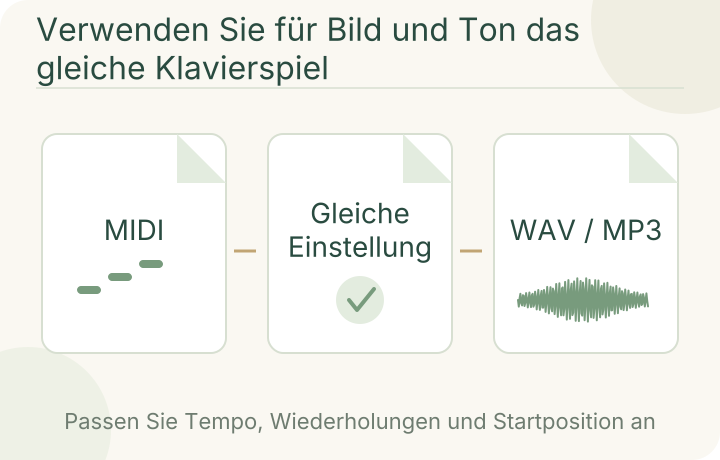
Nachdem Sie MIDI ausgewählt haben, verwenden Sie die MP3-/WAV-Dateiauswahl, um Ihre Aufnahme hinzuzufügen. MIDI steuert die Hände und Noten; Der Ton liefert den Ton. Zwei Aufnahmen desselben Songs können unterschiedliches Timing haben, sodass ein unterschiedlicher Take möglicherweise nicht zusammenpasst.
Wenn Ihr Digitalpiano MIDI und Audio gleichzeitig aufnehmen kann, bewahren Sie diese beiden Dateien als Paar auf. Vergleichen Sie die erste Note, einen Mittelakkord und die Schlussnote. Ohne aufgezeichnetes Audio können Sie mit einem kurzen Nur-MIDI-Video beginnen, um die Anzeige zu überprüfen, und dann entscheiden, welchen Sound Sie verwenden möchten.
Häufige Fragen
Kann ich dieses Video nur aus Audio erstellen?
Ja. Eine Soloaufnahme als MP3, WAV oder M4A genügt. Auch eine Sprachmemo vom Handy lässt sich direkt laden.