Elige la entrada que corresponde al archivo
Para un archivo .mid o .midi, elige la entrada MIDI. Ya contiene la altura de las notas y el momento de cada pulsación.
Si tienes una grabación de piano solo, elige «Archivo de audio» y carga el MP3, WAV o M4A. La misma toma será la banda sonora del vídeo.
El límite por archivo es de 150 MiB. El plan gratuito lee los primeros 30 segundos y Pro, los primeros 10 minutos.
Descargar el MIDI de cuatro compases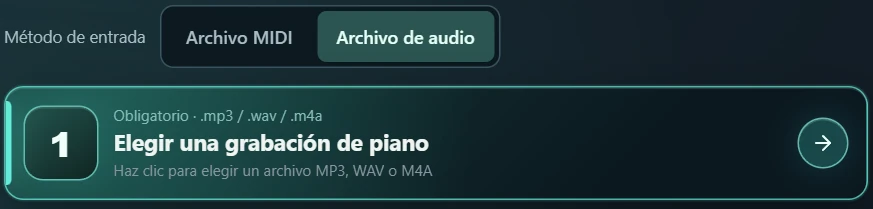
Elija horizontal o vertical
Elige el formato horizontal para un vídeo convencional de YouTube o el vertical para la pantalla de un móvil. En vertical puedes mostrar la mano izquierda o la derecha. Mostrar una sola mano no silencia la otra: el audio sigue incluyendo ambas.
Para ver un primer vídeo que muestra el teclado completo y ambas manos, comience con horizontal. Decida qué parte de la interpretación de piano deben ver los espectadores antes de ajustar los colores o los efectos.

Establecer colores y etiquetas de notas
Elija diferentes colores de notas para la mano izquierda y derecha. Muestre los nombres de las notas musicales cuando los espectadores necesiten ayuda para identificar los tonos o cambie a los números de los dedos cuando desee explicar la digitación. Estos dos tipos de etiquetas son alternativas; no se muestran juntos.
La velocidad de la nota que cae cambia el movimiento visual, no el tempo musical. Para hacer que la interpretación del piano sea más lenta, edite el tempo en el MIDI antes de importarlo.

Elige la apariencia y crea el vídeo.
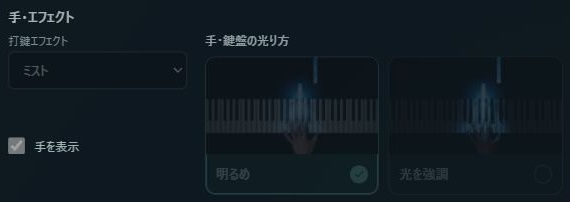
Establezca el efecto de pulsación de tecla y el brillo. Comience con configuraciones simples para que los dedos y las teclas sean fáciles de seguir. Las opciones de salida de 1080p y de imagen de fondo requieren Pro. Verifica tus opciones, crea el video y descarga el MP4 cuando esté listo.
Compare un cambio a la vez usando el mismo MIDI corto. Por ejemplo, guarde una versión llamada prueba de color antes de cambiar la iluminación. Un clip corto horizontal con dos colores de mano y un teclado brillante constituye una primera prueba útil. Si agrega audio grabado, marque un acorde en el medio y la última nota, así como la apertura.
Debajo de la vista previa verás la transcripción, el reparto entre las manos y la generación del movimiento. Exporta el MP4 cuando se active el botón. Transcribir el audio lleva más tiempo que leer un MIDI.
Reproduce el MP4 guardado
Abra el archivo descargado en el reproductor de video de su dispositivo. Escuche la apertura, compruebe la visualización de la mano y toque hasta el decaimiento final. Confirme que el archivo guardado muestra la configuración que eligió.
Si el objetivo es un video vertical con una vista grande hacia la derecha, verifique primero la orientación y la mano seleccionada. Regrese a PianoMira para cambiar la configuración relevante y crear otra versión cuando sea necesario.

Combinar el MIDI con el sonido de la misma toma
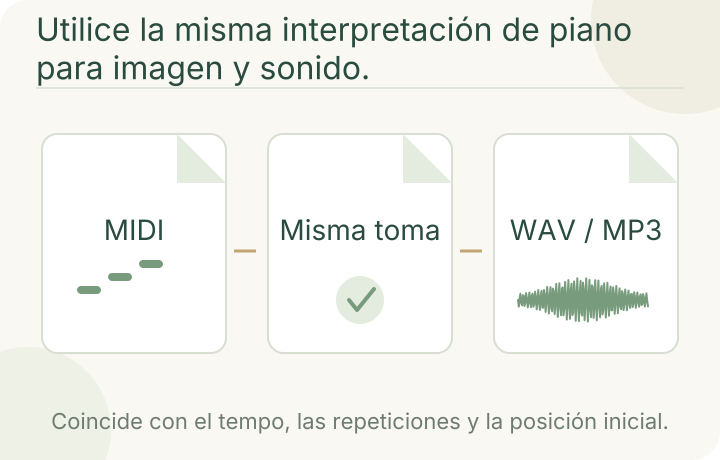
Después de elegir MIDI, use el selector de archivos MP3/WAV para agregar su grabación. MIDI controla las manos y las notas; el audio suministra el sonido. Dos grabaciones de la misma canción pueden tener tiempos diferentes, por lo que es posible que una toma diferente no coincida.
Si su piano digital puede grabar MIDI y audio juntos, mantenga esos dos archivos como un par. Compara la primera nota, un acorde medio y la nota final. Sin audio grabado, puede comenzar con un video corto solo MIDI para verificar la pantalla y luego decidir qué sonido usar.
Preguntas frecuentes
¿Puedo hacer este video solo con audio?
Sí. Puedes cargar directamente una grabación de piano solo en MP3, WAV o M4A, incluso si lo único que tienes es una nota de voz.