Escolha a entrada de acordo com o arquivo
Para um arquivo .mid ou .midi, escolha a entrada MIDI. Ela já traz a altura das notas e o instante de cada toque.
Se você gravou piano solo, selecione «Arquivo de áudio» e carregue o MP3, WAV ou M4A. Essa mesma gravação será a trilha sonora do vídeo.
O limite por arquivo é de 150 MiB. O plano gratuito lê os primeiros 30 segundos e o Pro, os primeiros 10 minutos.
Baixar o MIDI de quatro compassos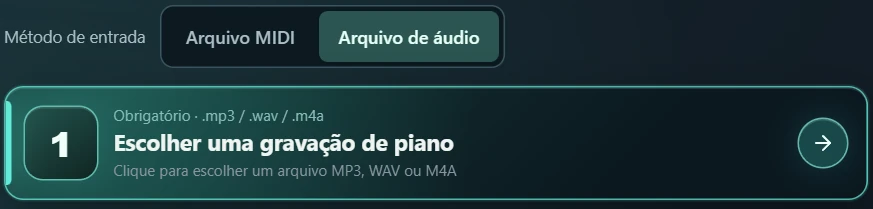
Escolha horizontal ou vertical
Escolha o formato horizontal para um vídeo comum do YouTube ou o vertical para assistir no celular em pé. No modo vertical, você pode mostrar a mão esquerda ou a direita. Mostrar apenas uma mão não silencia a outra: o áudio continua incluindo as duas.
Para um primeiro vídeo mostrando o teclado completo e ambas as mãos, comece com horizontal. Decida qual parte da apresentação do piano os espectadores precisam ver antes de ajustar cores ou efeitos.

Definir cores e rótulos de notas
Escolha diferentes cores de notas para as mãos esquerda e direita. Mostre os nomes das notas musicais quando os espectadores precisarem de ajuda para identificar os tons ou mude para os números dos dedos quando quiser explicar o dedilhado. Estes dois tipos de etiquetas são alternativas; eles não são exibidos juntos.
A velocidade da queda da nota altera o movimento visual, não o andamento musical. Para tornar a execução do piano mais lenta, edite o andamento no MIDI antes de importá-lo.

Escolha a aparência e crie o vídeo
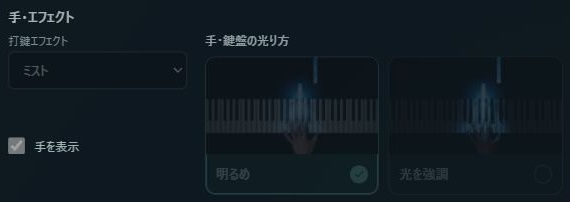
Defina o efeito e o brilho do pressionamento de tecla. Comece com configurações simples para que os dedos e as teclas sejam fáceis de seguir. As opções de saída 1080p e imagem de fundo requerem Pro. Verifique suas escolhas, crie o vídeo e baixe o MP4 quando estiver pronto.
Compare uma alteração de cada vez usando o mesmo MIDI curto. Por exemplo, salve uma versão chamada teste de cores antes de alterar a iluminação. Um clipe horizontal curto com duas cores de mão e um teclado brilhante é um primeiro teste útil. Se você adicionar áudio gravado, verifique um acorde no meio e na última nota, bem como a abertura.
Acompanhe abaixo da prévia a transcrição, a divisão das notas entre as mãos e a geração dos movimentos. Exporte o MP4 quando o botão ficar disponível. A transcrição leva mais tempo que a leitura de um MIDI.
Reproduza o MP4 salvo
Abra o arquivo baixado no player de vídeo do seu dispositivo. Ouça a abertura, verifique o mostrador e toque até a decadência final. Confirme se o arquivo salvo mostra as configurações que você escolheu.
Se o objetivo for um vídeo vertical com uma grande visualização à direita, verifique primeiro a orientação e a mão selecionada. Volte para PianoMira para alterar a configuração relevante e criar outra versão quando necessário.

Combinar o MIDI com o áudio da mesma execução
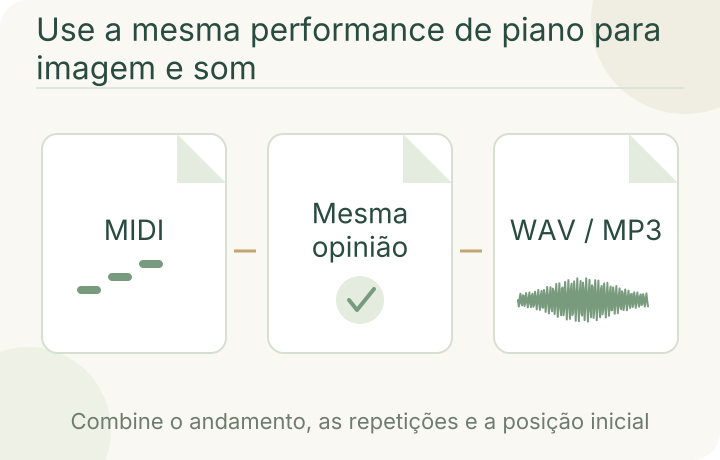
Após escolher MIDI, use o seletor de arquivos MP3/WAV para adicionar sua gravação. MIDI controla as mãos e notas; o áudio fornece o som. Duas gravações da mesma música podem ter tempos diferentes, portanto, uma tomada diferente pode não se alinhar.
Se o seu piano digital puder gravar MIDI e áudio juntos, mantenha esses dois arquivos como um par. Compare a primeira nota, um acorde médio e a nota final. Sem áudio gravado, você pode começar com um pequeno vídeo somente MIDI para verificar a exibição e depois decidir qual som usar.
Perguntas frequentes
Posso fazer esse vídeo apenas com áudio?
Sim. Você pode usar diretamente uma gravação de piano solo em MP3, WAV ou M4A, inclusive um áudio gravado no celular.