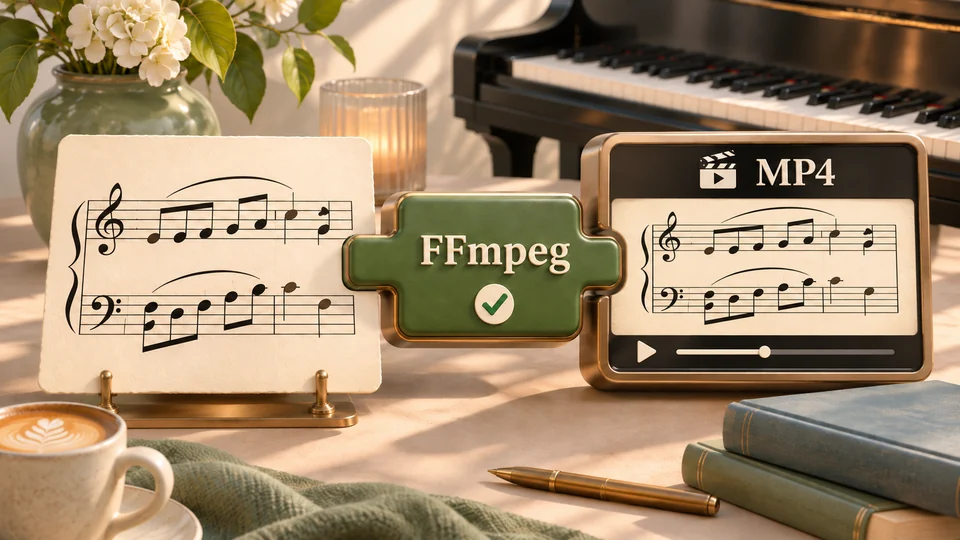
Abra e toque a partitura musical
Escolha Arquivo → Abrir no MuseScore Studio e selecione sua partitura musical. Toque desde o início para verificar os instrumentos, o andamento e a ordem de repetição. O vídeo exportado usa a reprodução desta partitura musical, portanto resolva primeiro o som ausente.
Para uma partitura musical com diversas partes, decida se deseja mostrar a partitura completa ou uma parte específica. As configurações do mixer também podem afetar o áudio. Toque uma passagem onde cada instrumento relevante entra, em vez de verificar apenas a abertura.
Baixar a partitura MusicXML
Escolha MP4 em Exportar
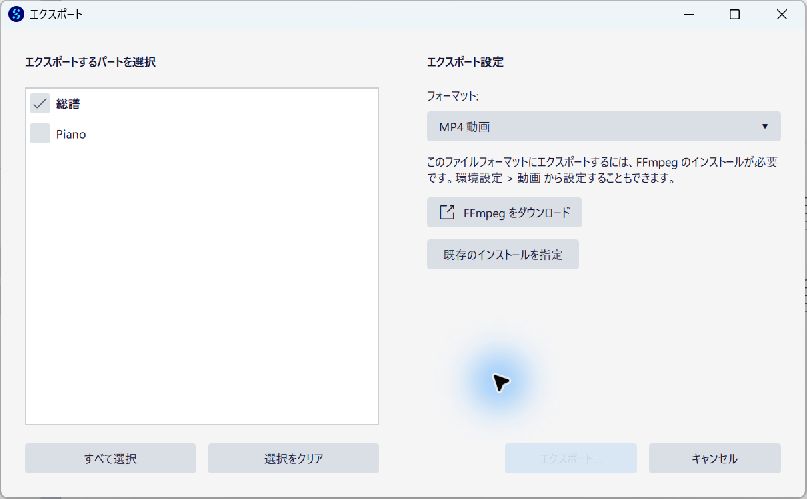
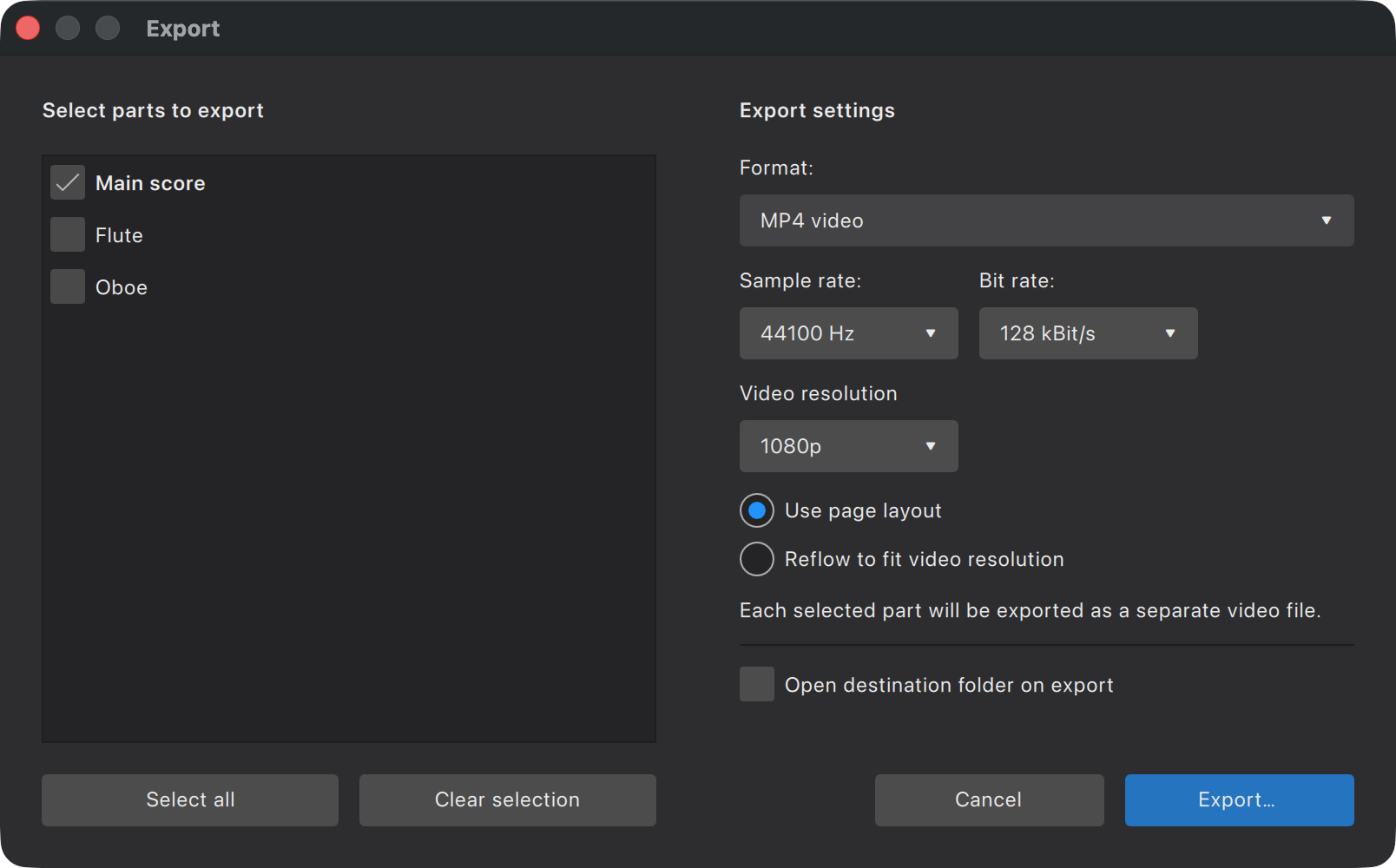
Abra Arquivo → Exportar. Selecione a partitura musical completa à esquerda e escolha MP4 na lista de formatos à direita. A exportação MP4 está disponível no MuseScore Studio 4.7 e posterior.
Se estiver faltando MP4, verifique a versão do aplicativo. Se o botão de exportação estiver desativado, continue com a etapa de configuração do FFmpeg em vez de clicar repetidamente no botão.


Instale o FFmpeg se a exportação não estiver disponível
Siga as instruções do FFmpeg no manual oficial do MuseScore. Use o instalador vinculado do MuseScore no Windows ou o pacote especificado para Mac. Feche o MuseScore completamente e abra-o novamente após a instalação.
Volte às configurações de exportação de MP4 e verifique se as opções de resolução e o botão Exportar estão disponíveis. Se o MuseScore ainda não conseguir encontrar as bibliotecas, siga o guia de solução de problemas do FFmpeg para verificar a localização das pastas.
Escolha a resolução e o layout da partitura musical
Escolha uma resolução de vídeo. Experimente 1080p quando os espectadores precisarem ler a notação ou teste uma resolução mais baixa quando o tamanho do arquivo for importante. Usar layout de página mantém a disposição das páginas da partitura musical; Reflow to fit adapta o layout ao vídeo.
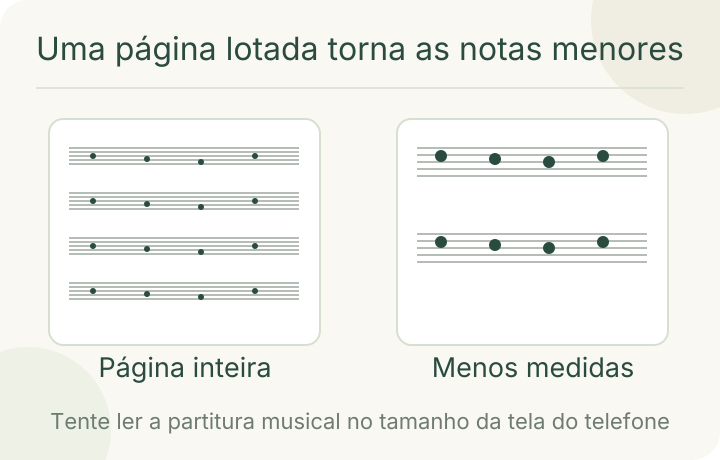
Exporte uma pequena partitura musical para comparar os layouts. O MP4 do MuseScore mostra notação e reprodução de áudio, em vez de mãos animadas ou notas caindo. Para uma frase de quatro compassos em um telefone, notas legíveis são mais importantes do que caber uma página inteira em uma tela.
Salve e reproduza o MP4
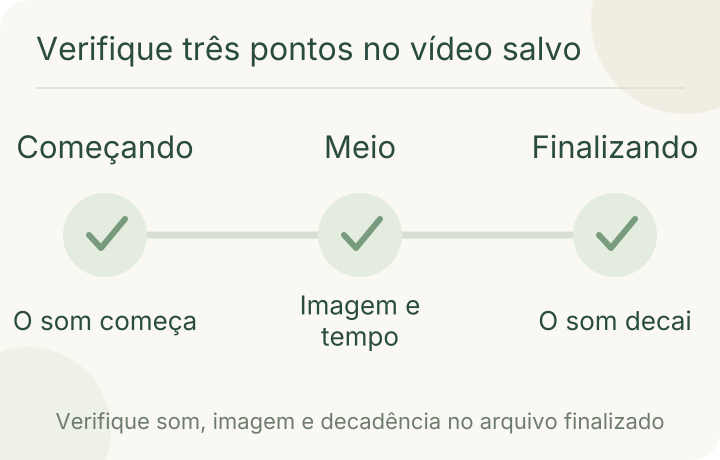
Clique em Exportar e escolha o destino. Quando a exportação terminar, abra o MP4 em um reprodutor de vídeo. Verifique as alterações de página, as repetições e a decadência final. Ajuste a partitura musical ou o layout do vídeo e exporte novamente se a notação for muito pequena.
A exportação salva um arquivo; ele não publica automaticamente o vídeo. Carregar esse MP4 no YouTube Studio é uma etapa separada. Se você quiser mãos e teclas animadas, exporte MIDI da mesma partitura musical e use um serviço separado, como PianoMira.
Mostrar menos notas quando a partitura musical parecer muito pequena
Se o vídeo finalizado for difícil de ler, verifique quanta notação aparece em cada quadro, bem como sua resolução. Ajustar uma página inteira também reduz suas margens, o que pode tornar as anotações muito pequenas em um telefone.
Compare um teste de quatro barras usando Reflow para ajustar a resolução do vídeo. Escolha entre preservar a página impressa ou facilitar a leitura das anotações nas proporções do vídeo. Salve versões de teste com nomes de arquivos diferentes para poder compará-los e retornar ao layout original.
Perguntas frequentes
Preciso fazer login no YouTube para exportar MP4?
Não. Este fluxo de trabalho salva um MP4 no seu computador. Faça login no YouTube Studio separadamente se quiser fazer upload do arquivo salvo.