打开并播放乐谱
选择“文件”→“在 MuseScore Studio 中打开”并选择您的乐谱。从头开始演奏,检查乐器、节奏和重复顺序。导出的视频使用该乐谱的播放,因此请先解决丢失的声音。
对于包含多个部分的乐谱,请决定是显示完整乐谱还是特定部分。混音器设置也会影响音频。演奏每个相关乐器进入的段落,而不是仅检查开口。
下载对应的 MusicXML 乐谱
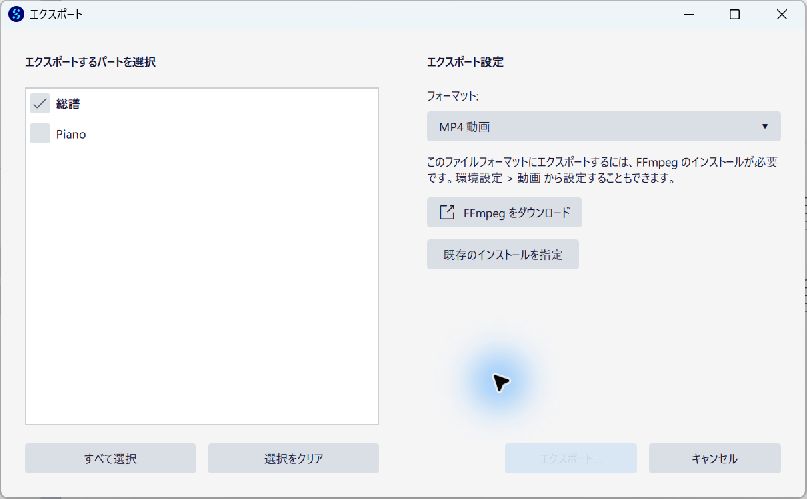
在导出中选择MP4
打开文件 → 导出。选择左侧的完整乐谱,然后从右侧的格式列表中选择 MP4。 MP4 导出功能在 MuseScore Studio 4.7 及更高版本中可用。
如果 MP4 丢失,请检查应用程序版本。如果导出按钮被禁用,请继续执行 FFmpeg 设置步骤,而不是重复单击该按钮。


如果导出不可用,请安装 FFmpeg
请遵循 MuseScore 官方手册中的 FFmpeg 说明。在 Windows 上使用其链接的 MuseScore 安装程序或为 Mac 指定的软件包。完全关闭MuseScore并在安装后重新打开它。
返回 MP4 导出设置并检查分辨率选项和导出按钮是否可用。如果 MuseScore 仍然找不到库,请按照 FFmpeg 故障排除指南检查其文件夹位置。
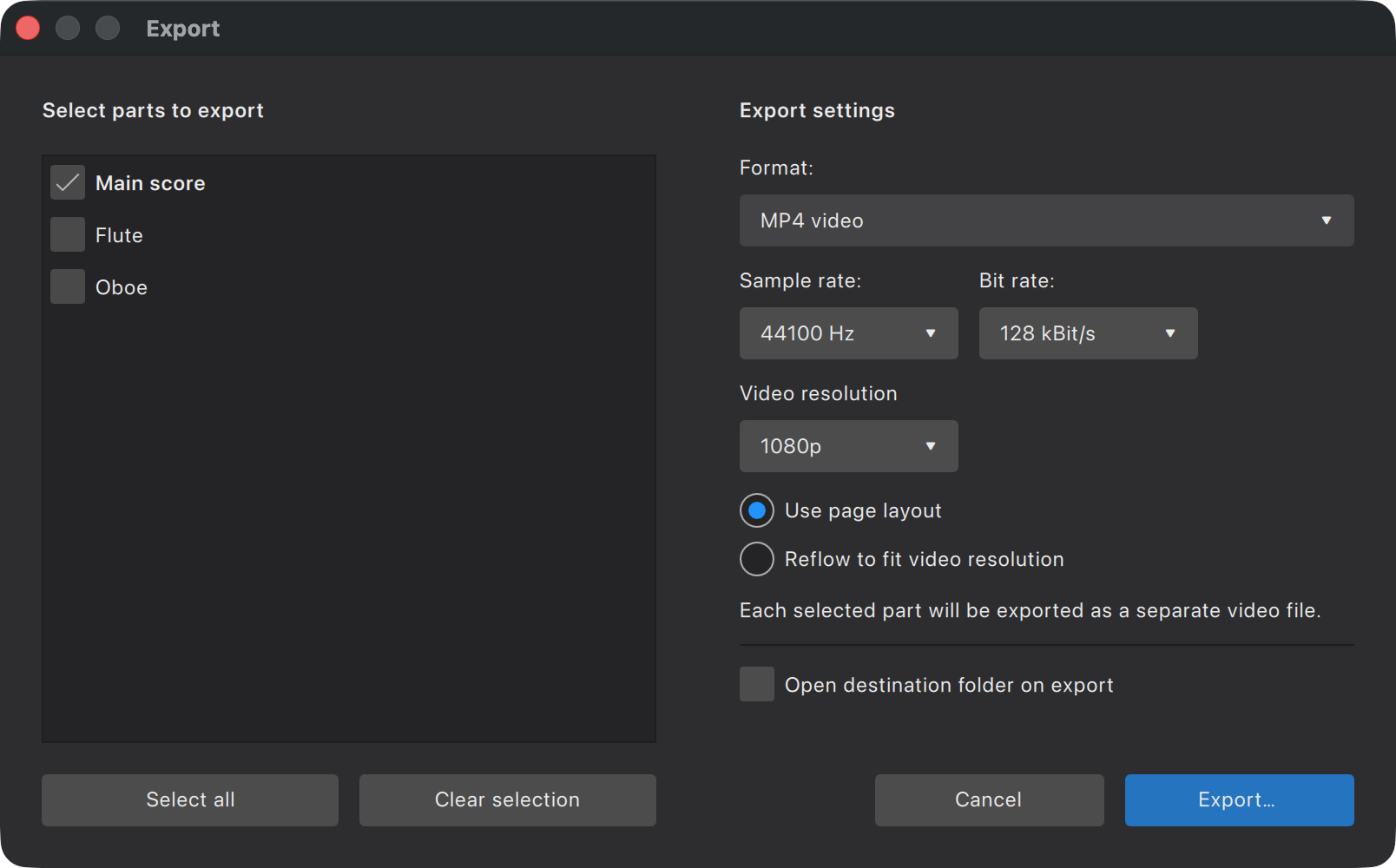
选择分辨率和乐谱布局
选择视频分辨率。当观看者需要阅读符号时,请尝试 1080p;当文件大小很重要时,请尝试较低的分辨率。使用页面布局保持乐谱的页面排列;重排以适应视频的布局。
导出简短的乐谱以比较布局。 MuseScore 的 MP4 显示乐谱和播放音频,而不是动画手或落下的音符。对于手机上的四小节短语来说,可读的音符比将整个页面显示在一个屏幕上更重要。
保存并播放 MP4
单击导出并选择目的地。导出完成后,在视频播放器中打开 MP4。检查页面更改、重复和最终衰减。如果乐谱太小,请调整乐谱或视频布局并重新导出。
导出保存一个文件;它不会自动发布视频。在 YouTube Studio 中上传 MP4 是一个单独的步骤。如果您想要动画手和按键,请从同一乐谱导出 MIDI 并使用单独的服务,例如 PianoMira。

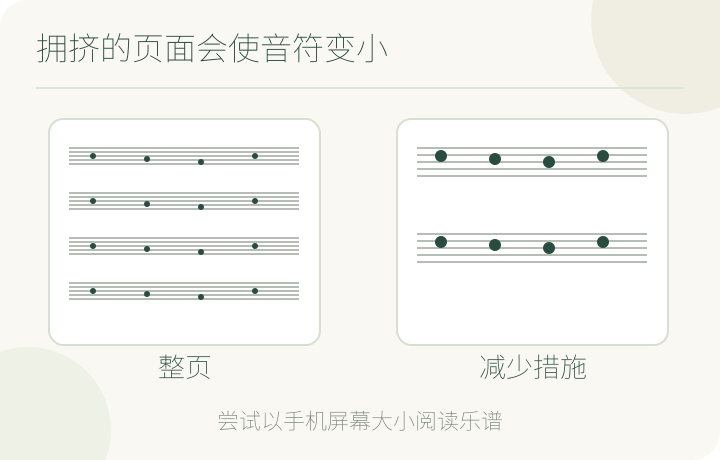
当乐谱看起来太小时,显示较少的音符
如果完成的视频难以阅读,请检查每帧中出现的符号数量及其分辨率。适合整个页面也会缩小页边距,这会使手机上的音符变得非常小。
使用回流来比较四条测试以适应视频分辨率。选择保留打印页面或使音符在视频比例中更易于阅读。将测试版本保存在不同的文件名下,以便您可以比较它们并返回到原始布局。
常见问题
我需要登录 YouTube 才能导出 MP4 吗?
不会。此工作流程会在您的计算机上保存 MP4。如果您想上传保存的文件,请单独登录 YouTube Studio。