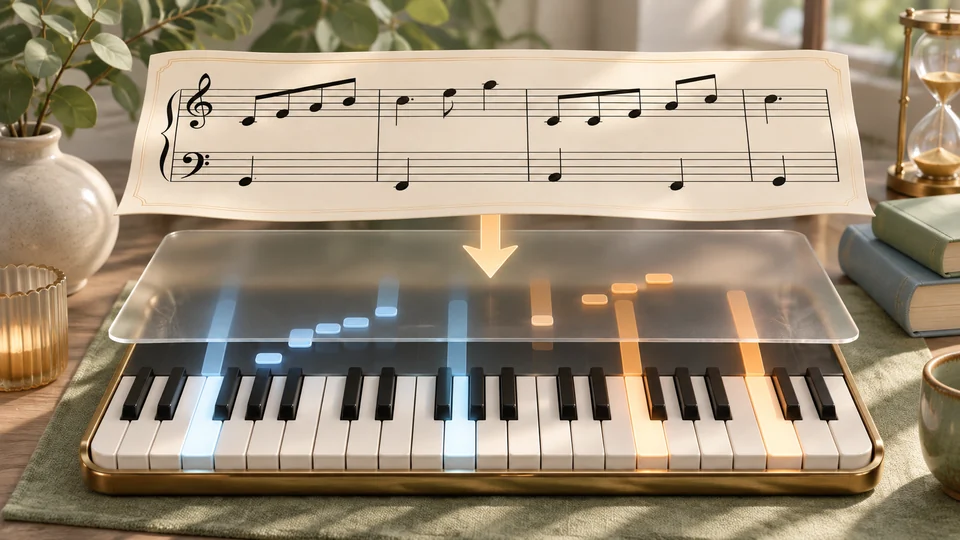
确定 MP4 导出停止的位置
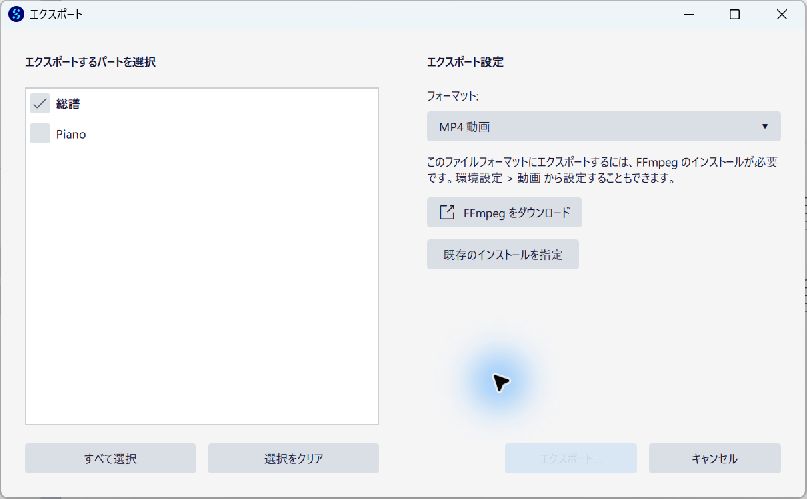
打开文件 → 导出并选择 MP4。如果 MP4 本身丢失,请检查 MuseScore 版本。如果已列出但“导出”被禁用,请查找 FFmpeg 设置消息。
MIDI 或 WAV 导出可以工作,但视频导出失败,因为视频使用其他组件。将此问题与无法打开的乐谱或不产生声音的混音器分开。


使用MuseScore的官方安装说明
打开官方 FFmpeg 指南并选择您的操作系统。在 Windows 上,使用适用于 MuseScore 的链接安装程序;在 Mac 上,使用此处描述的包。
下载包是不够的。运行安装程序并完成安装,然后返回 MuseScore。
关闭并重新打开 MuseScore
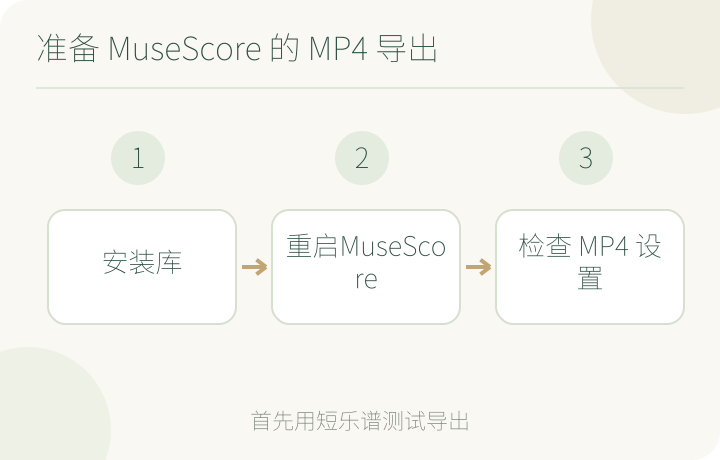
保存乐谱并完全关闭MuseScore。重新打开它,打开相同的乐谱并返回MP4导出。
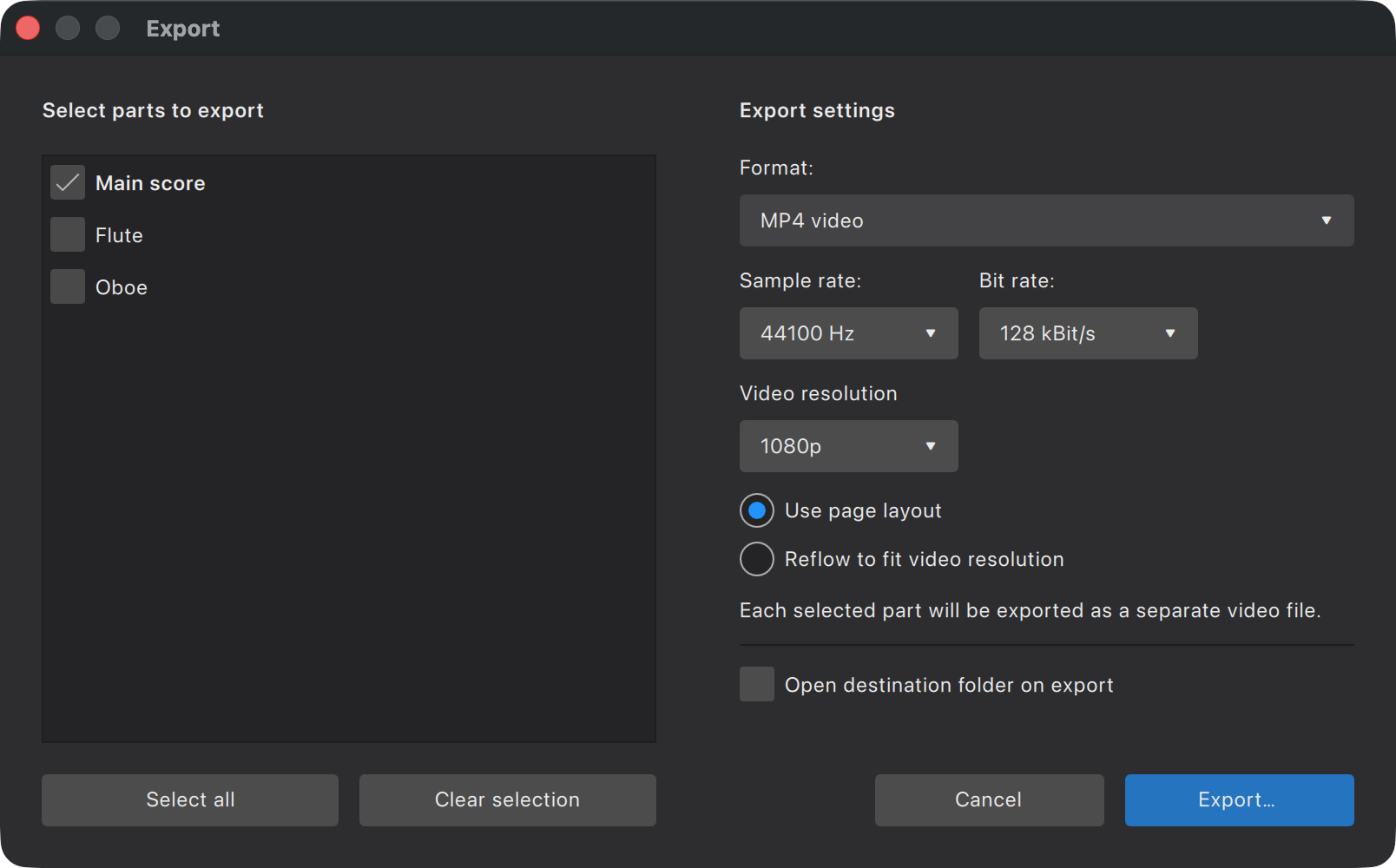
如果分辨率和布局设置可用并且导出已启用,则已检测到库。在转向长曲之前测试短乐谱。
如果检测失败请检查库文件夹
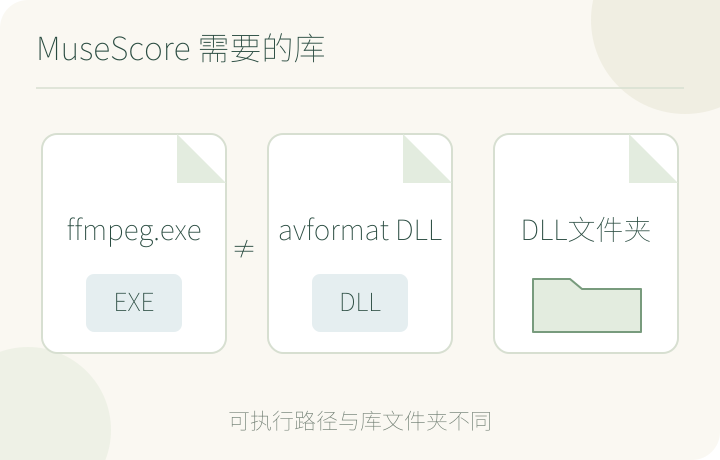
对于手动安装的副本,请打开 MuseScore 首选项中的视频部分并指定库位置。在 Windows 上,这是包含 avformat 库和其他所需 DLL 的文件夹。
仅包含 ffmpeg.exe 的包可能无法提供 MuseScore 所需的共享库。在 Mac 上,请遵循 dylib 文件的官方位置指南。如果库位置不清楚,则返回推荐的安装方法。
保存并播放简短的 MP4
选择分辨率,导出并打开保存的文件。确认它包含乐谱和音频。仅启用按钮并不能证明已保存完成的视频。
如果导出开始但失败,请检查目标权限和可用空间,然后在另一个文件夹中尝试一段简短的乐谱。如果图像正常但声音丢失,请返回 MuseScore 中的播放和混音器检查。

区分命令和库
有效的 ffmpeg 命令不能保证 MuseScore 可以找到视频导出所需的库。如果您以其他方式安装,请检查视频首选项和官方说明。
对于手动 Windows 配置,请选择包含所需 DLL 的文件夹,而不是 ffmpeg.exe 本身。更改位置后重新启动 MuseScore,确认出现 MP4 质量设置并完成简短的导出测试。
常见问题
我可以在没有视频 FFmpeg 设置的情况下导出 MIDI 吗?
视频库和 MIDI 导出是分开的。如果 MIDI 导出可用,您可以在不同的视频工作流程中使用该文件。
我应该在哪里下载 FFmpeg?
从 MuseScore 官方视频导出说明中的链接开始,而不是从搜索广告中选择不相关的安装程序。