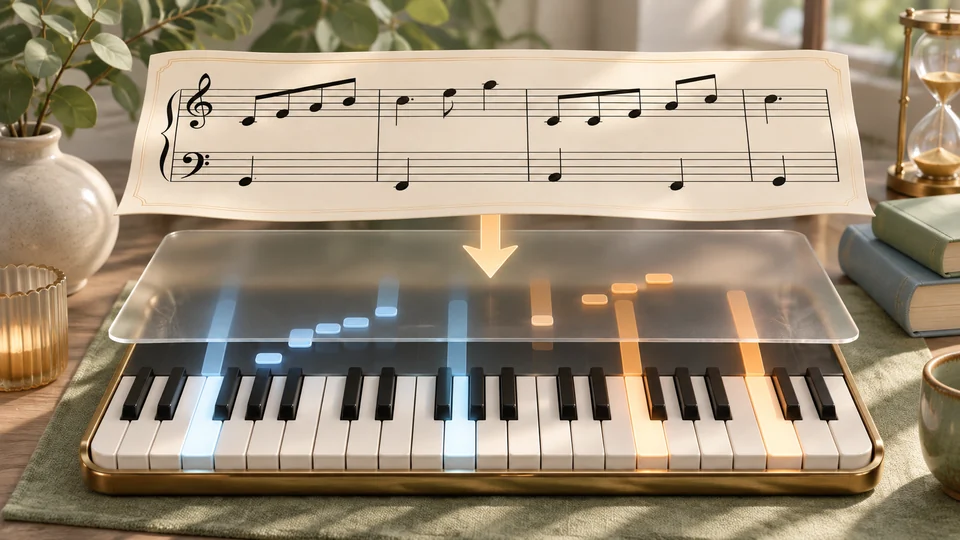
MP4 내보내기가 중지되는 위치 식별
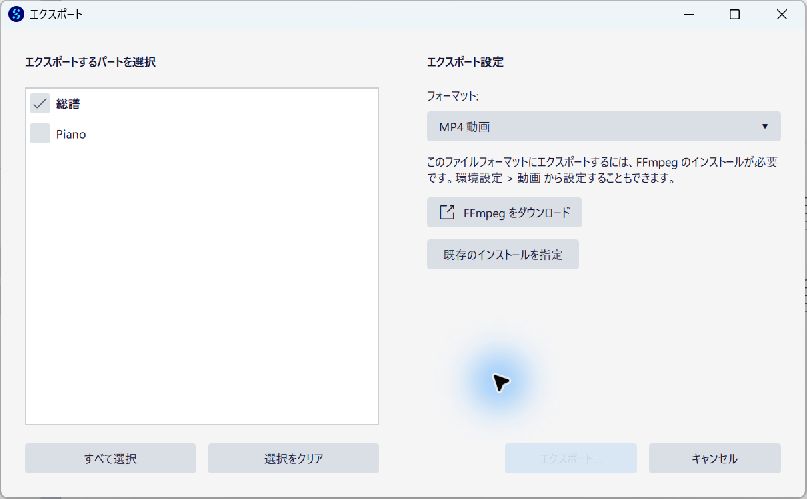
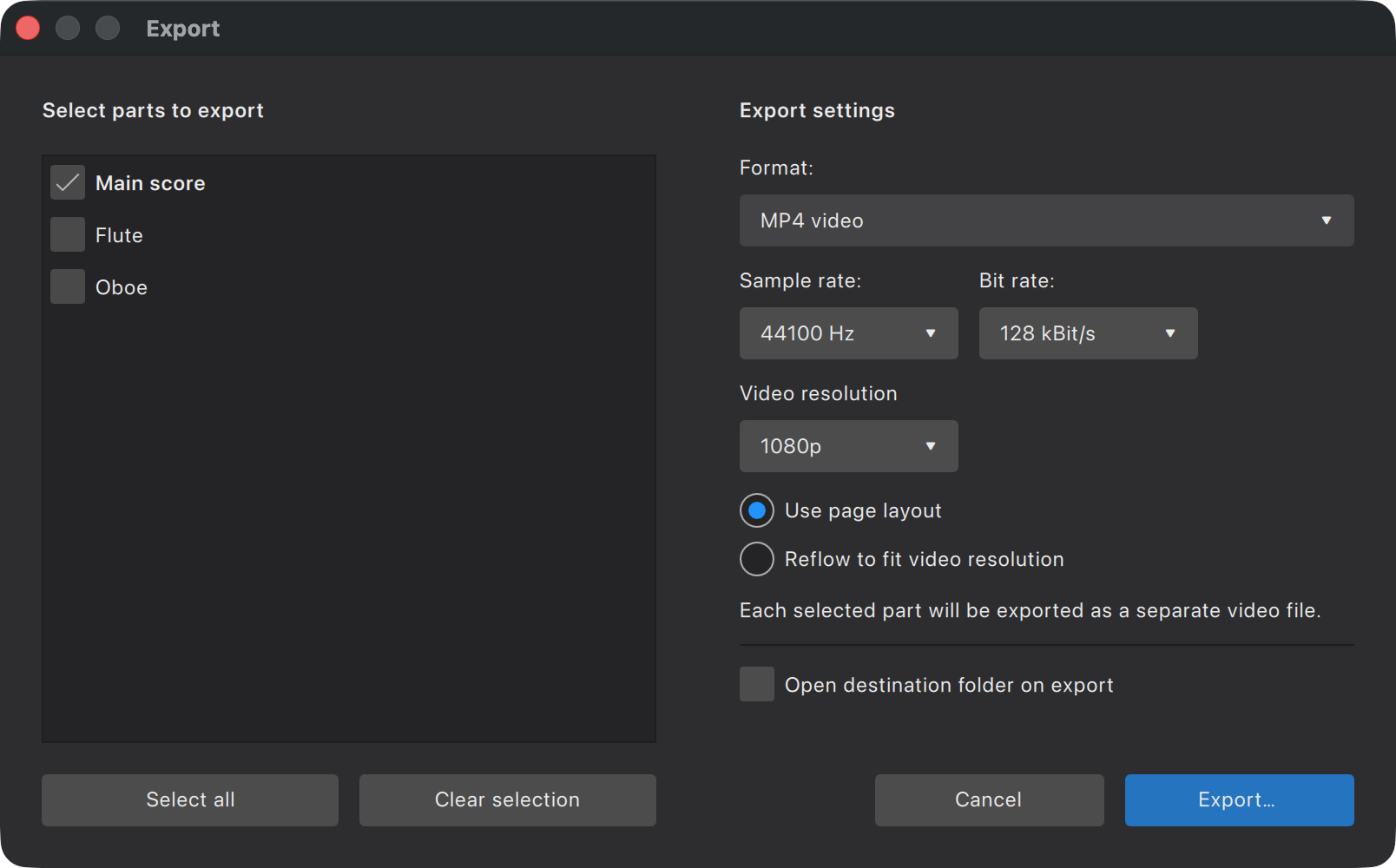
파일 → 내보내기를 열고 MP4를 선택하세요. MP4 자체가 누락된 경우 MuseScore 버전을 확인하세요. 목록에 있지만 내보내기가 비활성화된 경우 FFmpeg 설정 메시지를 찾으세요.
비디오가 추가 구성 요소를 사용하기 때문에 비디오 내보내기가 실패하더라도 MIDI 또는 WAV 내보내기가 작동할 수 있습니다. 이 문제를 열리지 않는 악보나 소리가 나지 않는 믹서와 별도로 유지하십시오.


MuseScore의 공식 설치 지침을 사용하세요.
공식 FFmpeg 가이드를 열고 운영 체제를 선택하세요. Windows에서는 MuseScore용 링크된 설치 프로그램을 사용하세요. Mac에서는 여기에 설명된 패키지를 사용하세요.
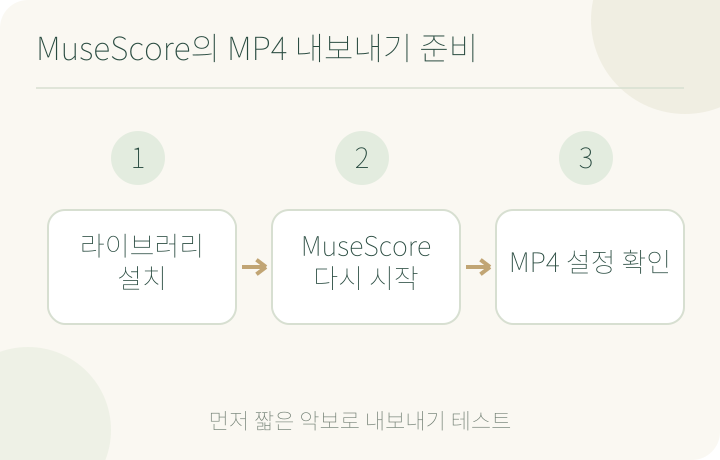
패키지를 다운로드하는 것만으로는 충분하지 않습니다. MuseScore로 돌아가기 전에 설치 프로그램을 실행하고 설치를 완료하세요.
MuseScore를 닫았다가 다시 엽니다.
악보를 저장하고 MuseScore를 완전히 닫습니다. 다시 열고 동일한 악보를 열고 MP4 내보내기로 돌아갑니다.
해상도 및 레이아웃 설정을 사용할 수 있고 내보내기가 활성화된 경우 라이브러리가 감지된 것입니다. 긴 곡으로 이동하기 전에 짧은 악보를 테스트해 보세요.
감지 실패 시 라이브러리 폴더 확인
수동으로 설치된 사본의 경우 MuseScore 환경 설정에서 비디오 섹션을 열고 라이브러리 위치를 지정하십시오. Windows에서는 avformat 라이브러리와 기타 필수 DLL이 포함된 폴더입니다.
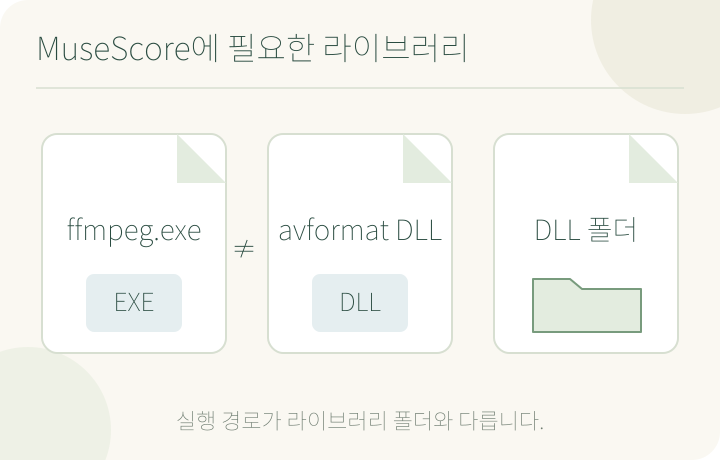
ffmpeg.exe만 포함된 패키지는 MuseScore에 필요한 공유 라이브러리를 제공하지 않을 수 있습니다. Mac에서는 dylib 파일에 대한 공식 위치 지침을 따르세요. 라이브러리 위치가 불분명한 경우 권장 설치 방법으로 돌아갑니다.
짧은 MP4 저장 및 재생
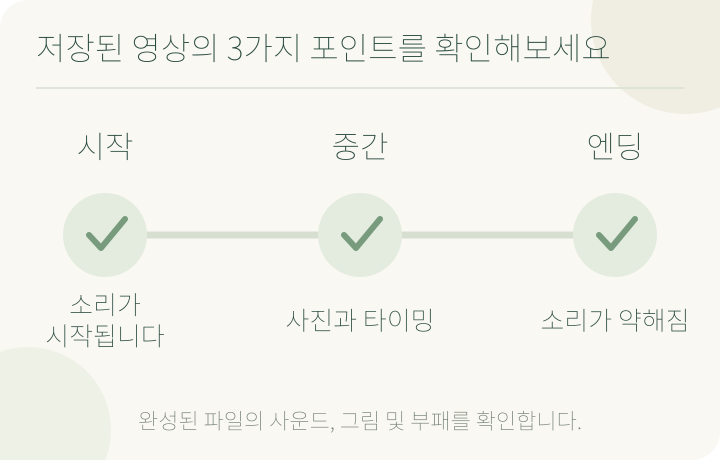
해상도를 선택하고 저장된 파일을 내보내고 엽니다. 악보와 오디오가 모두 포함되어 있는지 확인하세요. 활성화된 버튼만으로는 완성된 비디오가 저장되었음을 증명할 수 없습니다.
내보내기가 시작되었지만 실패하는 경우 대상 권한과 여유 공간을 확인한 다음 다른 폴더에 있는 짧은 악보를 시도해 보세요. 그림은 작동하지만 사운드가 누락된 경우 재생으로 돌아가서 MuseScore에서 믹서를 확인하세요.
라이브러리와 명령 구별
작동하는 ffmpeg 명령은 MuseScore가 비디오 내보내기에 필요한 라이브러리를 찾을 수 있다고 보장하지 않습니다. 다른 방법으로 설치한 경우 비디오 기본 설정 및 공식 지침을 확인하세요.
수동 Windows 구성의 경우 ffmpeg.exe 자체가 아닌 필수 DLL이 포함된 폴더를 선택하세요. 위치를 변경한 후 MuseScore를 다시 시작하고 MP4 품질 설정이 나타나는지 확인한 후 간단한 내보내기 테스트를 완료하세요.
자주 묻는 질문
비디오 FFmpeg 설정 없이 MIDI를 내보낼 수 있나요?
비디오 라이브러리와 MIDI 내보내기는 별개입니다. MIDI 내보내기가 가능한 경우 해당 파일을 다른 비디오 작업 과정에서 사용할 수 있습니다.
FFmpeg는 어디서 다운로드해야 합니까?
검색 광고에서 관련 없는 설치 프로그램을 선택하는 대신 MuseScore의 공식 비디오 내보내기 지침에 있는 링크로 시작하세요.