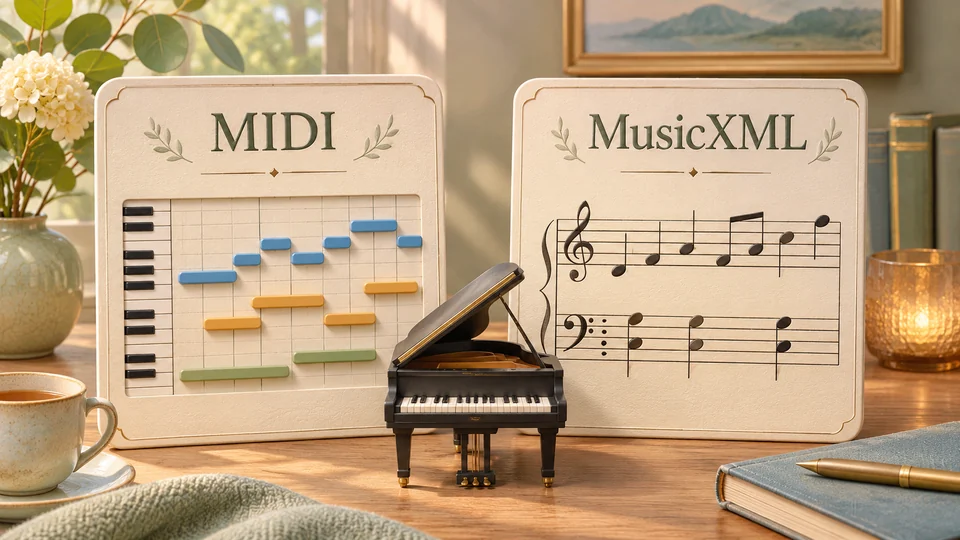
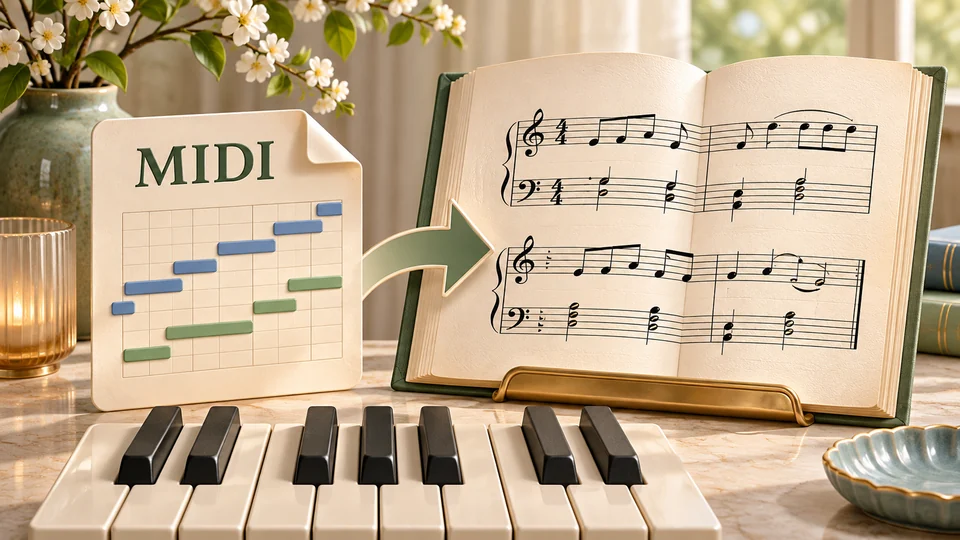
원본 악보에서 MusicXML 내보내기
표기법 앱의 내보내기 형식에서 MusicXML를 선택하세요. PDF나 악보 사진은 MusicXML가 아닙니다. 편집 가능한 원본 악보도 유지하세요.
내보내기 전에 템포, 반복, 휴식을 확인하세요. MusicXML는 구조화된 음표와 막대를 전달합니다. 그것은 단순히 인쇄된 페이지에 붙여넣은 이미지가 아닙니다. 선택한 내보내기 형식과 파일 이름을 확인하세요.
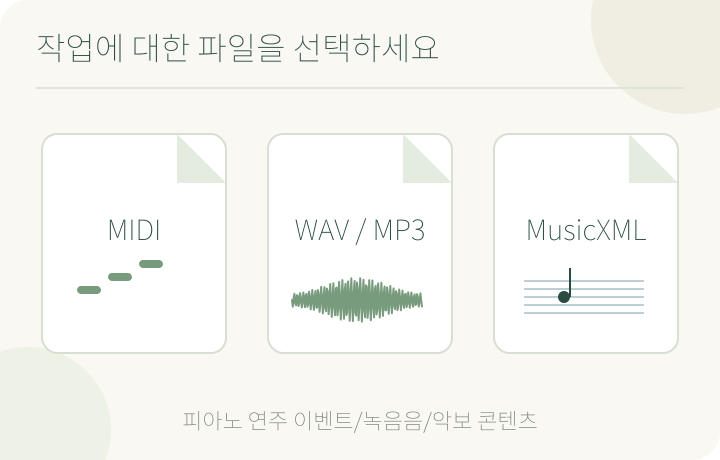
같은 악보의 MusicXML 다운로드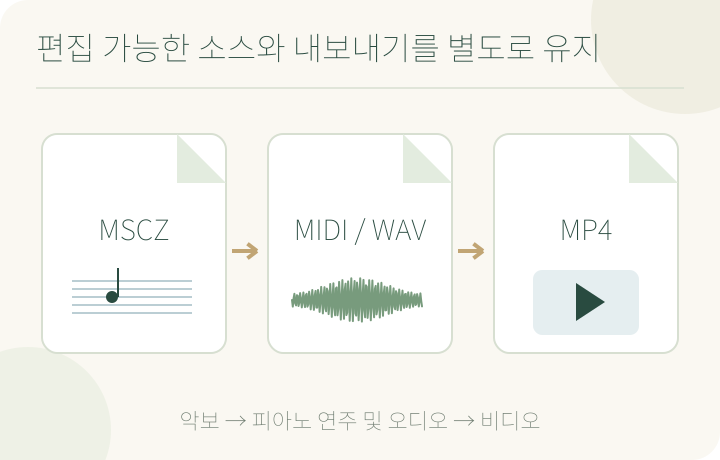
MusicXML를 SeeMusic로 가져오기
SeeMusic의 파일 가져오기를 사용하여 MusicXML를 선택하세요. 악보가 나타나면 시작 음표와 마디를 확인하세요. 동일한 버전의 노래에서 MIDI와 오디오를 사용하세요.
파일이 불완전한 것으로 의심되면 먼저 표기법 앱에서 MusicXML를 열고 해당 음표가 있는지 확인하세요. 이는 디스플레이 설정과 소스 파일 문제를 구별하는 데 도움이 됩니다.
악보와 키보드를 위한 공간을 남겨두세요
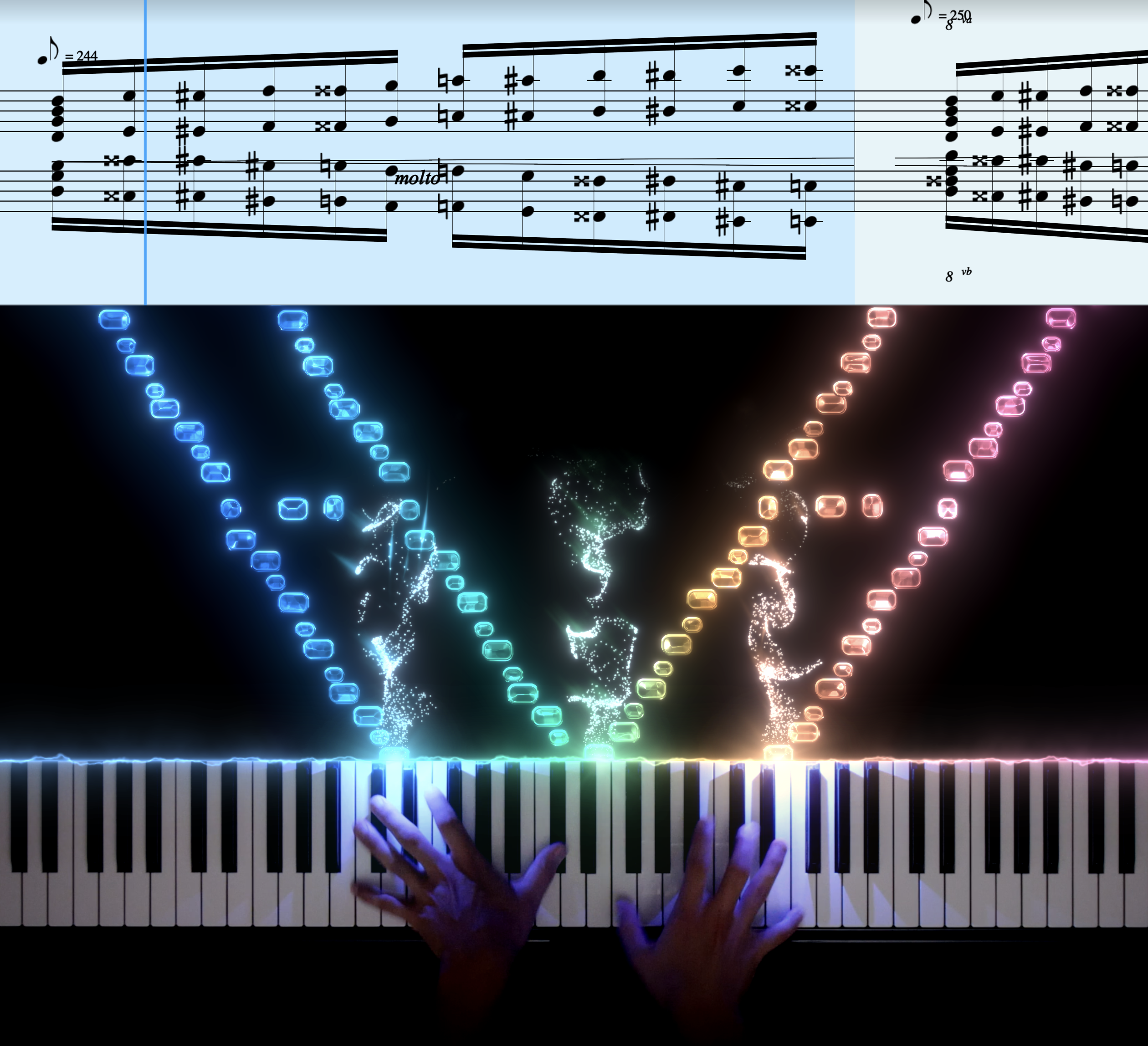
키보드와 떨어지는 음표가 보이도록 하면서 악보의 크기와 위치를 조정하세요. 표기법을 읽는 영역과 키를 보는 영역을 분리하면 결과를 더 쉽게 따라갈 수 있습니다.
코드와 우발음이 있는 조밀한 막대를 확인하세요. 악보를 확대하면 손이 보일 수 있는 공간이 사용됩니다. 시청자가 집중해야 할 부분을 선택하고 휴대폰 크기에 맞게 배열을 테스트하세요.
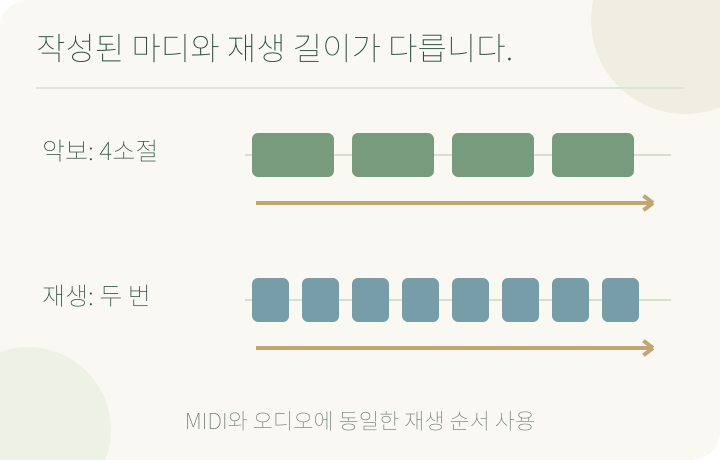
반복의 양면을 확인하세요
오프닝뿐만 아니라 반복과 템포 변화에 걸쳐 연주하세요. 악보 위치가 소리나 음표와 다르게 진행되는 경우 MusicXML 구조를 다른 파일의 피아노 연주 순서와 비교하십시오.
별도로 편집된 자료는 동일한 작품의 다른 버전을 나타낼 수 있습니다. 호환되지 않는 세트를 계속 조정하는 것보다 하나의 원본 악보에서 일치하는 MusicXML, MIDI 및 오디오를 내보내는 것이 더 간단할 수 있습니다.
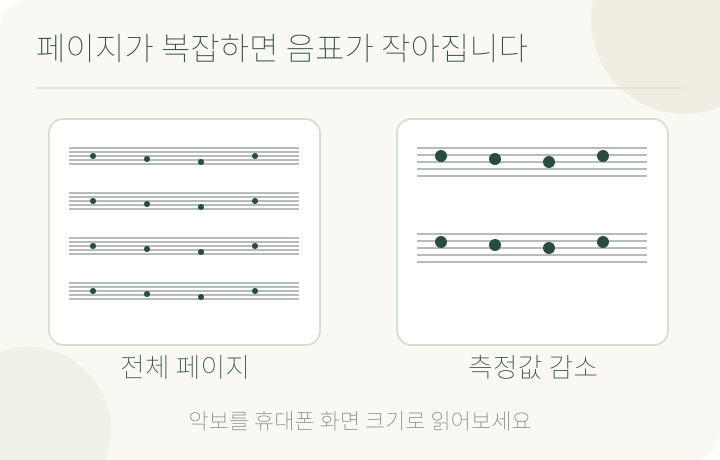
내보낸 테스트의 표기법 읽기
짧은 비디오를 내보내고 휴대폰에서 엽니다. 가장 바쁜 구절을 포함하여 실제 보기 크기에서 음표와 막대를 계속 읽을 수 있는지 확인하세요.
빛이나 효과로 인해 악보가 가려지면 빛을 줄이거나 악보를 이동하세요. SeeMusic의 공식 기능 설명과 튜토리얼 비디오를 사용하여 사용 중인 버전의 컨트롤을 찾으세요.
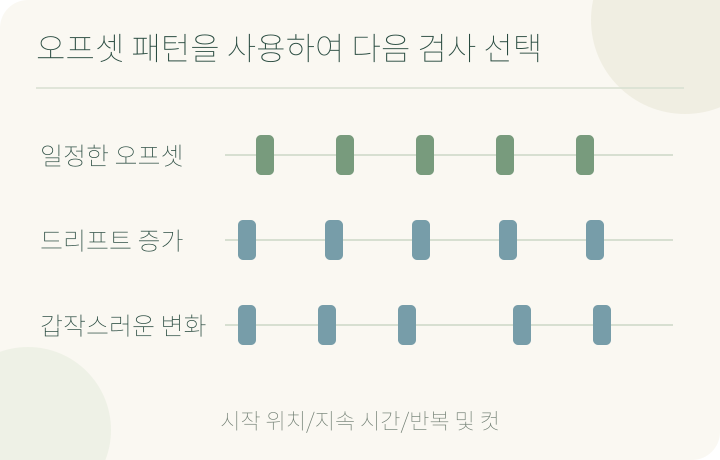
동기화 변경 시 음악 순서 비교
처음에는 정렬이 정확했지만 나중에 실패하는 경우 전체 디스플레이를 이동하기 전에 반복, 첫 번째 및 두 번째 엔딩, 잘라내기를 확인하세요. 인쇄된 마디 수와 재생 순서가 다를 수 있습니다.
오프닝, 반복 후 첫 번째 음표 및 마지막 프레이즈를 비교하십시오. 갑작스러운 변화는 바로 앞의 구절을 가리킨다. MusicXML 및 MIDI를 독립적으로 편집한 경우 동일한 악보에서 두 가지를 다시 내보내 비교합니다.
자주 묻는 질문
PDF를 추가하면 자동으로 동기화되나요?
정적 이미지만으로는 페이지 넘기기 시간이나 재생 위치를 제공하지 않습니다. 변경 사항을 직접 편집하거나 동기화된 악보 표시를 지원하는 방법을 사용하세요.
MIDI는 인쇄된 원본 악보를 정확하게 복원할 수 있나요?
반드시 그런 것은 아닙니다. 원래 줄 바꿈, 페이지 레이아웃 및 음성 구조가 재현되지 않을 수 있습니다. 악보 이미지는 모양을 유지하고 기보 데이터는 구조를 유지합니다.