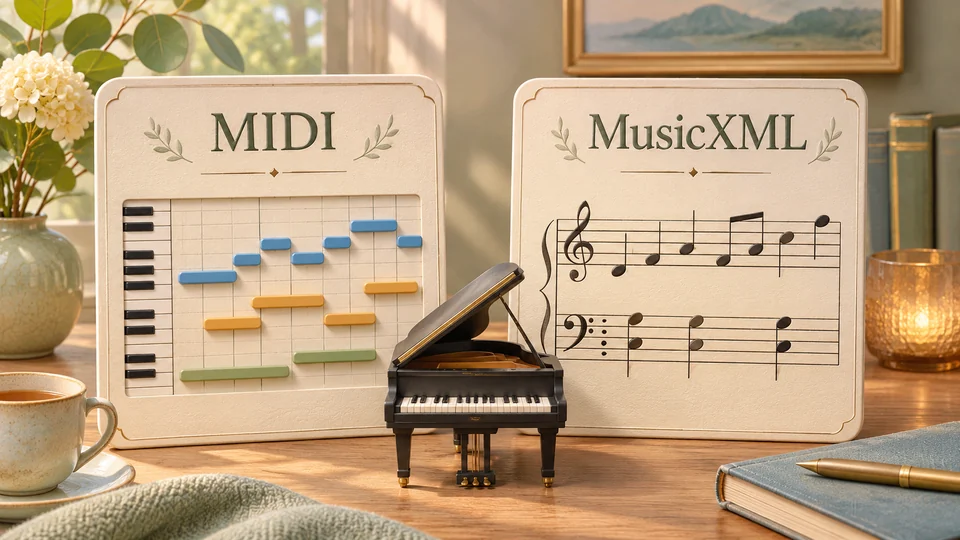
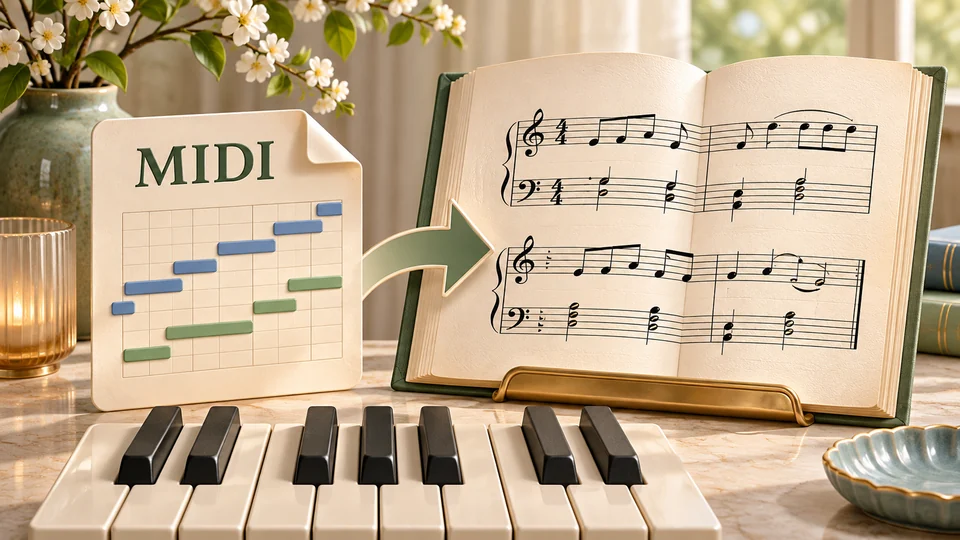
元の楽譜からMusicXMLを書き出す
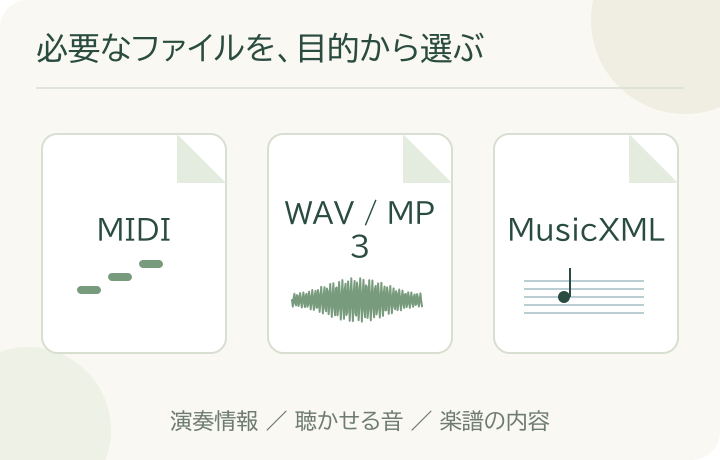
MuseScoreなどの楽譜ソフトで、エクスポートの形式にMusicXMLを選びます。PDFや楽譜を撮った写真はMusicXMLではありません。
元の編集用楽譜も残し、テンポ、繰り返し、休符を確認してから出力します。練習用のMusicXMLでも試せます。同じ楽譜のMusicXMLをダウンロード
MusicXMLは、楽譜の音符や小節などを渡すための形式です。PDFの見た目をそのまま貼り付ける操作とは違います。書き出し形式を選ぶときは、ファイル名だけでなくMusicXMLが選ばれていることを確認します。
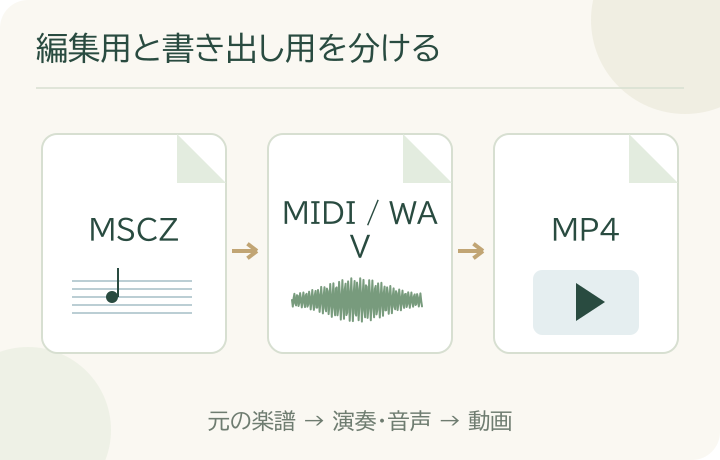
SeeMusicへMusicXMLを読み込む
SeeMusicのファイル読み込みでMusicXMLを選びます。楽譜が表示されたら、先頭の音と小節を確認します。MIDIや録音も使う場合は、同じ版の曲を組み合わせます。
読み込み先へ渡す前に、別の楽譜ソフトでMusicXMLを開いて音符があるかを確かめると、ファイル側の問題を切り分けられます。
楽譜とノーツが重ならない大きさにする
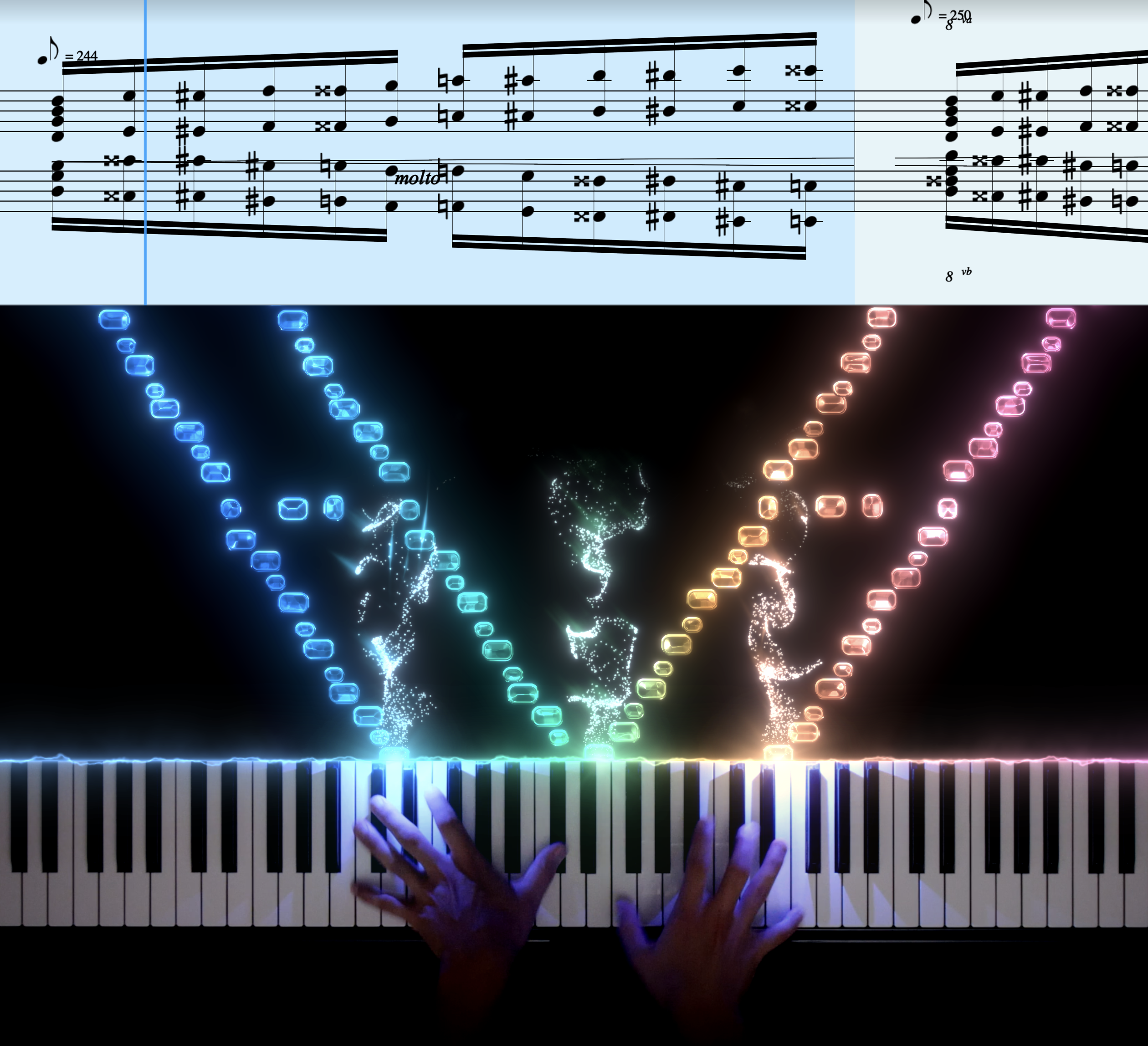
楽譜表示の大きさや位置を調整し、鍵盤とノーツの見える範囲を残します。下の作例のように、楽譜を読む場所と鍵盤を見る場所を分けると追いやすくなります。
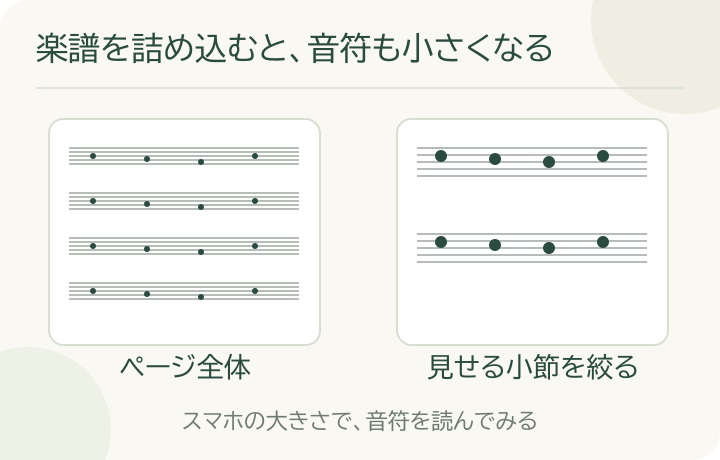
スマホで小さくなる場合は、楽譜を詰め込まず、見せたい範囲が読める大きさを優先します。
スマホで見せる場合は、楽譜を大きくするだけでノーツや手元が隠れてしまわないかも確認します。最も音数が多い小節で、譜面・ノーツ・手のどこを見てほしいかを1つ決めて配置を調整します。
繰り返しの前後で位置を確認する
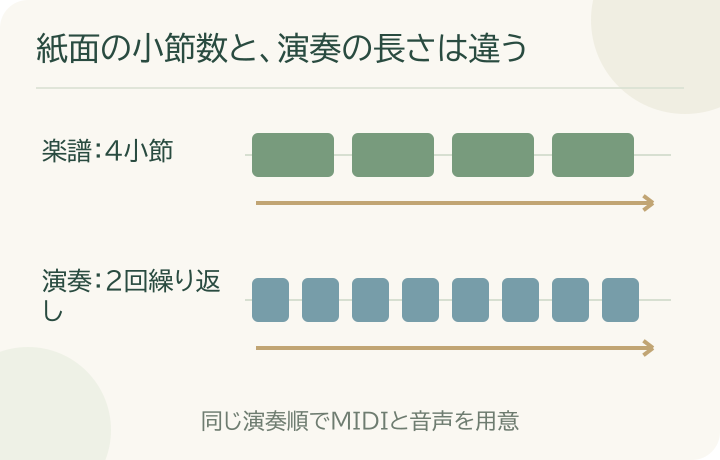
先頭だけでなく、繰り返しやテンポ変更をまたいで再生します。楽譜の位置だけ先へ進む場合は、MIDIや音声の演奏順とMusicXMLの構成を比べます。
違う版の楽譜を微調整で合わせ続けるより、同じ元楽譜から素材をそろえ直す方が簡単な場合があります。
書き出した動画で文字を読む
短い動画を出力し、スマホでも音符と小節が読めるかを見ます。光の演出で譜面が見えにくい場合は、楽譜の位置やエフェクトを控えめに調整します。
使っている版の操作入口はSeeMusic公式の機能紹介と操作動画でも確認できます。
楽譜とノーツが途中から離れるときは、演奏順を比べる
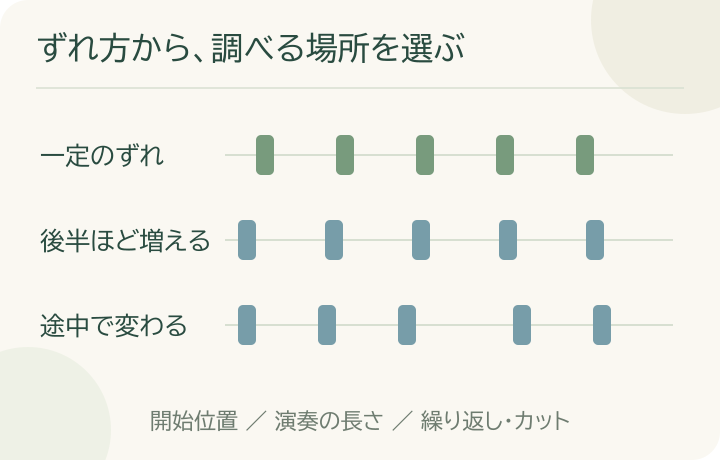
冒頭は合っていたのに途中からずれる場合は、表示位置より先に、楽譜とMIDIが同じ順番で進んでいるかを確かめます。繰り返し記号や1番・2番括弧、途中のカットがある曲では、見た目の小節数と実際に鳴る順番が違うことがあります。
曲頭、繰り返し直後、最後のフレーズの3か所で、同じ音を指しているかを見ます。特定の小節以降だけずれるなら、その直前の演奏順を確認します。MusicXMLとMIDIを別々に編集した場合は、元の楽譜から両方を書き出し直すと、どこで違いが生まれたかを追いやすくなります。
よくある質問
PDFを載せれば自動で同期しますか?
画像として載せるだけでは、演奏時刻に合わせたページ送りや位置表示は付きません。切り替えを編集するか、同期表示に対応した方法を選びます。
MIDIから元の楽譜を再現できますか?
元の改行・配置・声部などが同じ形で戻るとは限りません。見た目を保つ目的なら元の譜面画像、構造を引き継ぐ目的なら楽譜データを優先します。