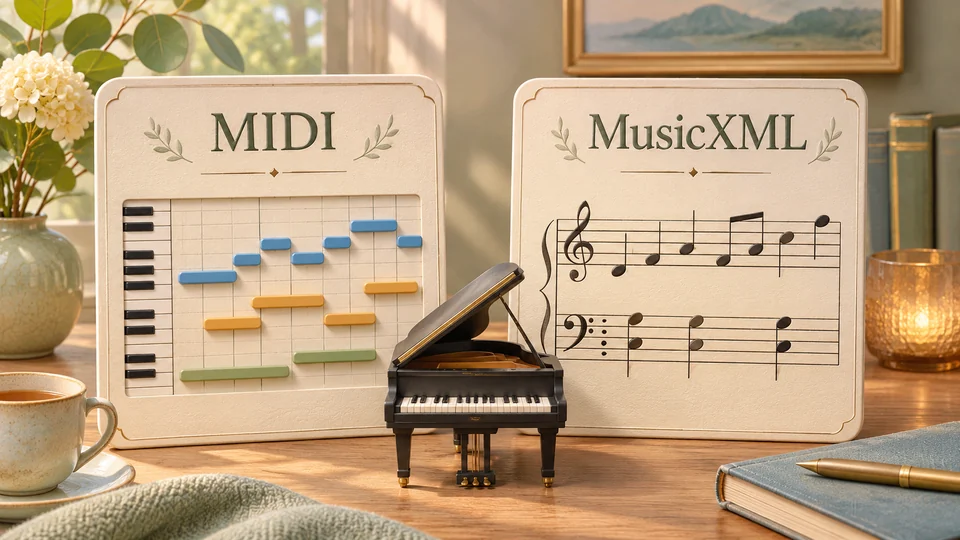
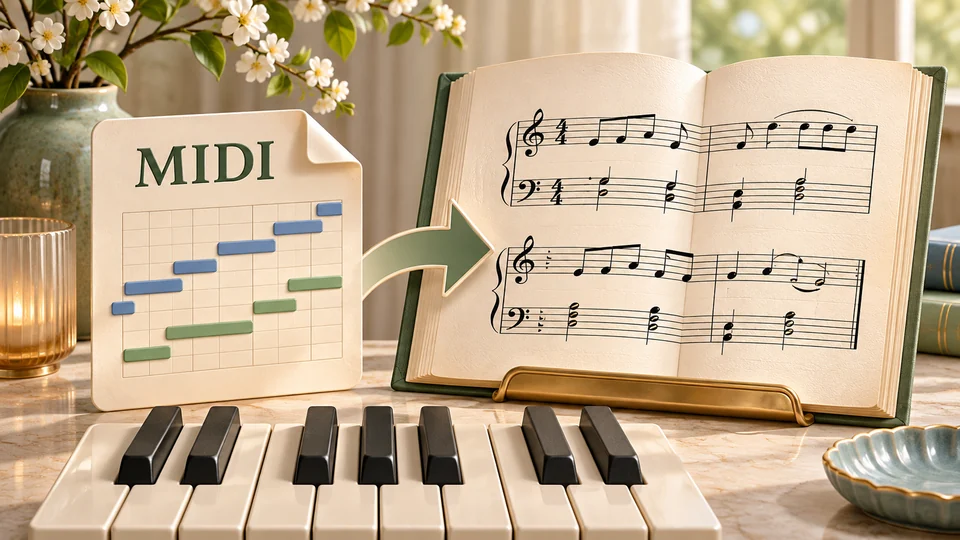
Exporte MusicXML da partitura musical original
Escolha MusicXML nos formatos de exportação do seu aplicativo de notação. Um PDF ou uma fotografia de partituras não é MusicXML. Mantenha também a partitura musical editável original.
Verifique o andamento, as repetições e as pausas antes de exportar. MusicXML carrega notas e compassos estruturados; não é simplesmente uma imagem colada de uma página impressa. Confirme o formato de exportação selecionado, bem como o nome do arquivo.
Baixar a partitura MusicXML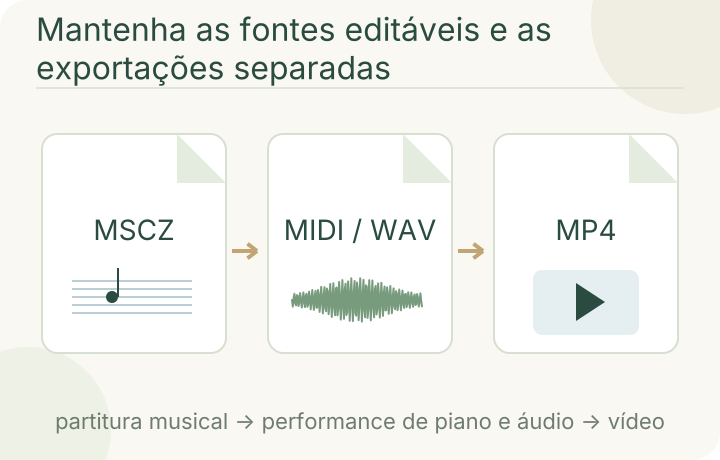
Importe o MusicXML para SeeMusic
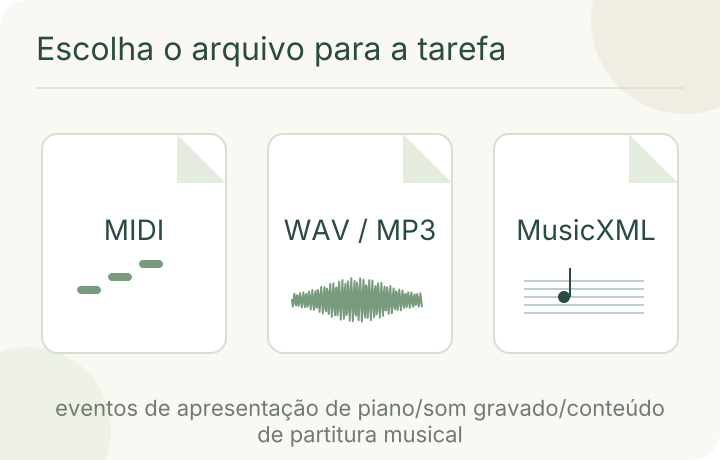
Use a importação de arquivo do SeeMusic para selecionar o MusicXML. Quando a partitura musical aparecer, verifique sua nota e compasso de abertura. Use MIDI e áudio da mesma versão da música.
Se você suspeitar que o arquivo está incompleto, primeiro abra o MusicXML em um aplicativo de notação e verifique se suas notas estão presentes. Isso ajuda a distinguir um problema no arquivo de origem de uma configuração de exibição.
Deixe espaço para a partitura musical e para o teclado
Ajuste o tamanho e a posição da partitura musical enquanto mantém o teclado e as notas cadentes visíveis. Separar a área de leitura da notação da área de observação das teclas torna o resultado mais fácil de acompanhar.
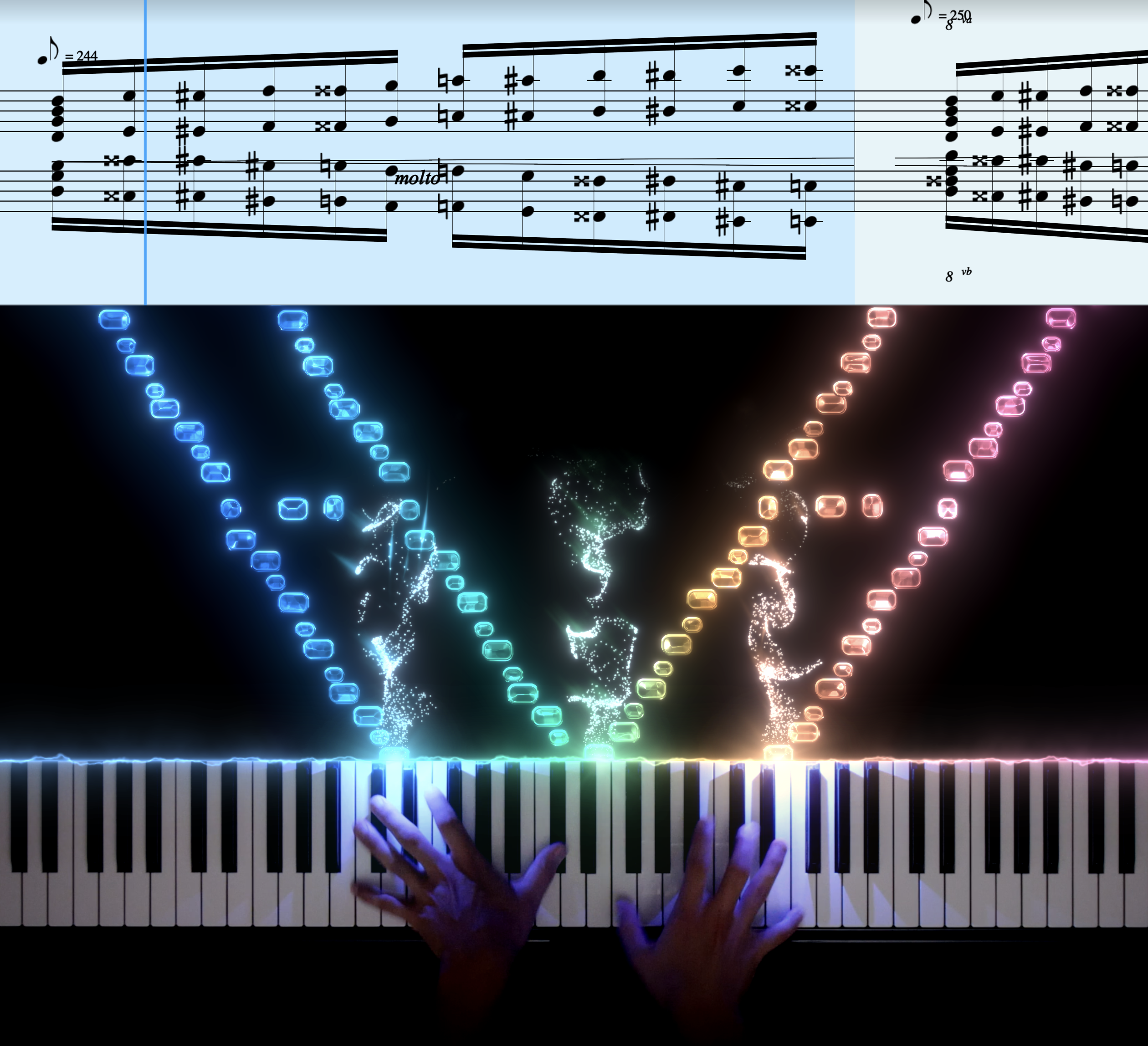
Confira um compasso denso com acordes e acidentes. Ampliar a partitura musical utiliza espaço que de outra forma poderia aparecer nas mãos. Escolha no que os espectadores devem se concentrar e teste o arranjo no tamanho do telefone.
Verifique ambos os lados de uma repetição
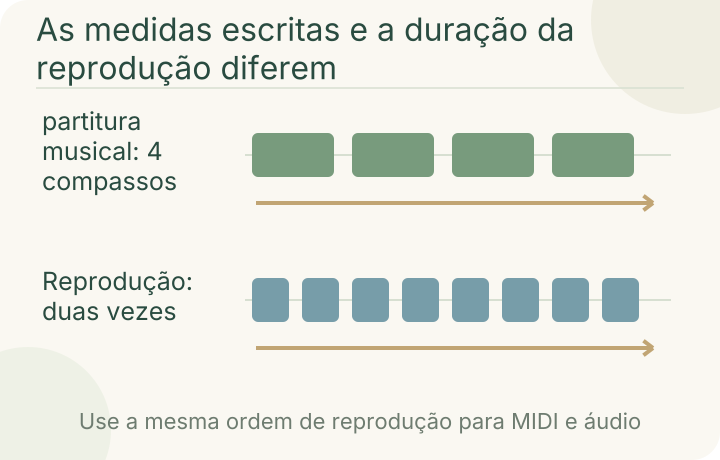
Toque em repetições e mudanças de andamento, não apenas na abertura. Se a posição da partitura musical avançar de forma diferente do som ou das notas, compare a estrutura MusicXML com a ordem de execução do piano nos outros arquivos.
Materiais editados separadamente podem representar diferentes versões da mesma peça. Pode ser mais simples exportar MusicXML, MIDI e áudio correspondentes de uma partitura musical original do que continuar ajustando um conjunto incompatível.
Leia a notação em um teste exportado
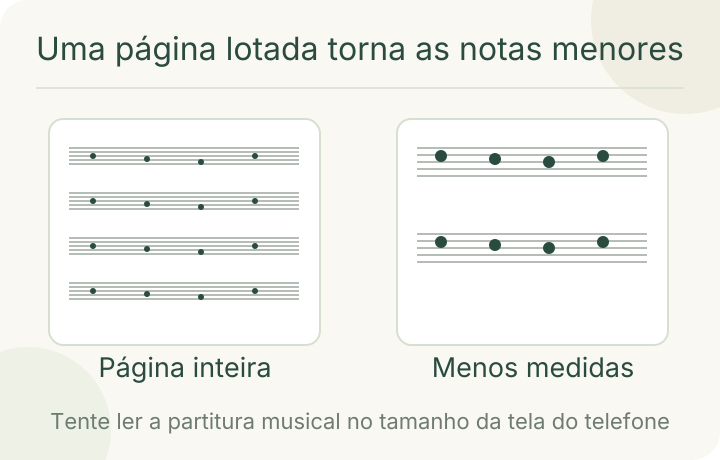
Exporte um pequeno vídeo e abra-o em um telefone. Verifique se as notas e compassos permanecem legíveis no tamanho real de visualização, incluindo a passagem mais movimentada.
Se brilho ou efeitos obscurecerem a partitura musical, reduza-os ou mova a partitura musical. Use as explicações oficiais dos recursos e vídeos tutoriais do SeeMusic para localizar os controles na versão que você está usando.
Compare a ordem musical quando a sincronização muda
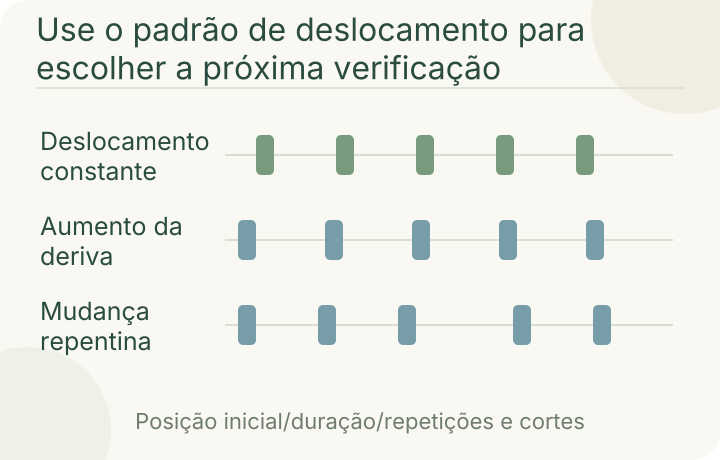
Se o alinhamento estiver correto no início, mas falhar posteriormente, verifique as repetições, os primeiros e segundos finais e os cortes antes de mover toda a exibição. O número impresso de compassos e a sequência tocada podem ser diferentes.
Compare a abertura, a primeira nota após uma repetição e a frase final. Uma mudança repentina aponta para a passagem imediatamente anterior. Quando MusicXML e MIDI foram editados independentemente, exporte ambos novamente da mesma partitura musical e compare.
Perguntas frequentes
Adicionar um PDF irá sincronizá-lo automaticamente?
Uma imagem estática por si só não fornece viradas de página cronometradas ou posição de reprodução. Edite você mesmo as alterações ou use um método que suporte a exibição sincronizada de partituras musicais.
O MIDI pode restaurar exatamente a partitura musical impressa original?
Não necessariamente. Quebras de linha originais, layout de página e estrutura de voz não podem ser reproduzidos. Mantenha imagens de partituras musicais para sua aparência e dados de notação para sua estrutura.