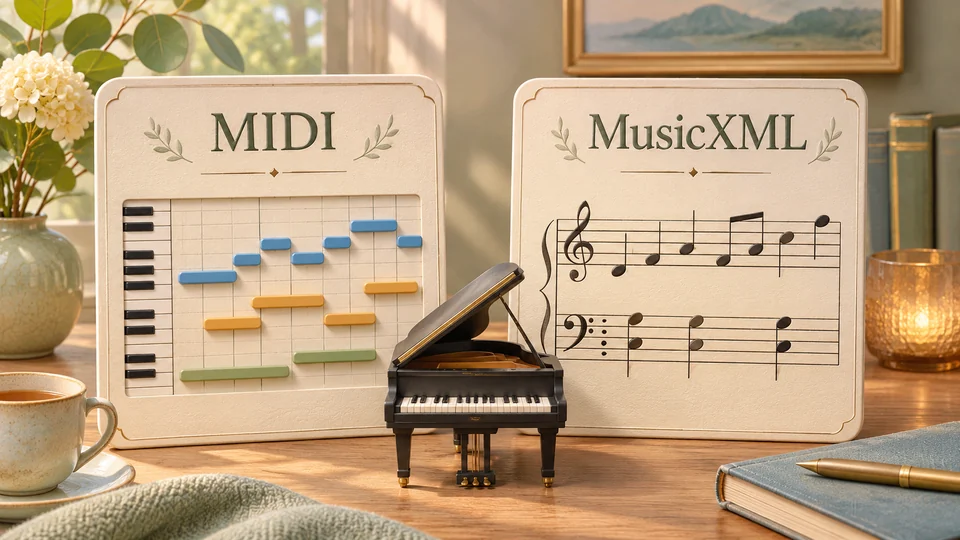
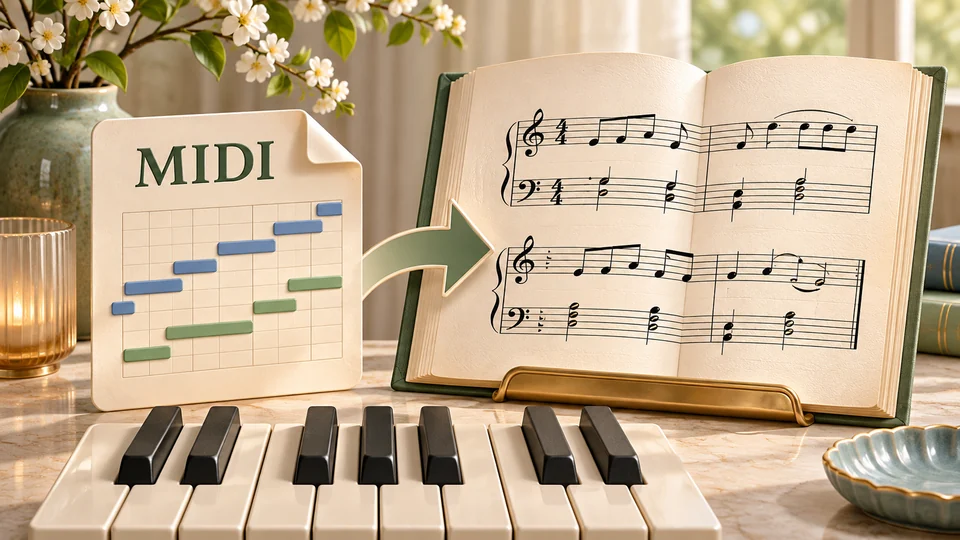
从原始乐谱导出 MusicXML
在记谱法应用程序的导出格式中选择 MusicXML。 PDF 或乐谱照片不是 MusicXML。也保留原始的可编辑乐谱。
导出前检查速度、重复次数和休息时间。 MusicXML携带结构化票据和条形图;它不仅仅是打印页面的粘贴图像。确认所选的导出格式以及文件名。
下载对应的 MusicXML 乐谱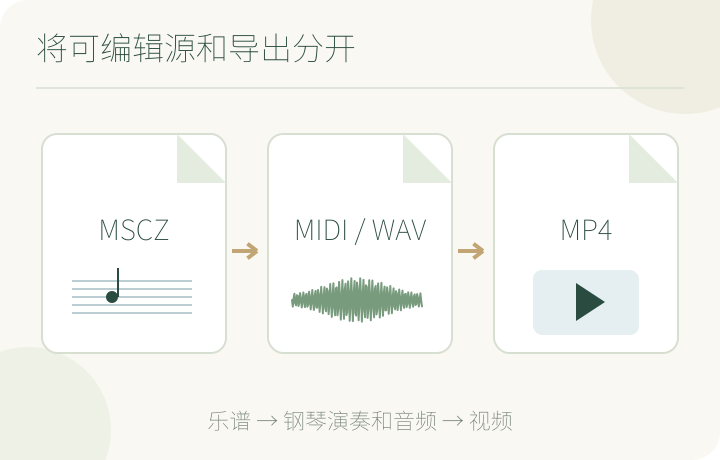
将 MusicXML 导入 SeeMusic
使用SeeMusic的文件导入来选择MusicXML。当乐谱出现时,检查其开头音符和小节。使用 MIDI 和同一版本歌曲中的音频。
如果您怀疑文件不完整,请先在符号应用程序中打开 MusicXML 并检查其音符是否存在。这有助于区分源文件问题和显示设置。
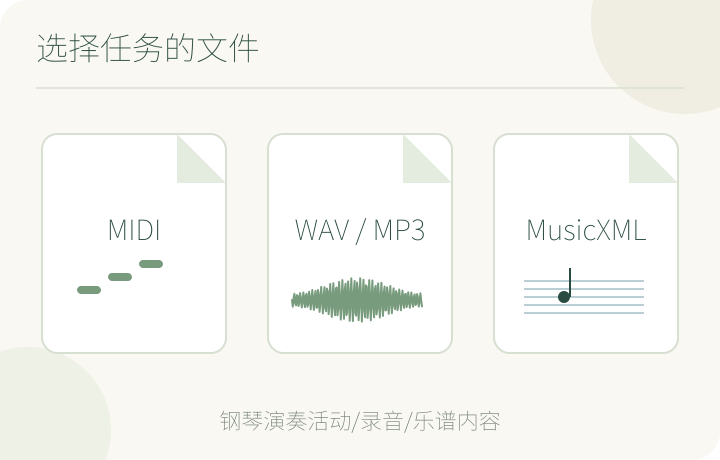
为乐谱和键盘留出空间
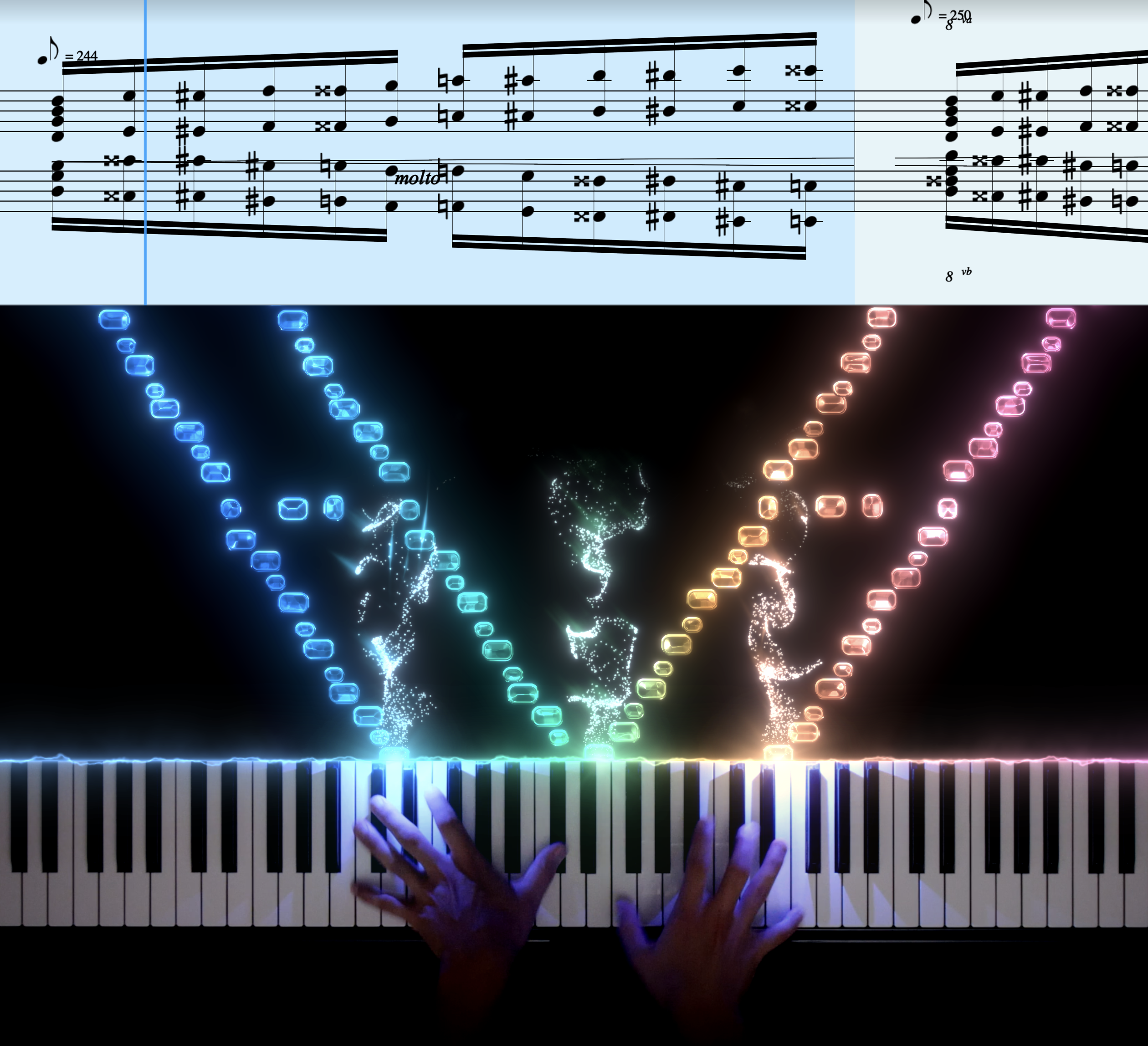
调整乐谱的大小和位置,同时保持键盘和落音符可见。将读取乐谱的区域与观察琴键的区域分开可以使结果更容易理解。
检查带有和弦和临时记号的密集小节。放大乐谱会占用原本可能会显示手部的空间。选择观众应该关注的内容并测试手机尺寸的排列。
检查重复的两侧
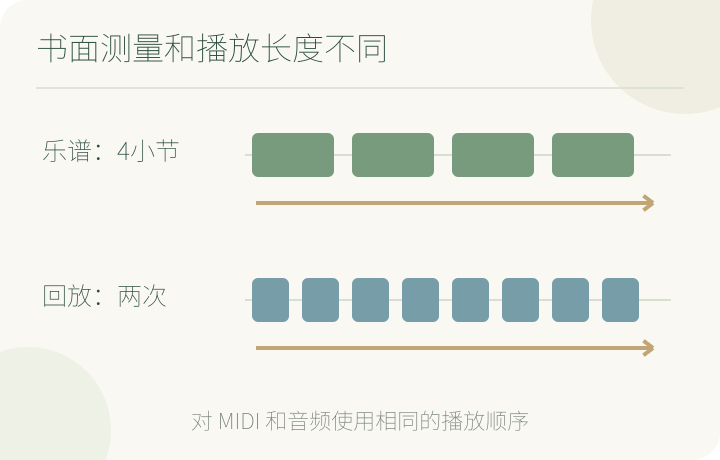
演奏重复和节奏变化,而不仅仅是开头。如果乐谱位置的推进与声音或音符不同,请将 MusicXML 结构与其他文件中的钢琴演奏顺序进行比较。
单独编辑的材料可以代表同一作品的不同版本。从一份原始乐谱中导出匹配的 MusicXML、MIDI 和音频比不断调整不兼容的集合更简单。
读取导出测试中的符号
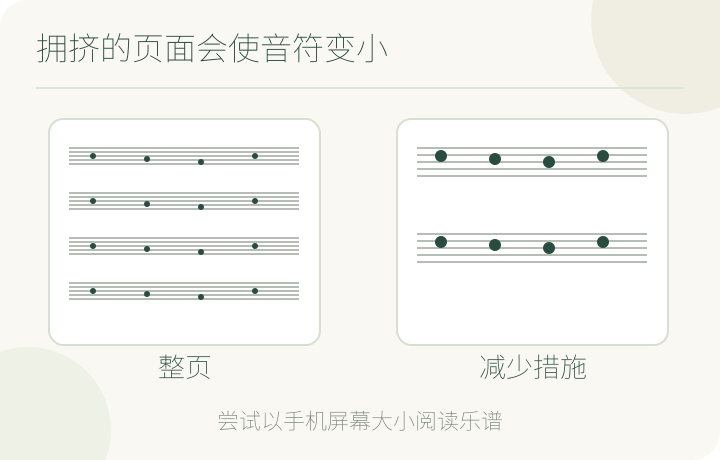
导出短视频并在手机上打开。检查音符和条形在实际查看尺寸下是否仍然可读,包括最繁忙的段落。
如果发光或效果遮盖了乐谱,请减少它们或移动乐谱。使用SeeMusic的官方功能说明和教程视频来定位您正在使用的版本中的控件。
同步变化时比较音乐顺序
如果对齐在开始时正确但后来失败,请在移动整个显示之前检查重复、第一个和第二个结尾以及剪切。打印的小节数量和播放的顺序可能有所不同。
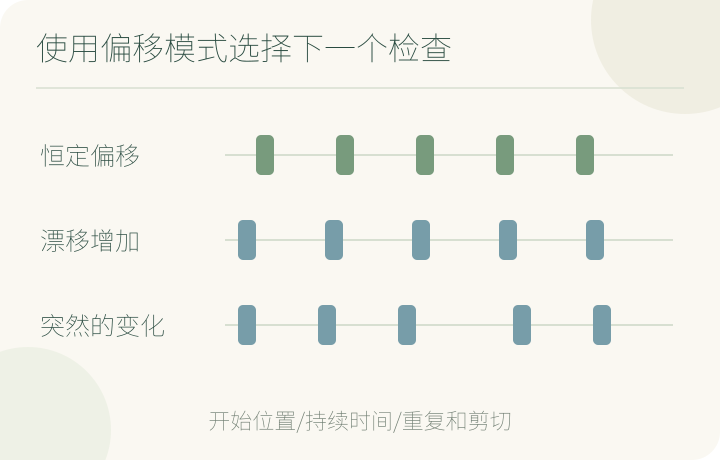
比较开头、重复后的第一个音符和最后的乐句。突然的变化指向了前面的段落。当MusicXML和MIDI独立编辑时,再次从同一乐谱中导出两者并进行比较。
常见问题
添加PDF会自动同步吗?
静态图像本身不提供定时翻页或播放位置。自行编辑更改或使用支持同步乐谱显示的方法。
MIDI能否准确还原原来打印的乐谱?
不一定。原始换行符、页面布局和语音结构可能无法再现。保留乐谱图像的外观和乐谱数据的结构。