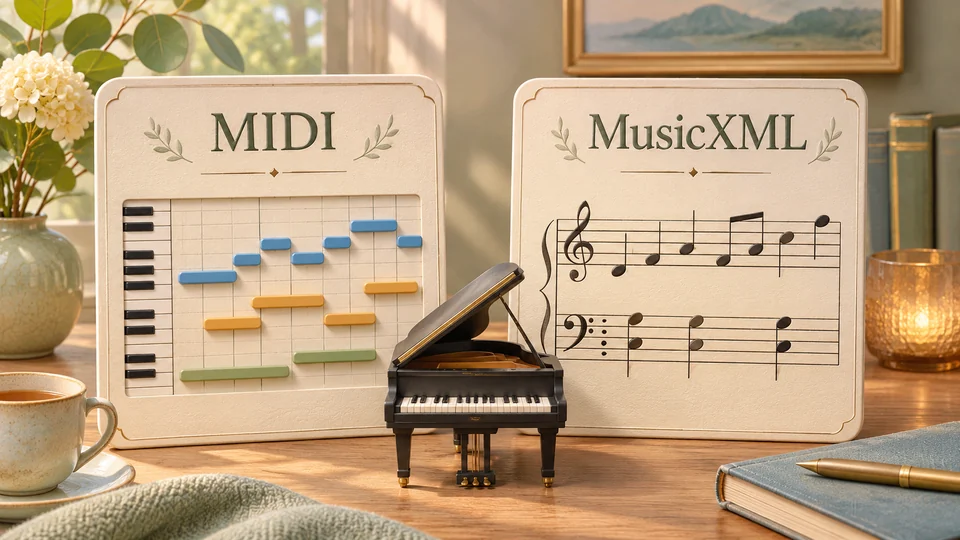
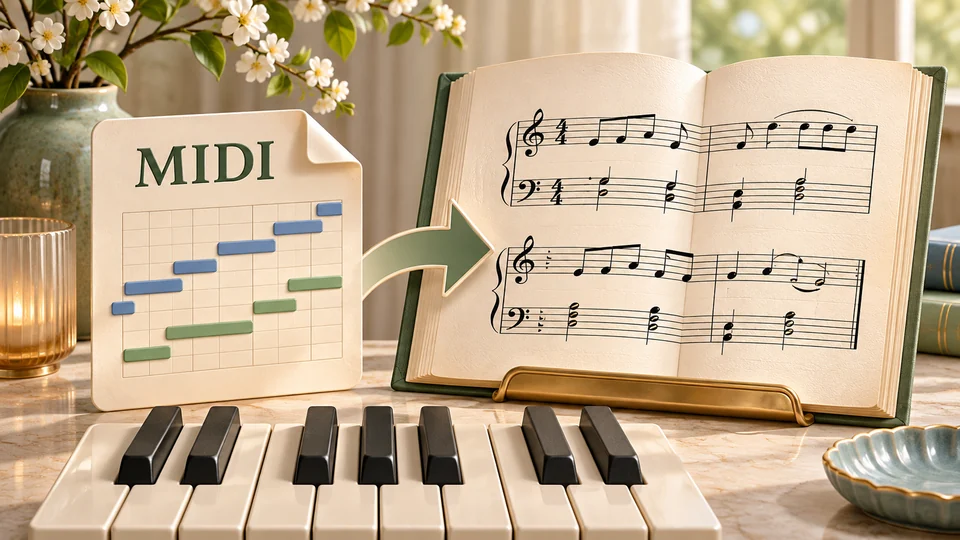
Exportieren Sie MusicXML aus der Originalmusikpartitur
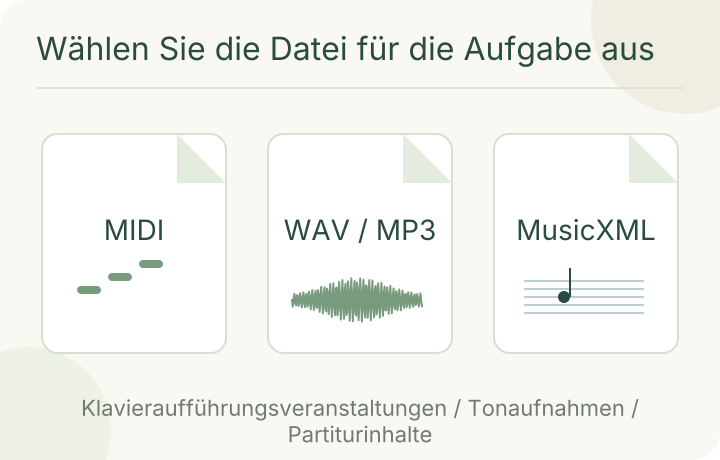
Wählen Sie MusicXML in den Exportformaten Ihrer Notations-App. Ein PDF oder ein Foto von Notenblättern ist nicht MusicXML. Behalten Sie auch die ursprüngliche bearbeitbare Musikpartitur bei.
Überprüfen Sie Tempo, Wiederholungen und Pausen vor dem Exportieren. MusicXML enthält strukturierte Noten und Takte; Es handelt sich nicht einfach um ein eingefügtes Bild einer gedruckten Seite. Bestätigen Sie das ausgewählte Exportformat sowie den Dateinamen.
Passende MusicXML-Partitur herunterladen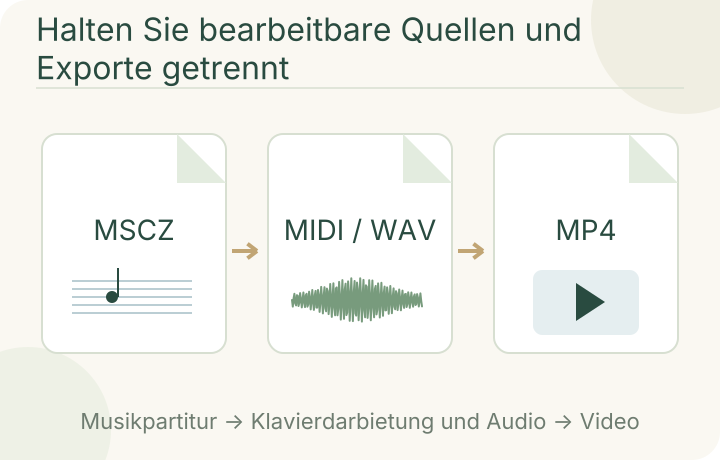
Importieren Sie MusicXML in SeeMusic
Verwenden Sie den Dateiimport von SeeMusic, um MusicXML auszuwählen. Wenn die Partitur erscheint, überprüfen Sie die Eröffnungsnote und den Takt. Verwenden Sie MIDI und Audio aus derselben Version des Songs.
Wenn Sie vermuten, dass die Datei unvollständig ist, öffnen Sie zunächst MusicXML in einer Notations-App und prüfen Sie, ob die Notizen vorhanden sind. Dies hilft dabei, ein Problem mit der Quelldatei von einer Anzeigeeinstellung zu unterscheiden.
Lassen Sie Platz für die Partitur und das Keyboard
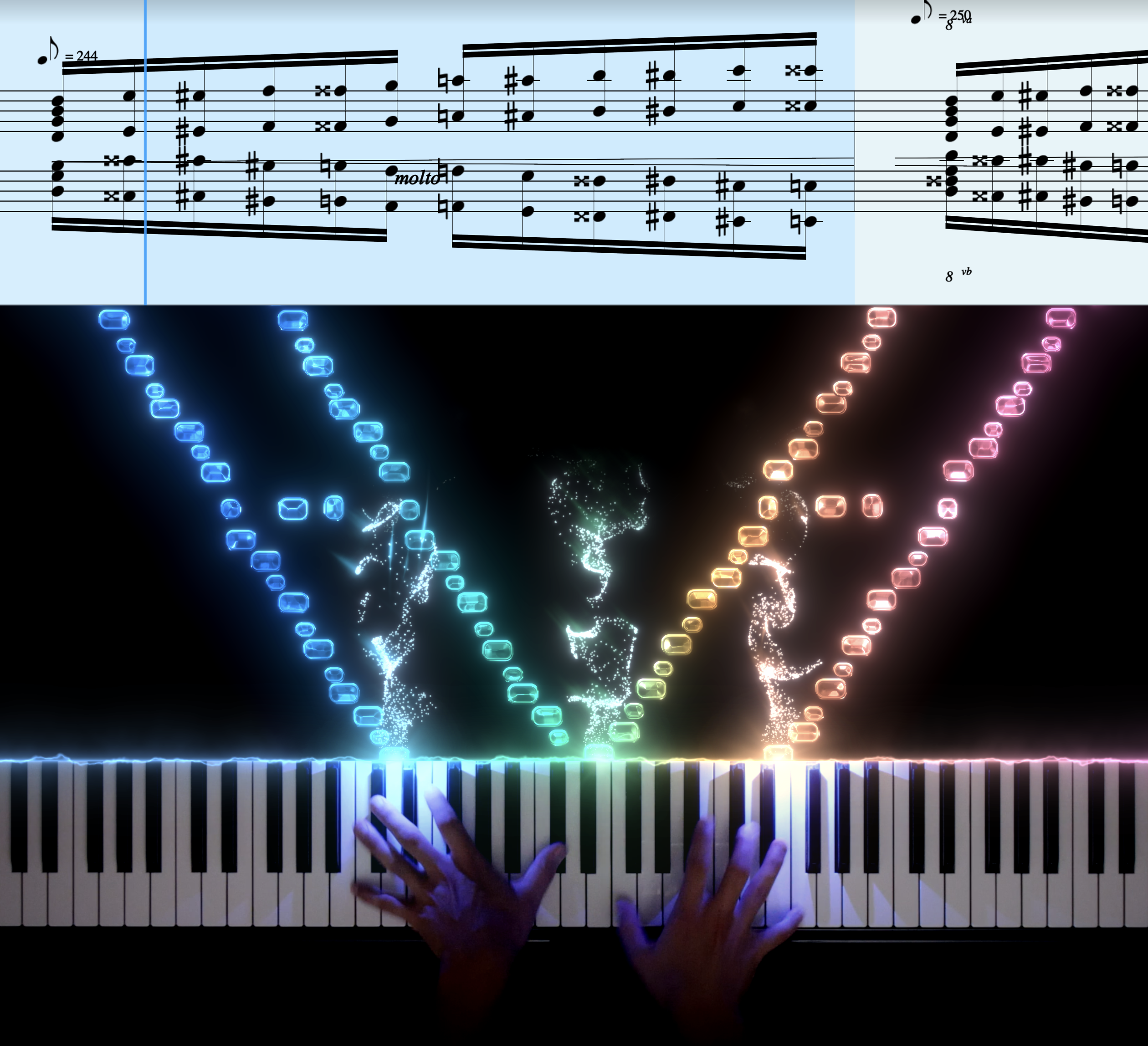
Passen Sie die Größe und Position der Partitur an, während die Tastatur und fallende Noten sichtbar bleiben. Durch die Trennung des Bereichs zum Lesen der Notation und des Bereichs zum Beobachten der Tasten ist das Ergebnis leichter nachvollziehbar.
Überprüfen Sie einen dichten Takt mit Akkorden und Vorzeichen. Durch das Vergrößern der Partitur wird Platz beansprucht, an dem sonst möglicherweise die Hände zu sehen wären. Wählen Sie aus, worauf sich die Zuschauer konzentrieren sollen, und testen Sie die Anordnung in Telefongröße.
Überprüfen Sie beide Seiten einer Wiederholung
Spielen Sie mit Wiederholungen und Tempowechseln, nicht nur mit der Eröffnung. Wenn sich die Partiturposition anders als der Klang oder die Noten entwickelt, vergleichen Sie die MusicXML-Struktur mit der Klavierspielreihenfolge in den anderen Dateien.
Separat bearbeitete Materialien können verschiedene Versionen desselben Stücks darstellen. Es kann einfacher sein, passende MusicXML-, MIDI- und Audiodaten aus einer Originalmusikpartitur zu exportieren, als einen inkompatiblen Satz ständig anzupassen.
Lesen Sie die Notation in einem exportierten Test
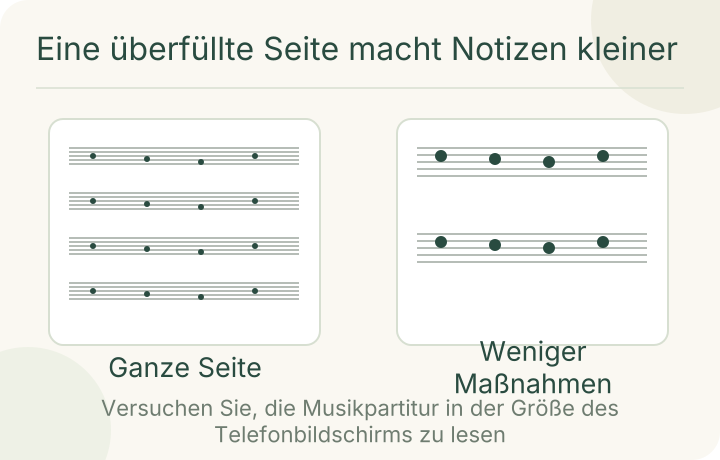
Exportieren Sie ein kurzes Video und öffnen Sie es auf einem Telefon. Prüfen Sie, ob Noten und Takte auch in der belebtesten Passage in der tatsächlichen Anzeigegröße lesbar bleiben.
Wenn Leuchten oder Effekte die Partitur verdecken, reduzieren Sie sie oder verschieben Sie die Partitur. Verwenden Sie die offiziellen Funktionserklärungen und Tutorial-Videos von SeeMusic, um Steuerelemente in der von Ihnen verwendeten Version zu finden.
Vergleichen Sie die musikalische Reihenfolge, wenn sich die Synchronisation ändert
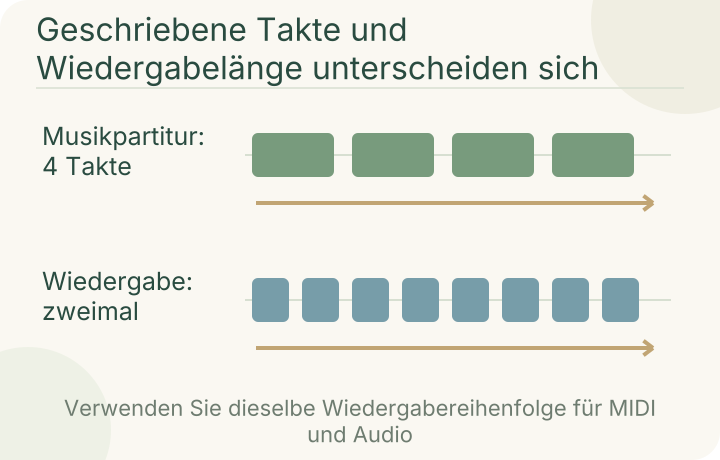
Wenn die Ausrichtung am Anfang korrekt ist, später aber fehlschlägt, überprüfen Sie Wiederholungen, erstes und zweites Ende sowie Schnitte, bevor Sie die gesamte Anzeige verschieben. Die aufgedruckte Taktzahl und die abgespielte Reihenfolge können unterschiedlich sein.
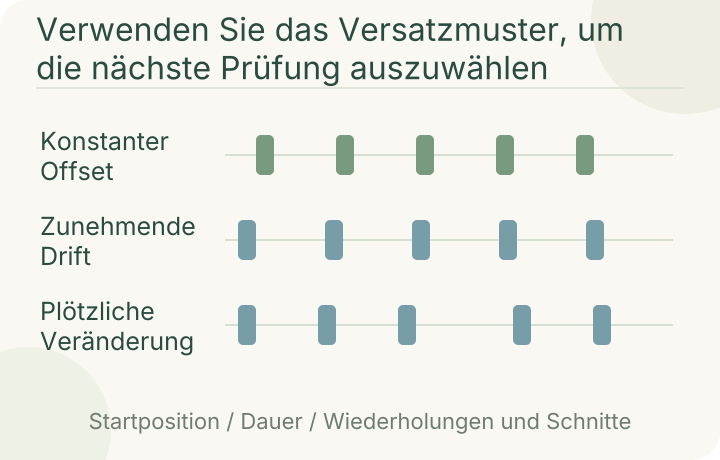
Vergleichen Sie den Anfang, die erste Note nach einer Wiederholung und die letzte Phrase. Eine plötzliche Veränderung weist auf die unmittelbar davor liegende Passage hin. Wenn MusicXML und MIDI unabhängig voneinander bearbeitet wurden, exportieren Sie beide erneut aus derselben Partitur und vergleichen Sie.
Häufige Fragen
Wird das Hinzufügen einer PDF-Datei automatisch synchronisiert?
Ein statisches Bild allein liefert keine zeitgesteuerten Seitenwechsel oder Wiedergabepositionen. Bearbeiten Sie die Änderungen selbst oder verwenden Sie eine Methode, die die synchronisierte Anzeige von Musiknoten unterstützt.
Kann MIDI die original gedruckte Partitur exakt wiederherstellen?
Nicht unbedingt. Originale Zeilenumbrüche, Seitenlayout und Sprachstruktur werden möglicherweise nicht reproduziert. Bewahren Sie Partiturbilder für ihr Aussehen und Notationsdaten für ihre Struktur auf.