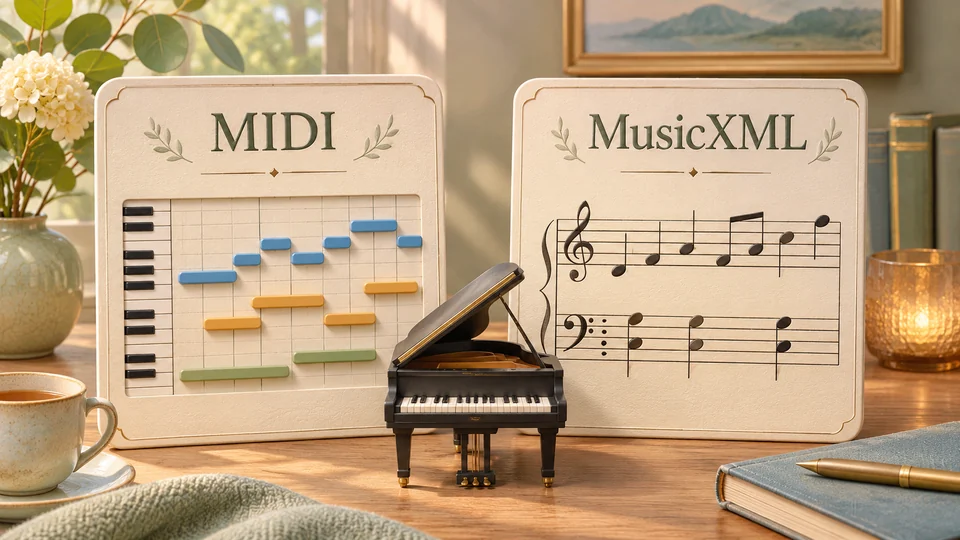
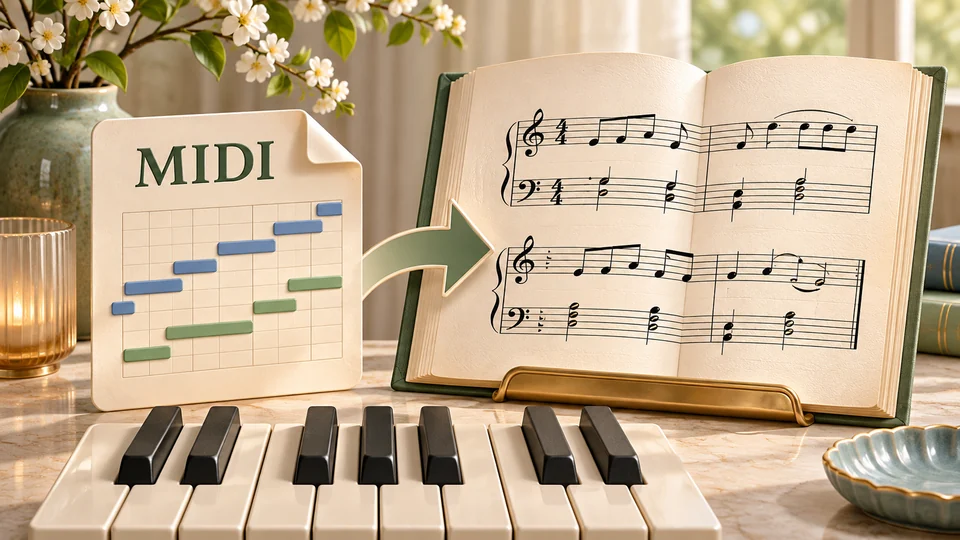
Exportar MusicXML desde la partitura musical original
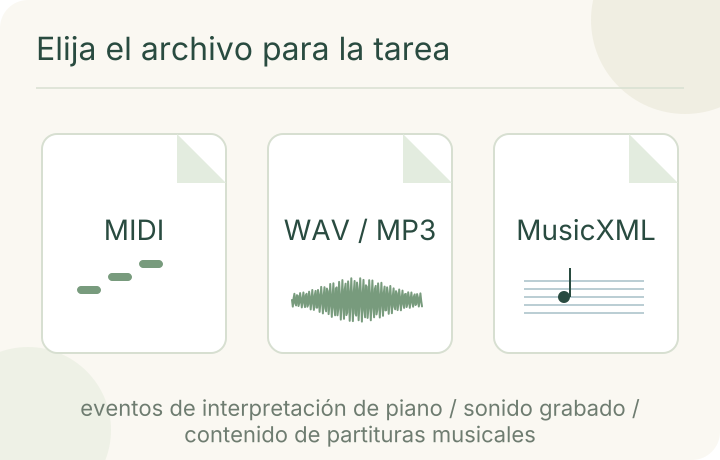
Elija MusicXML en los formatos de exportación de su aplicación de notación. Un PDF o una fotografía de una partitura no es MusicXML. Conserve también la partitura musical editable original.
Verifique el tempo, las repeticiones y los descansos antes de exportar. MusicXML lleva notas y barras estructuradas; no es simplemente una imagen pegada de una página impresa. Confirme el formato de exportación seleccionado, así como el nombre del archivo.
Descargar la partitura MusicXML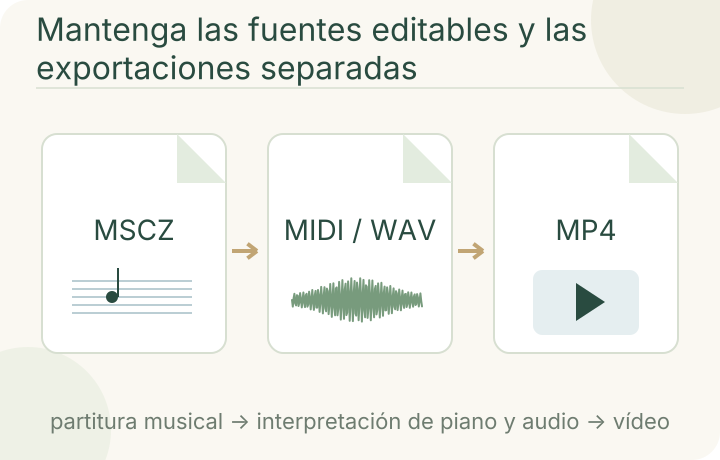
Importe el MusicXML a SeeMusic
Utilice la importación de archivos de SeeMusic para seleccionar MusicXML. Cuando aparezca la partitura musical, comprueba su nota inicial y su compás. Utilice MIDI y audio de la misma versión de la canción.
Si sospecha que el archivo está incompleto, primero abra MusicXML en una aplicación de notación y verifique que sus notas estén presentes. Esto ayuda a distinguir un problema de archivo fuente de una configuración de visualización.
Deja espacio tanto para la partitura musical como para el teclado
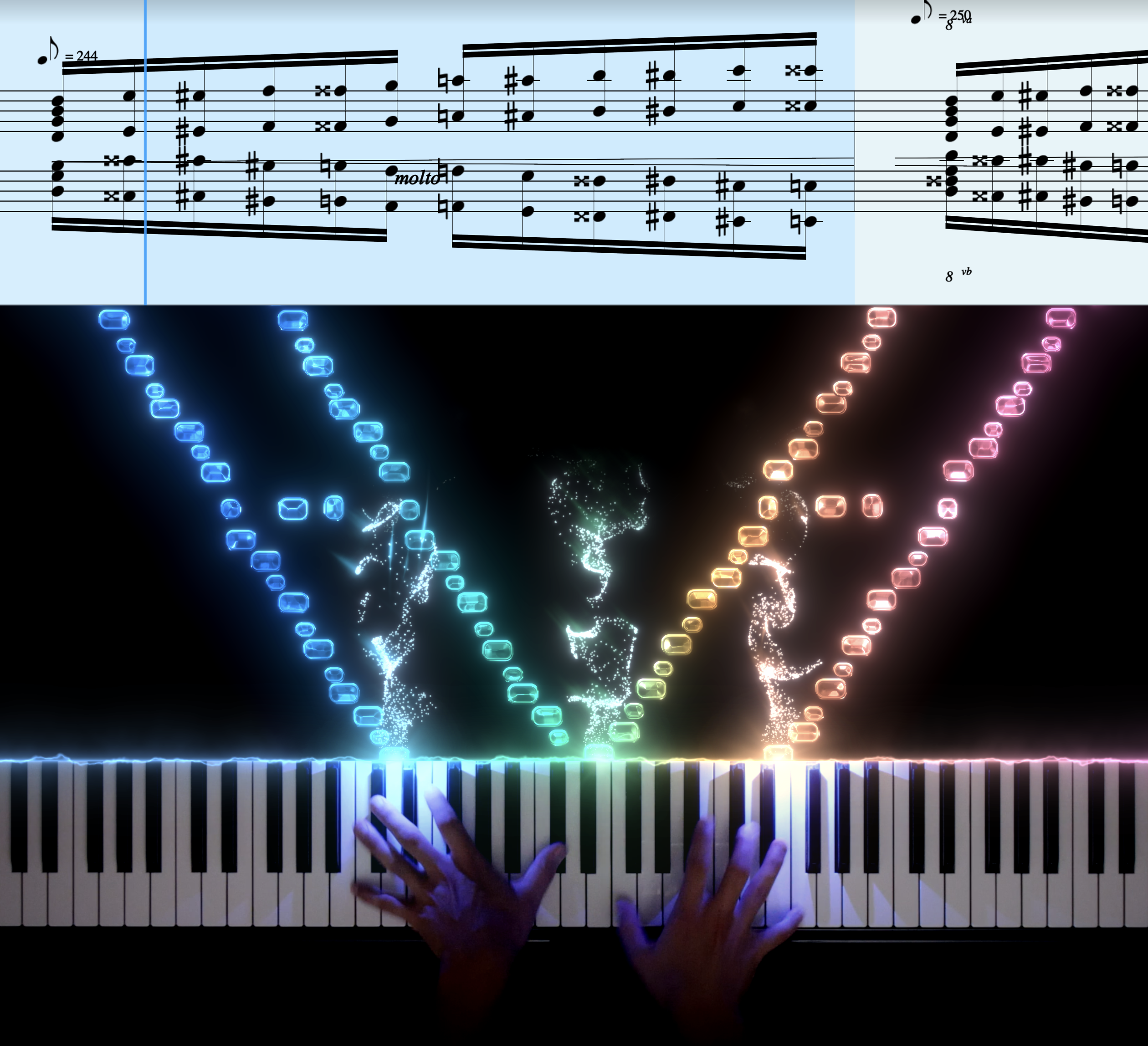
Ajuste el tamaño y la posición de la partitura musical mientras mantiene visibles el teclado y las notas que caen. Separar el área para leer la notación del área para observar las claves hace que el resultado sea más fácil de seguir.
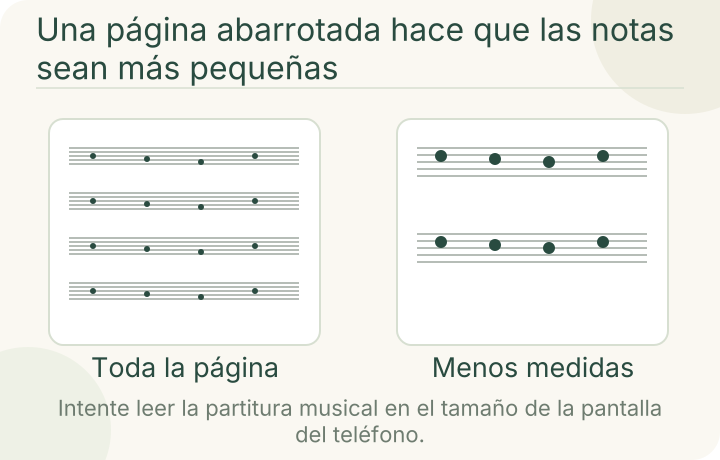
Comprueba un compás denso con acordes y alteraciones. Al ampliar la partitura musical se utiliza un espacio que de otro modo mostraría las manos. Elija en qué deben concentrarse los espectadores y pruebe la disposición en el tamaño de un teléfono.
Verifique ambos lados de una repetición
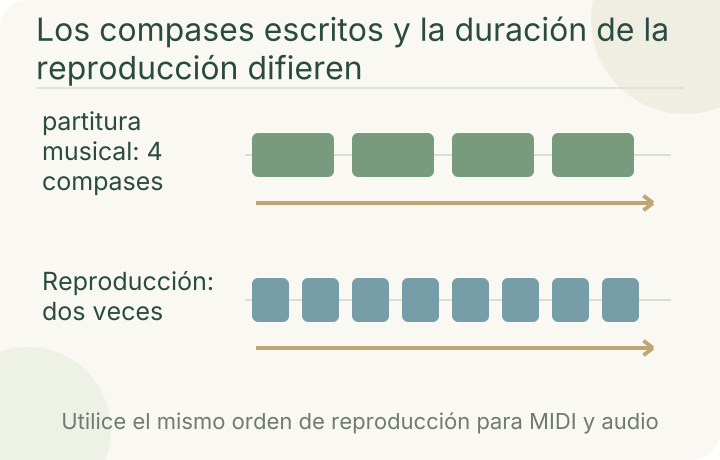
Toca con repeticiones y cambios de tempo, no solo con la apertura. Si la posición de la partitura musical avanza de manera diferente al sonido o las notas, compare la estructura MusicXML con el orden de interpretación del piano en los otros archivos.
Los materiales editados por separado pueden representar diferentes versiones de la misma pieza. Puede ser más sencillo exportar MusicXML, MIDI y audio coincidentes de una partitura musical original que seguir ajustando un conjunto incompatible.
Leer la notación en una prueba exportada
Exporta un vídeo corto y ábrelo en un teléfono. Compruebe si las notas y los compases siguen siendo legibles en el tamaño de visualización real, incluido el pasaje más ocupado.
Si el brillo o los efectos oscurecen la partitura musical, redúzcalos o mueva la partitura musical. Utilice las explicaciones de funciones oficiales y los videos tutoriales de SeeMusic para ubicar los controles en la versión que está utilizando.
Comparar el orden musical cuando cambia la sincronización
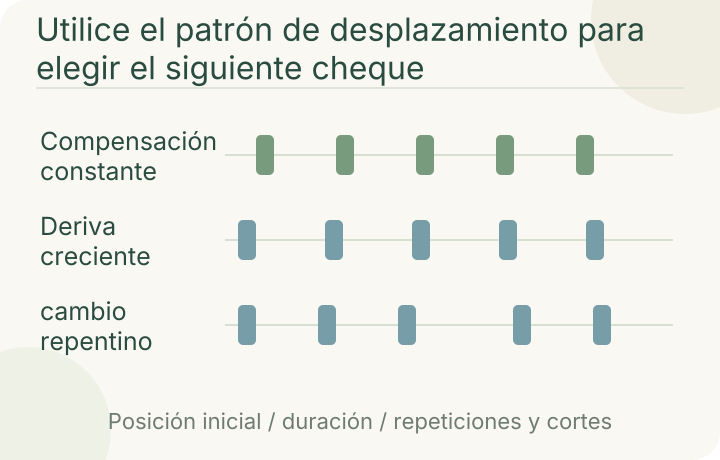
Si la alineación es correcta al principio pero falla más tarde, verifique las repeticiones, el primer y segundo final y los cortes antes de mover toda la pantalla. El número impreso de compases y la secuencia reproducida pueden diferir.
Compara la apertura, la primera nota después de una repetición y la frase final. Un cambio repentino señala el pasaje inmediatamente anterior. Cuando MusicXML y MIDI se editaron de forma independiente, exporte ambos nuevamente desde la misma partitura musical y compare.
Preguntas frecuentes
¿Agregar un PDF lo sincronizará automáticamente?
Una imagen estática por sí sola no proporciona cambios de página cronometrados ni posición de reproducción. Edite los cambios usted mismo o utilice un método que admita la visualización sincronizada de partituras musicales.
¿Puede MIDI restaurar exactamente la partitura musical impresa original?
No necesariamente. Los saltos de línea, el diseño de página y la estructura de voz originales no se pueden reproducir. Conserve imágenes de partituras musicales por su apariencia y datos de notación por su estructura.