Wählen Sie MIDI für Informationen zum Klavierspiel
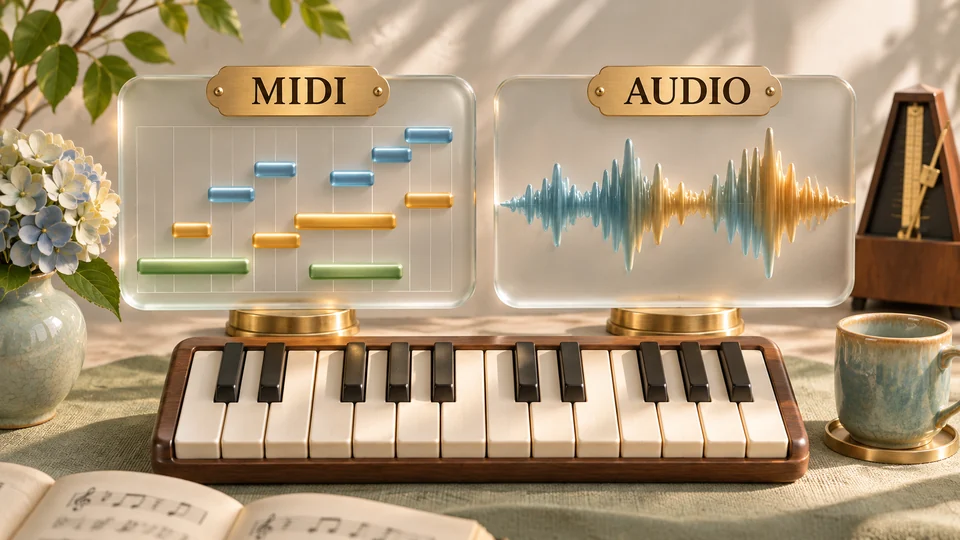
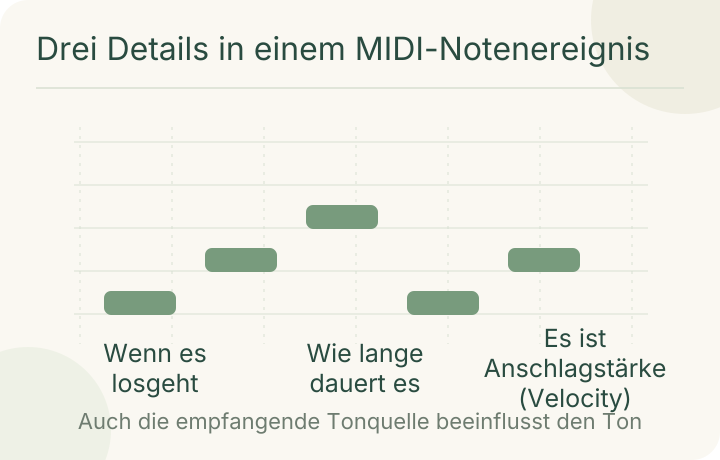
MIDI speichert Informationen wie Noten-Timing und -Stärke. Es ist nützlich für Fahrnotizen in Synthesia oder PianoMira.
Dabei bleiben nicht unbedingt die Zeilenumbrüche, Fingernummern oder jedes Symbol der Originalpartitur erhalten. Kleine Unterschiede im Timing des Klavierspiels können beim Import als Notation zu kurzen Noten oder Pausen werden. Beurteilen Sie daher Wiedergabe und Lesbarkeit getrennt.
Wählen Sie als Notation MusicXML
MusicXML überträgt Partiturinformationen wie Noten, Pausen, Taktarten und Tonarten zwischen Anwendungen.
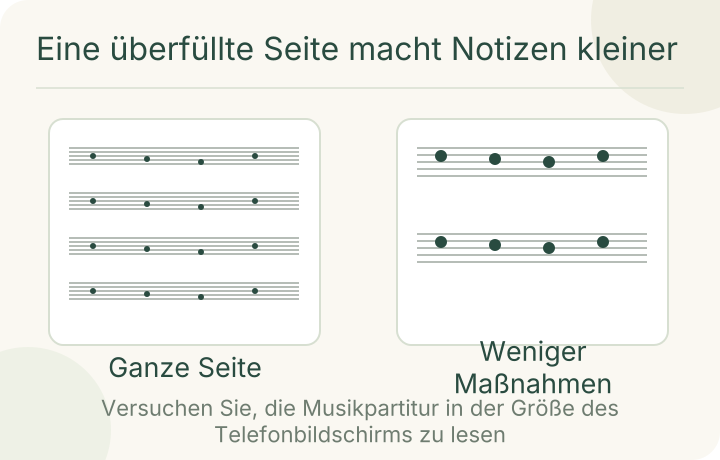
Überprüfen Sie Layout und Symbole nach dem Import, da Anwendungen diese möglicherweise unterschiedlich darstellen. Ein PDF ist für ein festes visuelles Erscheinungsbild nützlich, es handelt sich jedoch nicht um direkt bearbeitbare Notizdaten.
Wählen Sie das Format in MuseScore aus
Öffnen Sie Datei → Exportieren und wählen Sie MIDI oder MusicXML aus der Formatliste.
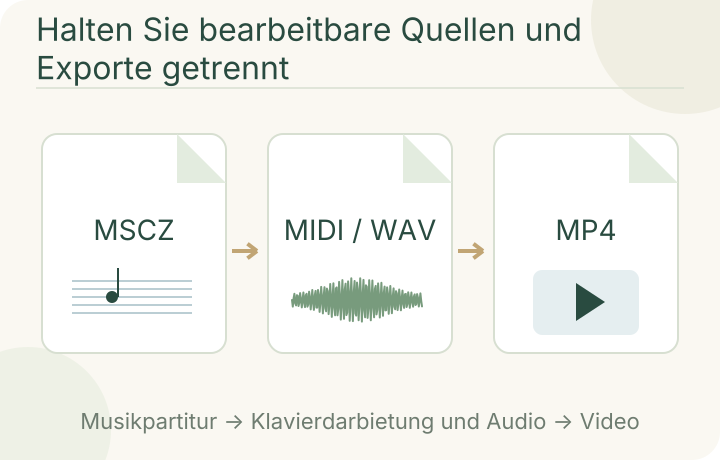
Speichern Sie eine Kopie im MuseScore-Format separat zur weiteren Bearbeitung. Eine Austauschdatei sollte nicht Ihr einziges bearbeitbares Original sein.


Vergleichen Sie dieselbe kurze Musikpartitur in beiden Formaten
Öffnen Sie die mitgelieferten Dateien MIDI und MusicXML in MuseScore und vergleichen Sie die Notation und Wiedergabe. Beide Beispiele stellen dasselbe kurze Stück dar.
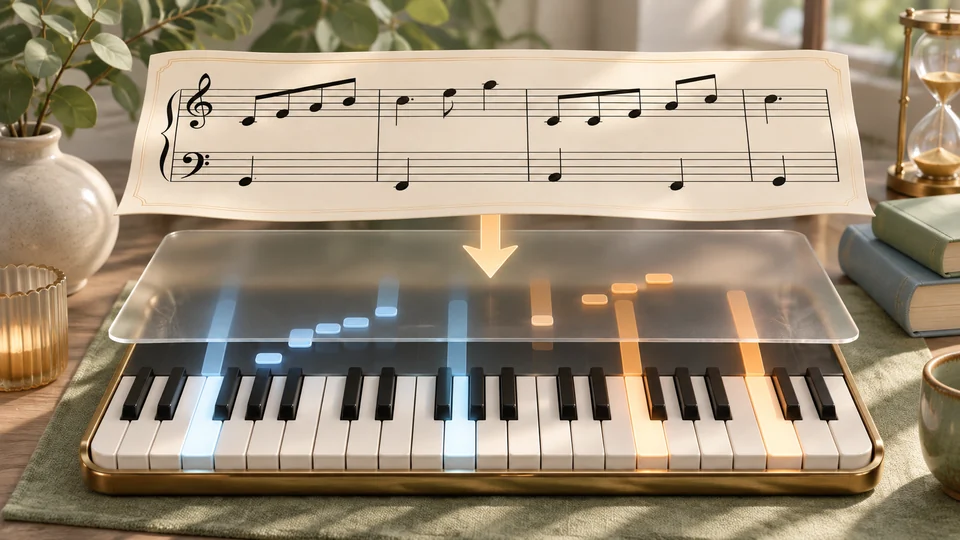
Der MIDI-Import rekonstruiert die Notation aus dem Timing des Klavierspiels, daher kann das schriftliche Erscheinungsbild vom Original abweichen. MusicXML soll einen größeren Teil der Struktur der Musikpartitur beibehalten.
MIDI-Beispiel mit vier Takten herunterladenPassende MusicXML-Partitur herunterladen
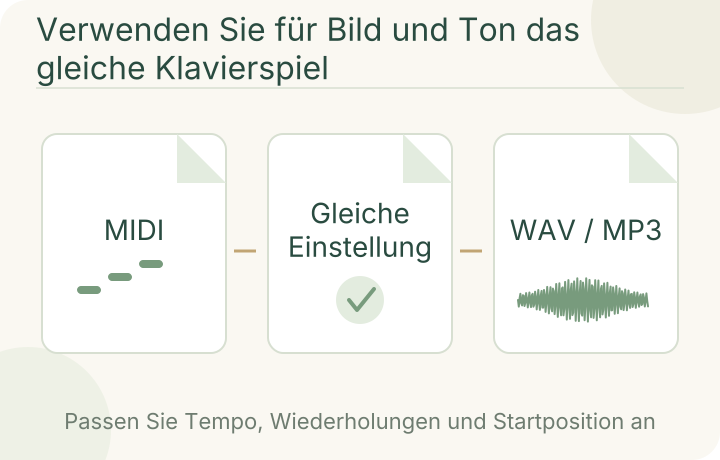
Verwenden Sie passende Dateien für ein Musikvideo mit Partitur und Noten
Überprüfen Sie die von der empfangenden App unterstützten Formate. Ein Workflow wie SeeMusic kann MusicXML für die Anzeige von Musiknoten und MIDI für Klavierspiel-gesteuerte Visuals verwenden.
Exportieren Sie beide aus derselben Partiturversion. Das Transponieren nur des MIDI oder das Ändern von Wiederholungen nur im MusicXML führt dazu, dass sie nicht übereinstimmen, selbst wenn die Dateinamen denselben Songnamen verwenden.
Fragen Sie, ob der Empfänger eine Klavierdarbietung oder eine Notation benötigt
Für das Noten-Timing in einem Video ist MIDI wahrscheinlich eine Wahl. Für die Bearbeitung von Notensystemnotation, Symbolen und Layout ist MusicXML wahrscheinlich die richtige Wahl. Bestätigen Sie, was die empfangende App akzeptiert, bevor Sie Dateien senden.
Wenn Sie sich nicht sicher sind, exportieren Sie eine kurze Passage in beiden Formaten. Vergleichen Sie Zeitangaben in MIDI und Takte, Notensysteme und Symbole in MusicXML. Behalten Sie die ursprüngliche MuseScore-Datei, damit Sie die Quelle korrigieren können, ohne sich nur auf eine konvertierte Kopie verlassen zu müssen.
Häufige Fragen
Ist MusicXML besser für die Übertragung der Notation geeignet?
Normalerweise handelt es sich um das für den jeweiligen Auftrag geeignete Format. Überprüfen Sie jedoch das Layout, nachdem Sie es in der empfangenden App geöffnet haben.
Enthält MusicXML das aufgenommene Klavierspiel?
Es handelt sich nicht um ein Aufnahmeformat wie WAV oder MP3. Bereiten Sie Audio separat vor, wenn Sie den exakten Klang beibehalten müssen.