Spielen Sie die Partitur vor dem Exportieren ab
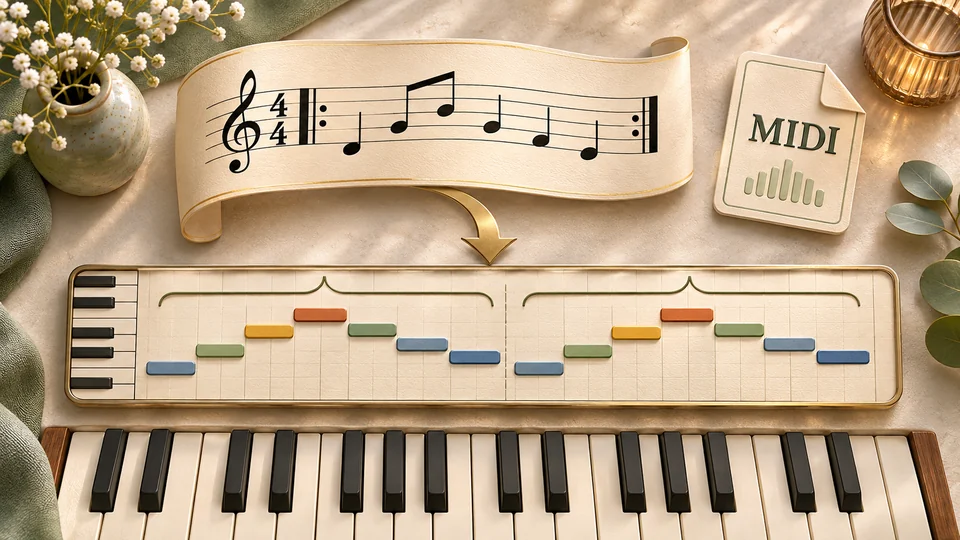
Spielen Sie von Anfang an und korrigieren Sie falsche Tonhöhen, Notenlängen oder Tempoangaben. MIDI überträgt diese Klavierspieldetails in die empfangende Anwendung.
Wenn Sie noch keine Partitur haben, öffnen Sie das viertaktige Beispiel. Ein kurzes Stück erleichtert die Überprüfung der ersten Notiz, der Wiederholungsreihenfolge und der letzten Notiz.
Passende MusicXML-Partitur herunterladen
Öffnen Sie Datei → Exportieren
Wählen Sie Datei → Exportieren aus dem Menü. Verwenden Sie diesen Befehl, wenn Sie eine MIDI-Datei für eine andere App benötigen.
Speichern unter behält eine bearbeitbare MuseScore-Musikpartitur; es ist eine andere Operation. Behalten Sie auch diese bearbeitbare Musikpartitur bei, aber verwechseln Sie sie nicht mit dem exportierten MIDI.

Wählen Sie die vollständige Musikpartitur und das MIDI-Format
Wählen Sie links die vollständige Musikpartitur und rechts die MIDI-Datei aus. Durch die Auswahl mehrerer Einzelteile können separate Dateien entstehen. Wählen Sie die vollständige Partitur, wenn Sie das gesamte Stück in einer Datei haben möchten.
Aktivieren Sie „Wiederholungen erweitern“, wenn die exportierte Klavierdarbietung Wiederholungen enthalten soll. Wenn Sie MIDI mit Audio kombinieren, stellen Sie sicher, dass beide der gleichen musikalischen Reihenfolge folgen.

Speichern Sie eine eindeutig benannte Version
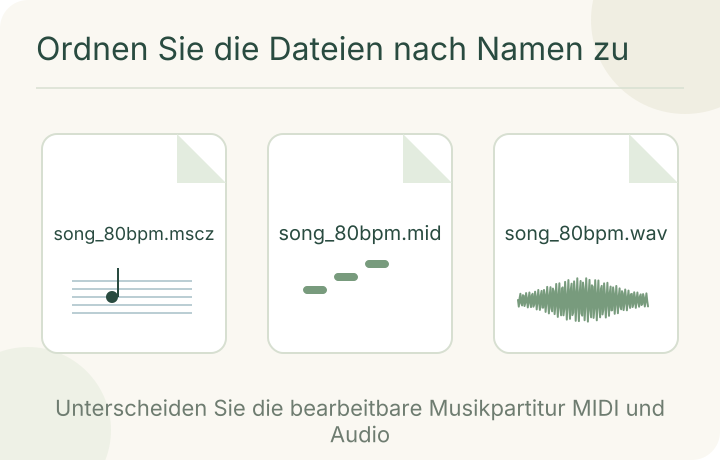
Klicken Sie auf „Exportieren“ und wählen Sie das Ziel aus. Ein Name wie „song-80bpm.mid“ hilft bei der Unterscheidung von Tempoversionen. Lassen Sie den Export das Format erstellen; Das Ändern einer Dateinamenerweiterung ist keine Konvertierung.
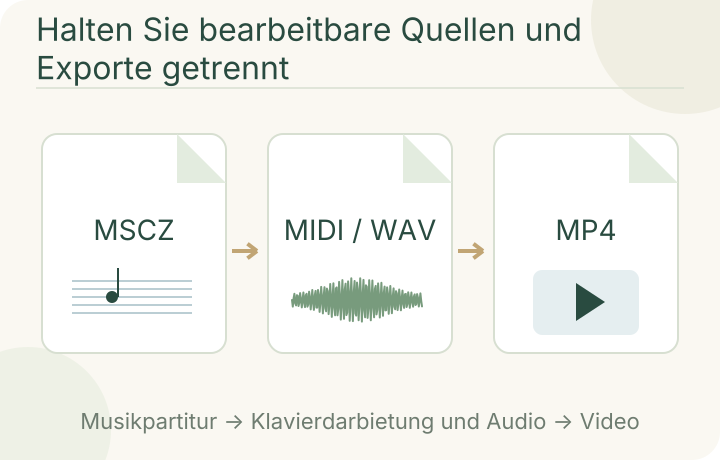
Wenn Sie auch den Originalklang des Klaviers benötigen, exportieren Sie WAV aus der unveränderten Partitur und behalten Sie die beiden Dateien zusammen. Aktualisieren Sie nach dem Ändern des Tempos oder der Wiederholungen beide Dateien und verwenden Sie einen neuen Versionsnamen, anstatt sich nur auf Änderungsdaten zu verlassen.
Testen Sie den Anfang, die Wiederholung und das Ende
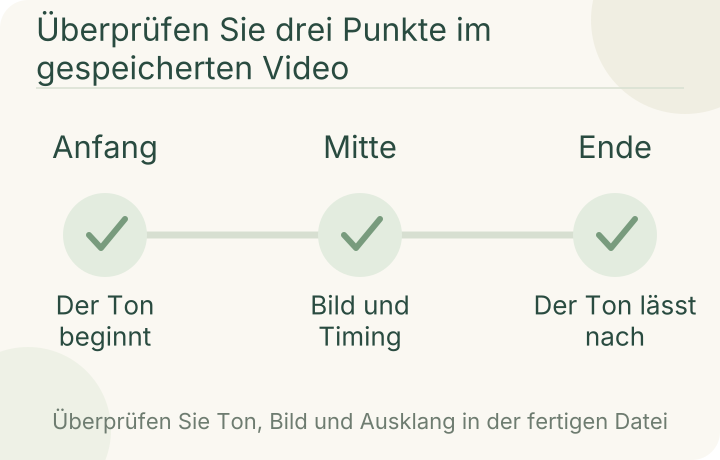
Importieren Sie den gespeicherten MIDI in die empfangende App, z. B. Synthesia oder PianoMira. Überprüfen Sie den Anfang, die erste Note nach einer Wiederholung und das Ende, einschließlich Tempo und Noten-Timing.
Ein anderer Klavierklang kann von der Klangquelle der empfangenden App stammen und nicht von einem MIDI-Exportfehler. Exportieren Sie passende WAV-Dateien aus MuseScore, wenn das Video den gerenderten Ton von MuseScore beibehalten soll.
Halten Sie MIDI getrennt von der bearbeitbaren Musikpartitur
Speichern Sie eine MSCZ-Kopie für zukünftige Notationsänderungen. MIDI überträgt Informationen zum Klavierspiel; Es ist nicht beabsichtigt, jede Layoutauswahl und jedes Notationssymbol beizubehalten. Eine aus MIDI erneut importierte Musikpartitur sieht möglicherweise anders aus, ohne dass der Export unterbrochen wird.
Geben Sie passenden MIDI- und Audiodaten denselben Basisnamen, z. B. „song_80bpm.mid“ und „song_80bpm.wav“. Überprüfen Sie den Dateinamen und das Änderungsdatum, bevor Sie eine Revision importieren, damit Sie nicht versehentlich eine ältere Datei verwenden.
Häufige Fragen
Kann ich MSCZ in MIDI umbenennen?
Nein. Öffnen Sie die Musikpartitur in MuseScore und exportieren Sie sie im MIDI-Format.
Wird eine andere App genau den gleichen Klavierklang abspielen?
Nicht unbedingt. Die empfangende App liefert die MIDI-Klangquelle. Exportieren Sie auch Audio, wenn Sie den Originalton behalten möchten.