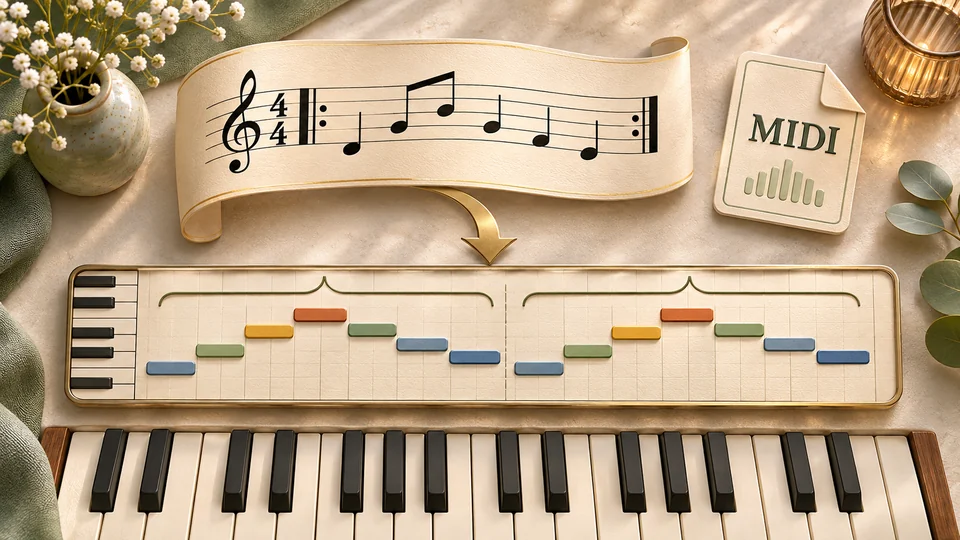
내보내기 전에 악보를 재생하세요
처음부터 연주하고 잘못된 피치, 음표 길이 또는 템포 표시를 수정하세요. MIDI는 이러한 피아노 연주 세부정보를 수신 애플리케이션으로 전달합니다.
아직 악보가 없다면 4마디 예시를 열어보세요. 짧은 곡을 사용하면 첫 번째 음표, 반복 순서, 마지막 음표를 쉽게 확인할 수 있습니다.
같은 악보의 MusicXML 다운로드
파일 열기 → 내보내기
메뉴에서 파일 → 내보내기를 선택합니다. 다른 앱에 대한 MIDI 파일이 필요할 때 이 명령을 사용하세요.
다른 이름으로 저장은 편집 가능한 MuseScore 악보를 유지합니다. 그것은 다른 작업입니다. 편집 가능한 악보도 보관하되 내보낸 MIDI로 착각하지 마세요.

전체 악보와 MIDI 형식을 선택하세요
왼쪽에서 전체 악보를 선택하고 오른쪽에서 MIDI 파일을 선택합니다. 여러 개의 개별 부품을 선택하면 별도의 파일이 생성될 수 있습니다. 전체 작품을 하나의 파일로 원할 경우 전체 악보를 선택하세요.
내보낸 피아노 연주에 반복이 포함되어야 하는 경우 반복 확장을 활성화합니다. MIDI를 오디오와 결합하는 경우 둘 다 동일한 음악 순서를 따르는지 확인하세요.

명확한 이름이 붙은 버전을 저장하세요.
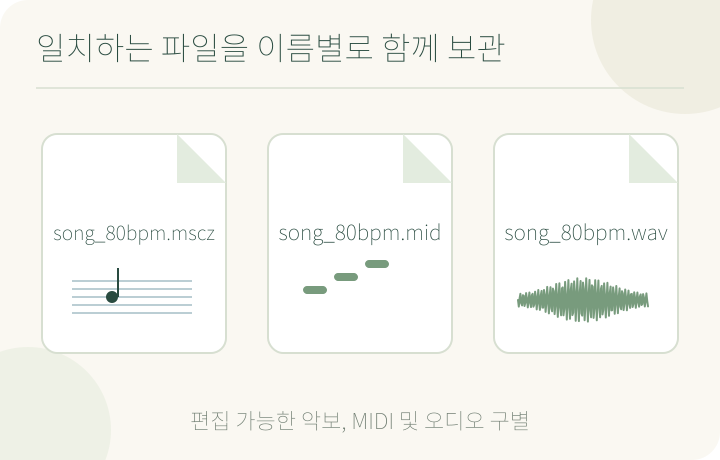
내보내기를 클릭하고 대상을 선택합니다. song-80bpm.mid와 같은 이름은 템포 버전을 구별하는 데 도움이 됩니다. 내보내기를 통해 형식을 생성하게 하세요. 파일 이름 확장자를 변경하는 것은 변환이 아닙니다.
원본 피아노 사운드도 필요한 경우 변경되지 않은 악보에서 WAV를 내보내고 두 파일을 함께 보관하세요. 템포나 반복을 변경한 후 수정 날짜에만 의존하기보다는 두 파일을 모두 업데이트하고 새 버전 이름을 사용하십시오.
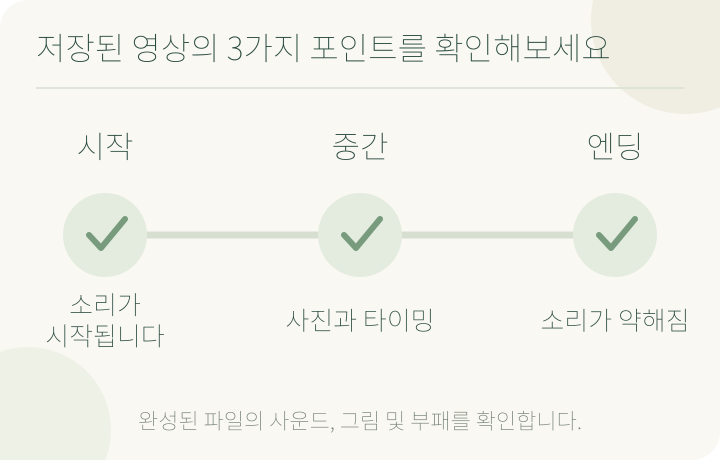
시작, 반복, 끝을 테스트해 보세요.
저장된 MIDI를 Synthesia 또는 PianoMira와 같은 수신 앱으로 가져옵니다. 오프닝, 반복 후 첫 번째 음표, 템포와 음표 타이밍을 포함한 엔딩을 확인하세요.
MIDI 내보내기 오류가 아닌 수신 앱의 음원에서 다른 피아노 사운드가 나올 수 있습니다. 비디오가 MuseScore의 렌더링된 사운드를 유지해야 하는 경우 MuseScore에서 일치하는 WAV를 내보냅니다.
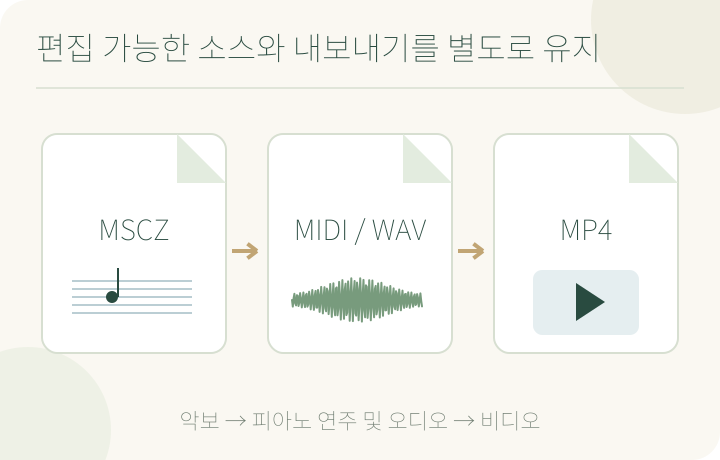
MIDI를 편집 가능한 악보와 별도로 유지하세요.
향후 표기법 편집을 위해 MSCZ 사본을 저장하세요. MIDI는 피아노 연주 정보를 전송합니다. 모든 레이아웃 선택과 표기 기호를 보존하려는 의도는 없습니다. MIDI에서 다시 가져온 악보는 내보내기가 손상되지 않으면 다르게 보일 수 있습니다.
일치하는 MIDI와 오디오에 song_80bpm.mid 및 song_80bpm.wav와 같은 동일한 기본 이름을 지정합니다. 실수로 이전 파일을 사용하는 일이 없도록 개정판을 가져오기 전에 파일 이름과 수정 날짜를 확인하세요.
자주 묻는 질문
MSCZ의 이름을 MIDI로 바꿀 수 있나요?
아니요. MuseScore에서 악보를 열고 MIDI 형식으로 내보냅니다.
다른 앱에서도 똑같은 피아노 소리가 재생되나요?
반드시 그런 것은 아닙니다. 수신 앱은 MIDI 음원을 제공합니다. 원본 사운드를 유지하려면 오디오도 내보냅니다.