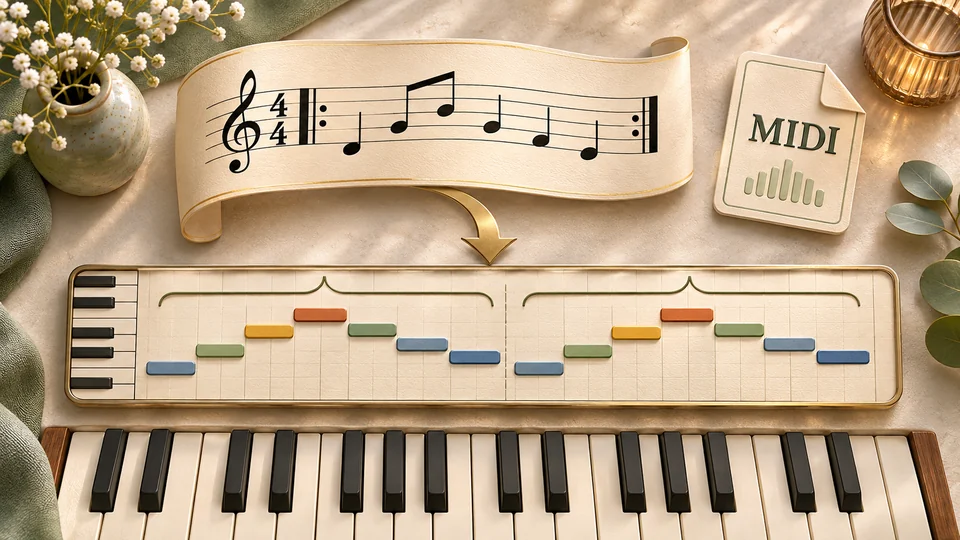
書き出す前に楽譜を再生する
楽譜を開いて先頭から再生します。MIDIには音の高さ、長さ、強さ、テンポなどが入るので、音符やテンポの間違いはここで直します。
手元に楽譜がない場合は、この4小節で操作を試せます。同じ楽譜のMusicXMLをダウンロード

ファイルメニューからエクスポートを開く
上部の[ファイル]→[エクスポート]を押します。[名前を付けて保存]ではMuseScoreの編集用ファイルになるため、MIDIが必要なときはエクスポートへ進みます。

総譜とMIDIファイルを選ぶ
左側で総譜を選び、右側のフォーマットを[MIDIファイル]にします。パートを複数選ぶと、それぞれ別ファイルで出力されます。曲全体を1つにしたい場合は総譜を選びます。
繰り返しを実際の演奏順に含める場合は[繰り返しを展開]をオンにします。
反復を含む曲では[繰り返しを展開]をどうするかで演奏の長さが変わります。音声と合わせる予定なら、MIDIと音声の両方が同じ順番で再生される設定にします。

元の楽譜と区別できる名前で保存する
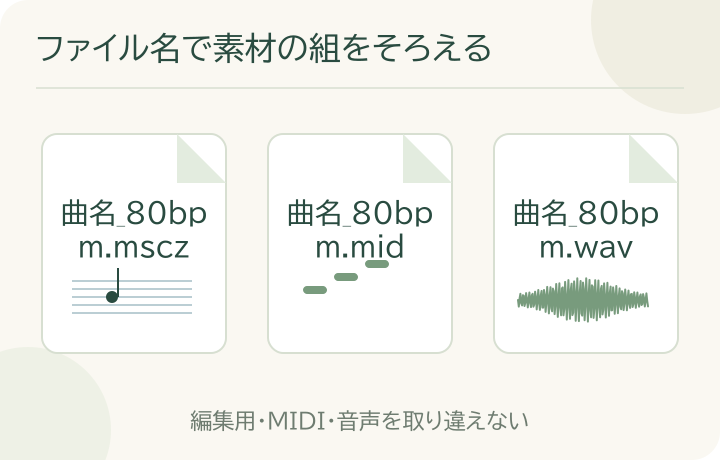
エクスポートを押し、保存先を選びます。「曲名-tempo80.mid」のようにテンポなどを名前へ入れると、動画作成時に選び間違えにくくなります。
拡張子を手で書き換えて変換する必要はありません。MIDI形式で出力されたファイルを使ってください。
読み込み先で最初と最後を再生する
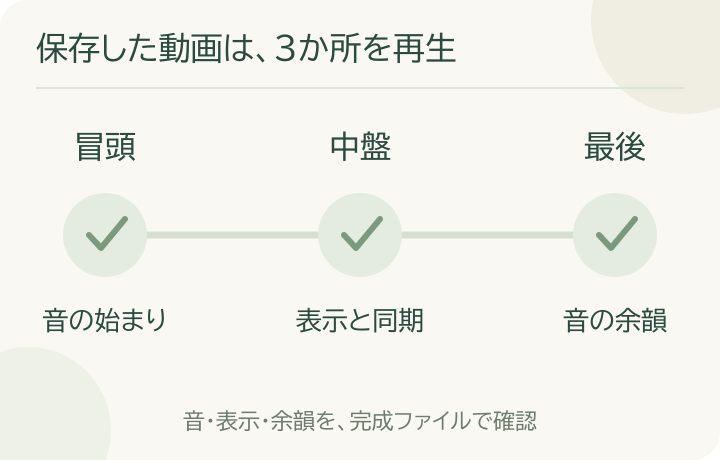
SynthesiaやPianoMiraなど、使うアプリに保存したMIDIを読み込みます。最初の音、繰り返し後の音、最後の音を見て、演奏順が合っているかを確認します。
楽譜の音色そのものを残したい場合は、同じ楽譜からWAVも書き出します。MIDIだけではMuseScoreの再生音をそのまま持ち運ぶことはできません。
読み込み先では、音符が出ることに加え、テンポと終わりの位置を見ます。音色がMuseScoreと違うだけなら、MIDIの情報ではなく読み込み先の音源による違いも考えられます。
書き出したMIDIと編集用ファイルを分けて保管する
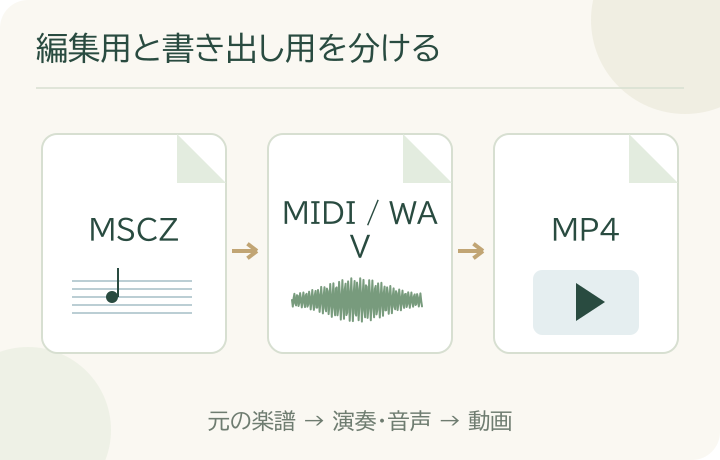
MuseScoreの楽譜をあとで直すなら、MSCZ形式の編集用ファイルを残します。MIDIは別のアプリへ演奏情報を渡すためのファイルで、譜面のレイアウトやすべての記号をそのまま保持する用途には向きません。MIDIから開き直して元の楽譜と見た目が違っても、直ちに書き出し失敗とは限りません。
保存名は「曲名_80bpm.mid」のように、使ったテンポや版を区別できるものにします。音声も出す場合は同じ名前で拡張子だけ.wavにすると組を探しやすくなります。修正したMIDIを読み込んだつもりで古いファイルを選ばないよう、最後に更新日時とファイル名を確かめましょう。
よくある質問
MSCZをMIDIにリネームして使えますか?
使えません。中身の形式は変わらないので、MuseScoreで開いてMIDIとしてエクスポートします。
MIDIを渡せば、同じピアノの音になりますか?
音は受け取るアプリの音源で変わります。元の響きを残したい場合は、音声も一緒に書き出してください。