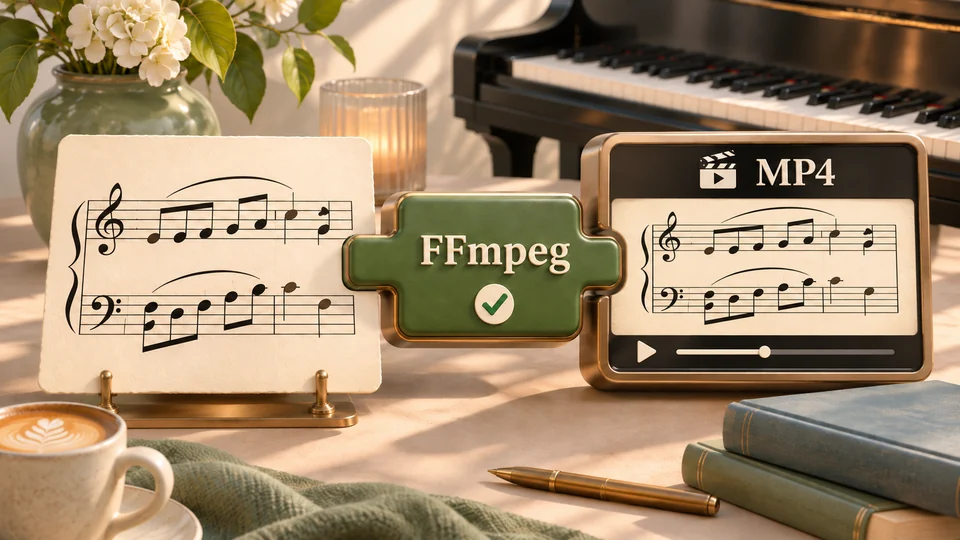
動画にする楽譜を開く
MuseScore Studioで[ファイル]→[開く]から楽譜を選びます。先頭から再生し、楽器の音、テンポ、繰り返しの順序を確認します。
動画の音もこの楽譜の再生が基になります。音が出ないときは、先にMuseScoreの音が出ないときの確認を済ませます。同じ楽譜のMusicXMLをダウンロード
複数のパートがある楽譜では、動画に見せたい総譜やパートを先に確認します。音を聴かせたくない楽器がある場合は、ミキサーの設定も再生結果に関わります。冒頭だけでなく、その楽器が入る小節まで再生しておきます。

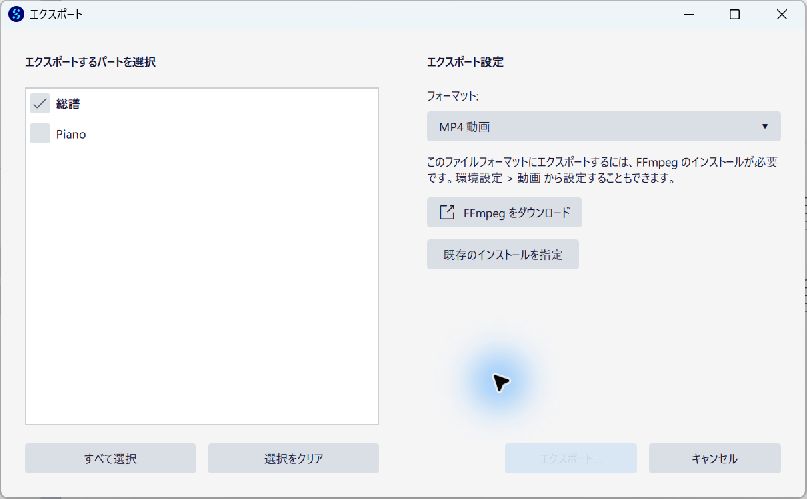
エクスポートを開きMP4を選ぶ
[ファイル]→[エクスポート]を開きます。左側で総譜を選び、右側のフォーマットからMP4を選びます。
MP4がない場合はMuseScoreのバージョンを確認します。MP4は4.7以降の機能です。ボタンが押せない場合は、次のFFmpeg設定へ進んでください。


書き出しボタンが押せないときはFFmpegを入れる
公式ハンドブックのFFmpegインストール手順を開き、Windowsなら案内されているMuseScore用インストーラー、Macなら案内されているパッケージを使います。インストール後はMuseScoreを一度終了し、起動し直します。
同じMP4設定へ戻り、解像度などの項目とエクスポートボタンが使えるかを確認します。FFmpegを入れても認識されない場合の手順では、フォルダー指定まで説明しています。
画質と楽譜の配置を選ぶ
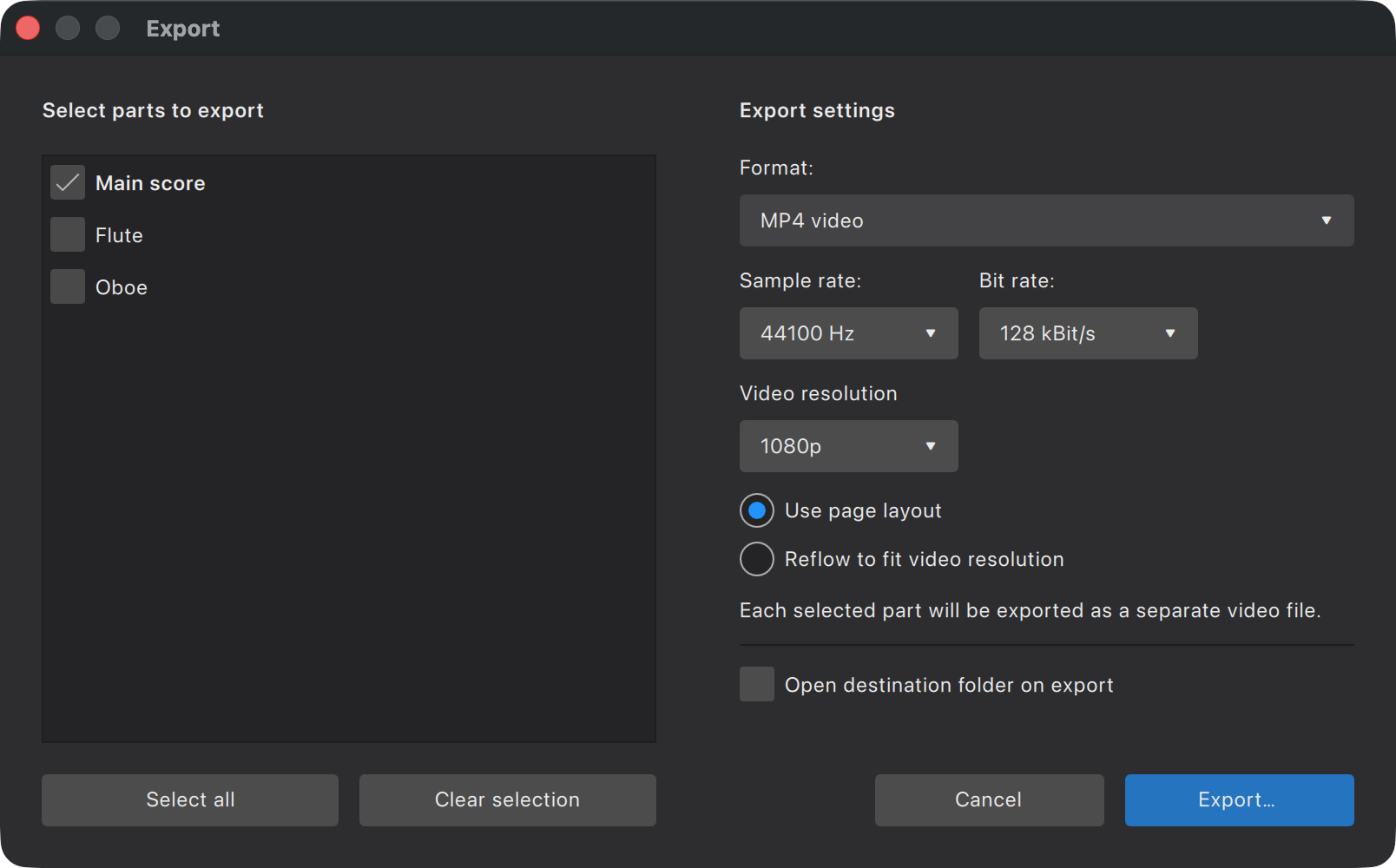
Video resolutionで解像度を選びます。文字を読みたい動画なら1080pを候補にし、保存容量を小さくしたい場合は低い解像度で試します。
Use page layoutは楽譜のページ配置を使う設定、Reflow to fitは動画に収まるよう配置を調整する設定です。横に長い譜面や小さい文字は、短い楽譜で出力を試して見え方を比べます。
MP4を保存して楽譜と音を確かめる
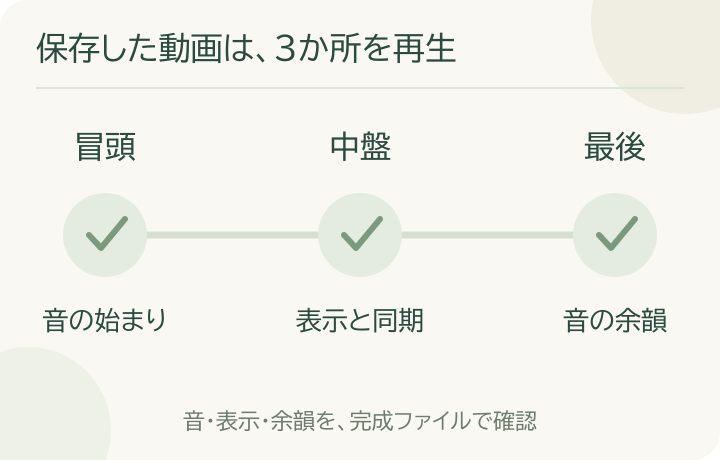
エクスポートを押して保存先を指定します。出力が終わったらMP4を動画プレーヤーで開き、ページが切り替わる箇所、繰り返し、最後の余韻を再生します。
文字が小さければ動画設定や楽譜のレイアウトを直して再出力します。手や鍵盤を含む動画が目的なら、同じ楽譜からMIDIを書き出し、PianoMiraへ読み込む方法もあります。
書き出しが終わっても、動画が自動で投稿されるわけではありません。保存したMP4を端末のプレーヤーで開ければ、まず出力は完了です。YouTubeへの投稿は、そのファイルをYouTube Studioへ渡す別の手順になります。
楽譜が小さすぎるときは、動画の配置を見直す
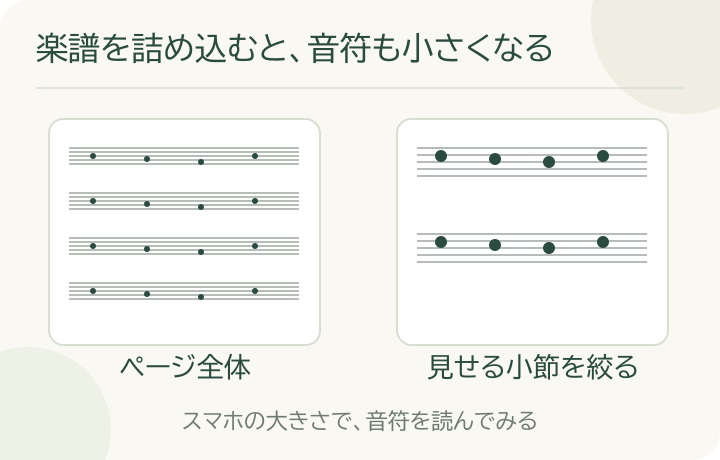
完成したMP4で音符を読みにくいと感じたら、解像度だけでなく1画面に入る譜面の量を見ます。ページ全体を収める配置では余白も含めて縮小されるため、スマホでは音符が細かく見えることがあります。まず4小節ほどの短い譜面で、配置の違いを比べましょう。
エクスポートの[Reflow to fit video resolution]は、動画の横長の比率に合わせて楽譜を組み直す設定です。ページの見た目を保ちたい場合と、音符の読みやすさを優先したい場合で選びます。確認用ファイルを別名で保存しておけば、元の配置へ戻す際にも迷いません。
楽譜を追う映像とは別に、同じ演奏を鍵盤と手の動きで見せたいこともあります。楽譜が手元にあればMIDIを、すでに書き出したピアノ独奏のWAVしかなければその録音を、PianoMiraに読み込めます。
ピアノ録音を動画にするには? MP3・WAV・M4Aの選び方
よくある質問
MP4を書き出すのにYouTubeへのログインは必要ですか?
パソコンへMP4を書き出すこの手順では、YouTubeへログインする必要はありません。投稿は保存後にYouTube Studioで行います。