
これから書き出す音はWAVを残す
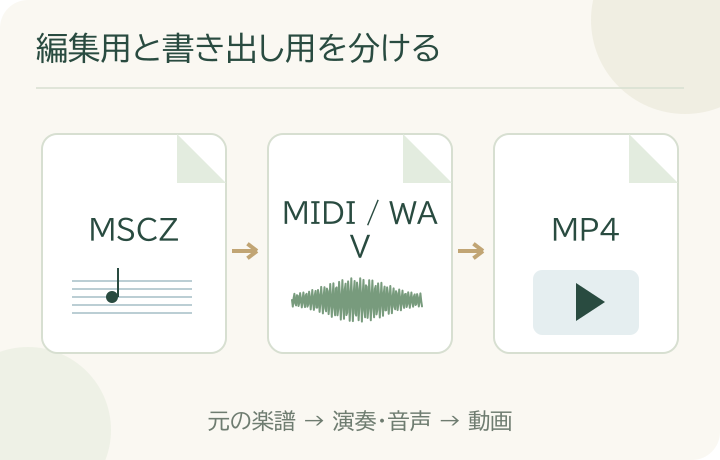
楽譜ソフトや録音ソフトから出せるなら、編集用にWAVを保存します。音量調整やフェードなどを行った後も、圧縮前の元音声が残るとやり直しやすくなります。
MuseScoreでは[ファイル]→[エクスポート]の形式一覧でWAVを選びます。
MuseScoreで音を作るなら、必要なテンポと繰り返しを決めてからWAVを書き出します。MIDIとセットにするときは同じ状態から両方を出し、ファイル名も対応させます。

MP3は小さく持ち運びたいときに使う
MP3は容量を抑えやすいため、確認用の音声や受け渡しに向いています。元の録音がMP3なら、無理に作り直さず使えるかを聴いて判断します。
ただしMP3を編集して繰り返しMP3に保存すると、圧縮の影響が重なります。編集を続ける中間ファイルはWAVにする方法があります。
スマホのM4Aや手元の録音をそのまま使う
ボイスメモをファイルとして保存し、末尾の拡張子を確認します。M4AはAACまたはApple Lossless(ALAC)に対応しています。対応するM4AやMP3をWAVに変換しても、録音時に拾えなかった音が増えることはありません。
録音だけがある場合は「音声ファイル」に切り替え、「ピアノ音源を選ぶ」からピアノ独奏のMP3・WAV・M4Aを選んで読み込みます。この録音が完成動画の音になるので、同じファイルをもう一度追加する必要はありません。
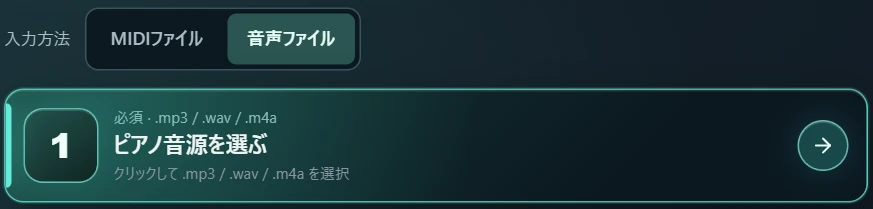
音声は1ファイル150 MiBまで。無料は録音の冒頭30秒、Proは冒頭10分までを読み取ります。
プレビューの下で、音声の準備、採譜と左右の振り分け、手の動きの生成が進みます。ボタンが有効になったら「MP4を出力する」を押します。録音から音を拾う分、動画の準備はMIDI入力より時間がかかります。
冒頭と末尾を単独で聴いておく
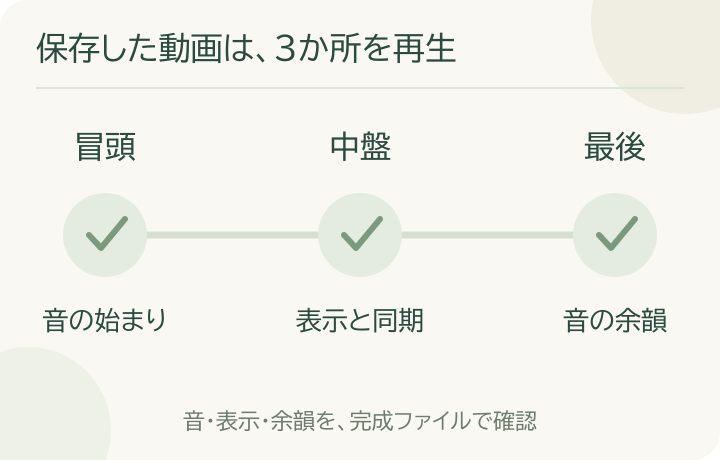
保存した音声を動画へ入れる前に再生し、最初の音が欠けていないか、最後の余韻が残っているかを聴きます。Audacityでは波形で末尾も確認できます。
余韻を残すために、波形が小さくなったところをすぐ無音として削らないようにします。末尾を少し大きめの再生音量で聴き、ピアノの響きが終わってからの待ち時間だけを整理します。
冒頭に長い無音がある場合は、元ファイルを残してコピーを作り、最初の一音を切らない位置で余白を詰めます。無料の30秒を使って確認したいときに役立ちます。

MP4にした後の音も確認する
動画へ入れて書き出した後は、完成したMP4を開いて確認します。元音声の形式が適切でも、音声トラックのミュートや出力設定で無音になることがあります。
音量、音ずれ、最後の響きまで見てから投稿します。
最初の和音と、その直後の細かい音を聴きながら鍵盤を見てみてください。歌や伴奏が重なる録音では余分な音を拾うことがあります。映像の指使いも、実際に弾いた指を記録したものではありません。
MP3をWAVへ変えても、失われた音が戻るわけではない
WAVは編集用の素材を残すのに便利ですが、すでにMP3になった音をWAVへ変換しても、圧縮時に省かれた情報が復元されるわけではありません。元のWAVや元プロジェクトがあるなら、そこから作業を始めます。MP3しかない場合は、そのファイルの複製で編集します。
編集のたびにMP3へ書き出し、もう一度読み込むことを繰り返すより、編集途中はプロジェクトやWAVを残しておくと扱いやすくなります。最後に動画へ組み合わせたら、MP4の音を再生して確認します。音声単体では問題なくても、動画に入れる段階で無音や余韻の切れが起きていないかを見ましょう。

よくある質問
MP3をWAVへ変換すれば高音質になりますか?
元のMP3で失われた情報が戻るわけではありません。作成元が残っているなら、そこからWAVを書き出します。
WAVなら必ず容量が大きいですか?
中身の形式や時間で変わります。この記事の計算例は、一般的な非圧縮PCMのWAVを想定しています。


