
Mantenha um WAV ao exportar novo áudio
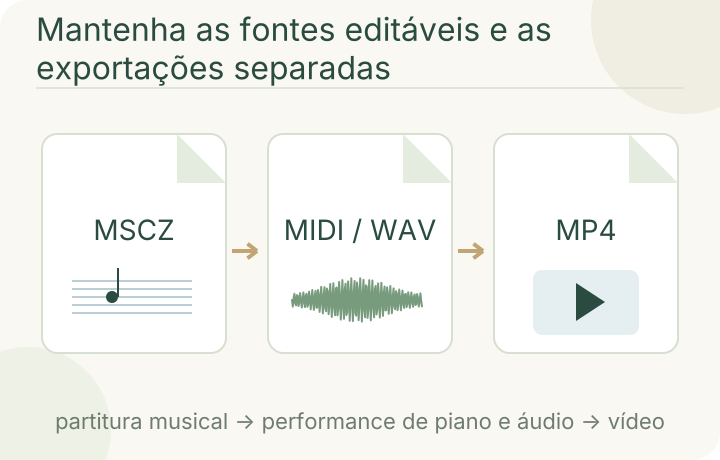
Se o seu software de notação ou gravação puder exportar WAV, salve um para edição. No MuseScore Studio, abra Arquivo → Exportar e selecione WAV na lista de formatos.
Defina o andamento e as repetições antes de exportar. Ao criar um arquivo MIDI correspondente, exporte ambos do mesmo estado de partitura musical e atribua-lhes nomes correspondentes para que você possa identificar o par posteriormente.

Use MP3 para cópias de audição convenientes
O MP3 pode reduzir o tamanho do arquivo de uma visualização ou de um arquivo que você precisa enviar para alguém. Se a sua única fonte já é MP3, ouça e decida se ela atende às necessidades do vídeo.
Evite exportar para MP3 e importar essa nova cópia repetidamente durante a edição. Mantenha o projeto ou WAV entre as etapas de edição e, no final, crie o formato de entrega.
Use a gravação original do celular
Salve a gravação como arquivo e confira a extensão. Os formatos M4A com AAC ou Apple Lossless (ALAC) são aceitos. Converter MP3 em WAV não recupera detalhes perdidos.
Se você gravou piano solo, selecione «Arquivo de áudio» e carregue o MP3, WAV ou M4A. Essa mesma gravação será a trilha sonora do vídeo.

Criar um vídeo com minha gravação
O limite por arquivo é de 150 MiB. O plano gratuito lê os primeiros 30 segundos e o Pro, os primeiros 10 minutos.
Acompanhe abaixo da prévia a transcrição, a divisão das notas entre as mãos e a geração dos movimentos. Exporte o MP4 quando o botão ficar disponível. A transcrição leva mais tempo que a leitura de um MIDI.
Ouça o início e o fim antes de importar
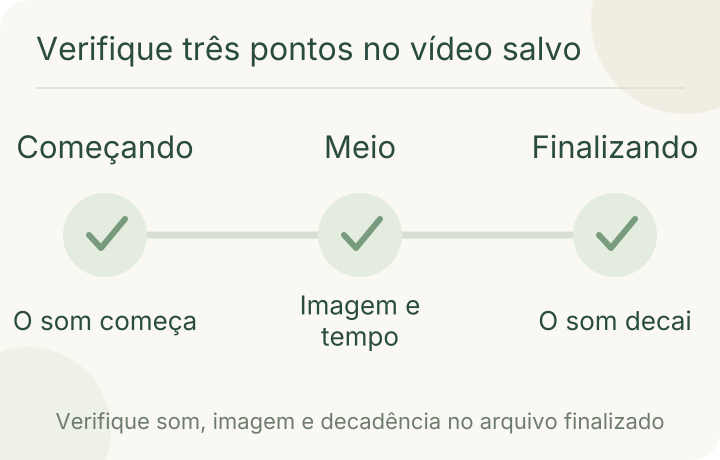
Reproduza o áudio salvo sozinho. Verifique se a primeira nota está completa e se a ressonância final do piano tem tempo de desaparecer naturalmente.
O Audacity pode ajudá-lo a inspecionar a forma de onda no final. Uma forma de onda pequena ainda pode conter ressonância audível, portanto ouça antes de cortar o que parece ser silêncio.
Se houver muito silêncio no início, guarde o original e corte uma cópia logo antes da primeira nota para aproveitar os 30 segundos gratuitos.

Verifique o áudio no MP4 finalizado
Após exportar o vídeo, abra o próprio MP4. Um bom WAV de origem não impede que uma trilha silenciada na linha do tempo ou uma configuração de exportação produza um vídeo silencioso.
Verifique o volume, a sincronização e o decaimento final. Use o mesmo volume de audição ao comparar o áudio original e o vídeo completo.
Ouça o primeiro acorde e as notas curtas que vêm depois enquanto observa as teclas. Vozes e outros instrumentos podem aparecer como notas extras. O dedilhado animado é uma interpretação.
Não espere que a conversão de MP3 para WAV restaure os detalhes
A conversão de um MP3 em WAV não recupera as informações removidas durante a compactação do MP3. Se o WAV ou projeto original ainda existir, comece a partir dessa fonte.
Se MP3 é tudo que você tem, edite uma cópia e guarde um projeto ou WAV enquanto trabalha. A verificação final é sempre o MP4 exportado, onde o som pode ser silenciado ou cortado durante a montagem do vídeo.

Perguntas frequentes
A conversão de MP3 em WAV melhorará a qualidade do som original?
Ele não recupera informações já perdidas na compactação. Exporte um WAV novo do projeto original, se ainda o tiver.
Os arquivos WAV são sempre grandes?
O tamanho depende da duração e da codificação de áudio dentro do arquivo. PCM WAV não compactado é comumente usado para edição e geralmente é maior que um MP3 comparável.


