
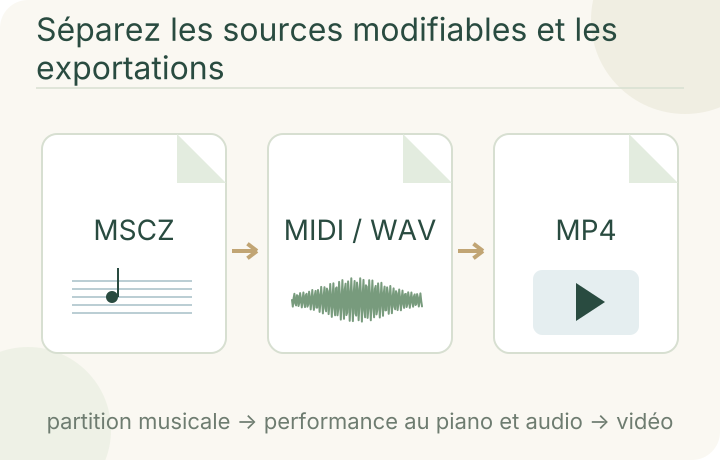
Conservez un WAV lors de l'exportation d'un nouvel audio
Si votre logiciel de notation ou d'enregistrement peut exporter WAV, enregistrez-en un pour l'éditer. Dans MuseScore Studio, ouvrez Fichier → Exporter et sélectionnez WAV dans la liste des formats.
Réglez le tempo et les répétitions avant d'exporter. Lorsque vous créez un fichier MIDI correspondant, exportez les deux à partir du même état de partition musicale et donnez-leur les noms correspondants afin de pouvoir identifier la paire plus tard.

Utilisez MP3 pour des copies d'écoute pratiques
MP3 peut réduire la taille d'un aperçu ou d'un fichier que vous devez envoyer à quelqu'un. Si votre seule source est déjà le MP3, écoutez-le et décidez si il répond aux besoins de la vidéo.
Évitez d'exporter au format MP3 et d'importer cette nouvelle copie à plusieurs reprises pendant l'édition. Conservez le projet ou un WAV entre les étapes d'édition, puis créez le format de livraison à la fin.
Utiliser le fichier original du téléphone
Enregistrez le mémo vocal sous forme de fichier et vérifiez son extension. Les fichiers M4A en AAC ou Apple Lossless (ALAC) sont pris en charge. Convertir un MP3 en WAV ne restitue pas les détails perdus.
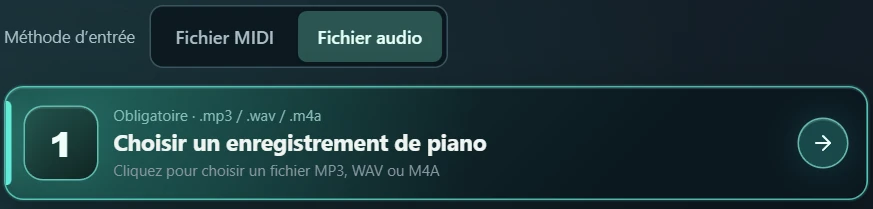
Avec un enregistrement de piano solo, sélectionnez « Fichier audio », puis « Choisir un enregistrement de piano ». Chargez votre MP3, WAV ou M4A. Il servira aussi de bande-son.
Créer une vidéo avec mon enregistrement
La limite est de 150 MiB par fichier. La formule gratuite lit les 30 premières secondes et Pro les 10 premières minutes.
Sous l’aperçu, vous pouvez suivre la transcription, la répartition des notes entre les mains et la création des mouvements. Exportez le MP4 dès que le bouton devient actif. La transcription demande plus de temps qu’une entrée MIDI.
Écoutez le début et la fin avant d'importer
Jouez l'audio enregistré par lui-même. Vérifiez que la première note est complète et que la résonance finale du piano a le temps de s'estomper naturellement.
Audacity peut vous aider à inspecter la forme d'onde à la fin. Une petite forme d'onde peut encore contenir une résonance audible, alors écoutez avant de couper ce qui semble être du silence.
Si le silence initial est long, gardez l’original et coupez une copie juste avant la première attaque pour profiter des 30 secondes gratuites.

Vérifiez l'audio dans le MP4 terminé
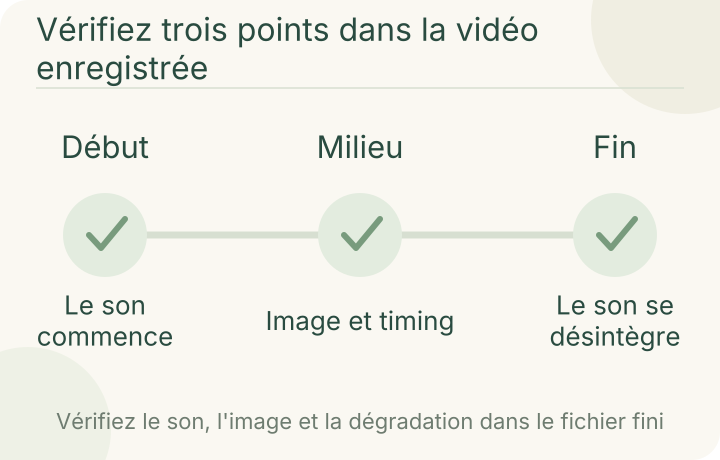
Après avoir exporté la vidéo, ouvrez le MP4 lui-même. Une bonne source WAV n'empêche pas une piste de chronologie muette ou un paramètre d'exportation de produire une vidéo silencieuse.
Vérifiez le volume, la synchronisation et le déclin final. Utilisez le même volume d’écoute lorsque vous comparez l’audio original et la vidéo terminée.
Écoutez le premier accord et les notes rapides qui suivent en regardant les touches. Une voix ou un autre instrument peut introduire des notes parasites. Le doigté animé est une interprétation.
Ne vous attendez pas à ce que la conversion MP3 en WAV restaure les détails
La conversion d'un MP3 en WAV ne récupère pas les informations supprimées lors de la compression MP3. Si le WAV ou le projet d'origine existe toujours, démarrez à partir de cette source.
Si MP3 est tout ce dont vous disposez, modifiez une copie et conservez un projet ou un WAV pendant que vous travaillez. La vérification finale est toujours le MP4 exporté, où le son peut être coupé ou coupé pendant l'assemblage vidéo.

Questions fréquentes
La conversion de MP3 en WAV améliorera-t-elle la qualité sonore d'origine ?
Il ne récupère pas les informations déjà perdues lors de la compression. Exportez un nouveau WAV à partir du projet d'origine si vous l'avez toujours.
Les fichiers WAV sont-ils toujours volumineux ?
La taille dépend de la durée et de l'encodage audio à l'intérieur du fichier. Le PCM WAV non compressé est couramment utilisé pour l'édition et est généralement plus volumineux qu'un MP3 comparable.


