
Mantenga un WAV al exportar audio nuevo
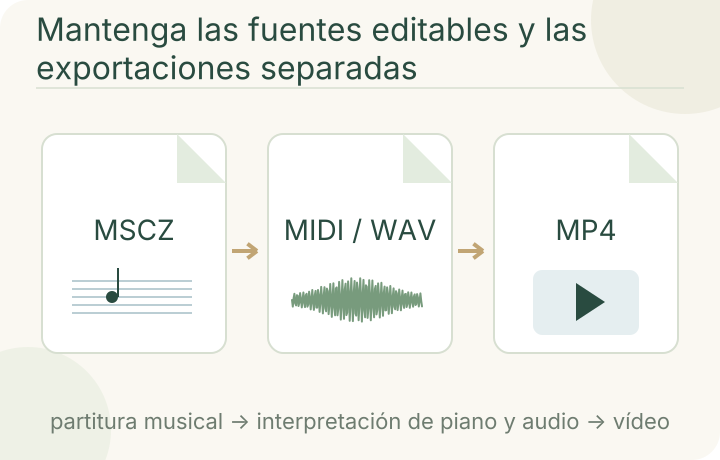
Si su software de notación o grabación puede exportar WAV, guarde uno para editarlo. En MuseScore Studio, abra Archivo → Exportar y seleccione WAV de la lista de formatos.
Establezca el tempo y las repeticiones antes de exportar. Al crear un archivo MIDI coincidente, exporte ambos desde el mismo estado de partitura musical y asígneles los nombres correspondientes para que pueda identificar el par más adelante.

Utilice MP3 para escuchar copias cómodamente
MP3 puede reducir el tamaño del archivo de una vista previa o de un archivo que necesita enviar a alguien. Si tu única fuente ya es MP3, escúchala y decide si satisface las necesidades del vídeo.
Evite exportar a MP3 e importar esa nueva copia repetidamente durante la edición. Mantenga el proyecto o un WAV entre las etapas de edición y luego cree el formato de entrega al final.
Usa la grabación original del móvil
Guarda la nota de voz como archivo y comprueba su extensión. Se admiten archivos M4A con AAC o Apple Lossless (ALAC). Convertir un MP3 en WAV no recupera detalles de la grabación.
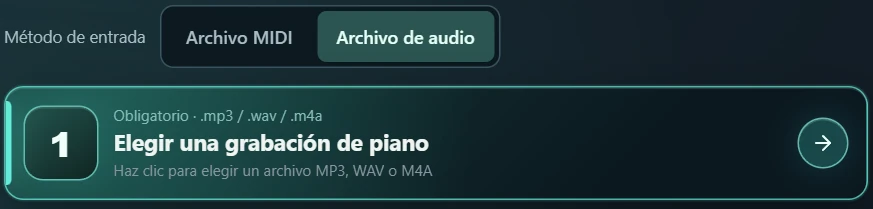
Si tienes una grabación de piano solo, elige «Archivo de audio» y carga el MP3, WAV o M4A. La misma toma será la banda sonora del vídeo.
Crear un vídeo con mi grabación
El límite por archivo es de 150 MiB. El plan gratuito lee los primeros 30 segundos y Pro, los primeros 10 minutos.
Debajo de la vista previa verás la transcripción, el reparto entre las manos y la generación del movimiento. Exporta el MP4 cuando se active el botón. Transcribir el audio lleva más tiempo que leer un MIDI.
Escuche el principio y el final antes de importar
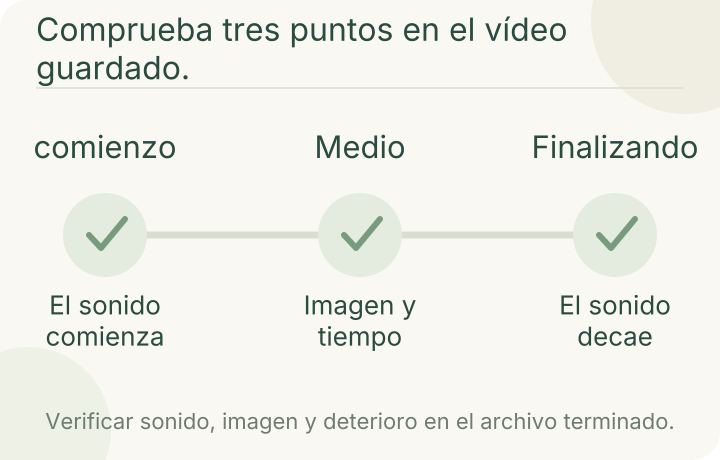
Reproduzca el audio guardado por sí solo. Compruebe que la primera nota esté completa y que la resonancia final del piano tenga tiempo de desvanecerse naturalmente.
Audacity puede ayudarte a inspeccionar la forma de onda al final. Una forma de onda pequeña aún puede contener resonancia audible, así que escuche antes de cortar lo que parece ser silencio.
Si hay mucho silencio al principio, conserva el original y recorta una copia justo antes de la primera nota. Así aprovecharás mejor los 30 segundos gratuitos.

Comprueba el audio en el MP4 terminado.
Después de exportar el video, abra el MP4. Un WAV de buena fuente no impide que una pista de la línea de tiempo silenciada o una configuración de exportación produzcan un vídeo silencioso.
Comprueba el volumen, la sincronización y el decay final. Utilice el mismo volumen de escucha al comparar el audio original y el vídeo completo.
Escucha el primer acorde y las notas breves que lo siguen mientras miras las teclas. Una voz u otros instrumentos pueden añadir notas al resultado. La digitación animada es una interpretación.
No espere que la conversión de MP3 a WAV restablezca los detalles
La conversión de un MP3 a WAV no recupera la información eliminada durante la compresión de MP3. Si el WAV o proyecto original aún existe, comience desde esa fuente.
Si todo lo que tiene es MP3, edite una copia y conserve un proyecto o WAV mientras trabaja. La comprobación final es siempre el MP4 exportado, donde el sonido se puede silenciar o interrumpir durante el montaje del vídeo.

Preguntas frecuentes
¿La conversión de MP3 a WAV mejorará la calidad del sonido original?
No recupera información ya perdida por la compresión. Exporta un WAV nuevo del proyecto original si aún lo tienes.
¿Los archivos WAV son siempre grandes?
El tamaño depende de la duración y la codificación de audio dentro del archivo. PCM WAV sin comprimir se usa comúnmente para editar y suele ser más grande que un MP3 comparable.


