
Mantieni un WAV quando esporti un nuovo audio
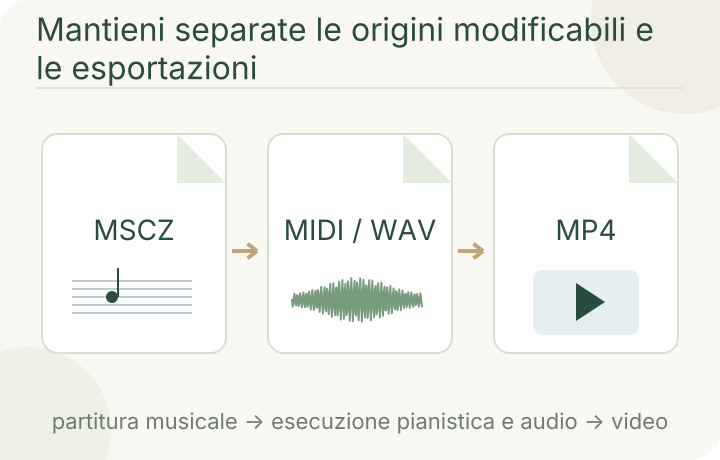
Se il tuo software di notazione o registrazione può esportare WAV, salvane uno per la modifica. In MuseScore Studio, apri File → Esporta e seleziona WAV dall'elenco dei formati.
Imposta il tempo e le ripetizioni prima dell'esportazione. Quando crei un file MIDI corrispondente, esporta entrambi dallo stesso stato della partitura musicale e assegna loro i nomi corrispondenti in modo da poter identificare la coppia in seguito.

Usa MP3 per comode copie di ascolto
MP3 può ridurre la dimensione del file di un'anteprima o di un file che devi inviare a qualcuno. Se la tua unica fonte è già MP3, ascoltala e decidi se soddisfa le esigenze del video.
Evita di esportare in MP3 e di importare ripetutamente la nuova copia durante la modifica. Mantieni il progetto o un WAV tra le fasi di modifica, quindi crea il formato di consegna alla fine.
Usare la registrazione originale del telefono
Salva il memo vocale come file e controlla l’estensione. Per i file M4A sono supportati AAC e Apple Lossless (ALAC). Convertire un MP3 in WAV non ripristina i dettagli persi.
Per una registrazione di pianoforte solo, scegli «File audio» e carica il tuo MP3, WAV o M4A. La stessa registrazione diventa la colonna sonora del video.
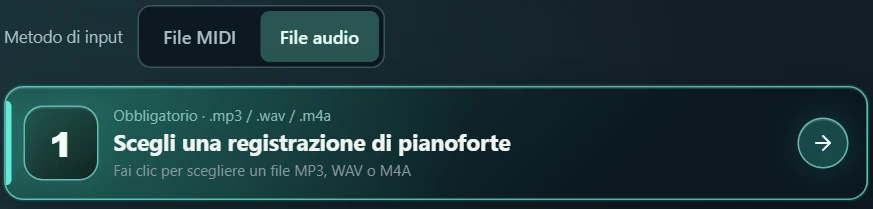
Crea un video con la mia registrazione
Il limite è di 150 MiB per file. Il piano gratuito legge i primi 30 secondi, Pro i primi 10 minuti.
Sotto l’anteprima puoi seguire la trascrizione, l’assegnazione delle note alle mani e la generazione dei movimenti. Esporta il MP4 quando il pulsante si attiva. La trascrizione richiede più tempo della lettura di un MIDI.
Ascolta l'inizio e la fine prima dell'importazione
Riproduci l'audio salvato da solo. Controlla che la prima nota sia completa e che la risonanza finale del pianoforte abbia il tempo di svanire in modo naturale.
Audacity può aiutarti a ispezionare la forma d'onda alla fine. Una piccola forma d'onda può ancora contenere risonanza udibile, quindi ascolta prima di tagliare quello che sembra essere silenzio.
Se c’è un lungo silenzio iniziale, conserva l’originale e taglia una copia poco prima del primo attacco. In questo modo sfrutti meglio i 30 secondi gratuiti.

Controlla l'audio nell'MP4 finito
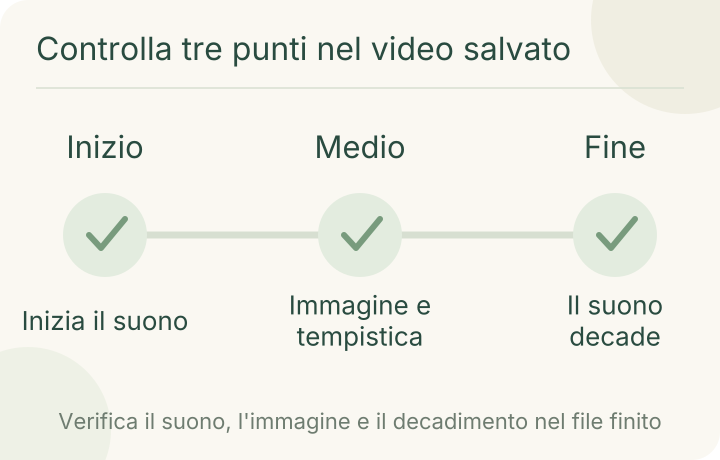
Dopo aver esportato il video, apri l'MP4 stesso. Una buona sorgente WAV non impedisce a una traccia della timeline disattivata o a un'impostazione di esportazione di produrre un video silenzioso.
Controlla volume, sincronizzazione e decadimento finale. Utilizza lo stesso volume di ascolto quando confronti l'audio originale e il video completato.
Ascolta il primo accordo e le note brevi che seguono mentre guardi i tasti. Voci e altri strumenti possono introdurre note in più. La diteggiatura animata è un’interpretazione.
Non aspettarti che la conversione da MP3 a WAV ripristini i dettagli
La conversione di un MP3 in WAV non recupera le informazioni rimosse durante la compressione MP3. Se il WAV o il progetto originale esiste ancora, inizia da quella fonte.
Se hai solo MP3, modifica una copia e conserva un progetto o WAV mentre lavori. Il controllo finale è sempre l'MP4 esportato, dove l'audio può essere disattivato o interrotto durante l'assemblaggio del video.

Domande frequenti
La conversione da MP3 a WAV migliorerà la qualità del suono originale?
Non recupera le informazioni già perse a causa della compressione. Esporta un nuovo WAV dal progetto originale se lo hai ancora.
I file WAV sono sempre grandi?
La dimensione dipende dalla durata e dalla codifica audio all'interno del file. Il formato WAV PCM non compresso viene comunemente utilizzato per l'editing e solitamente è più grande di un MP3 comparabile.


