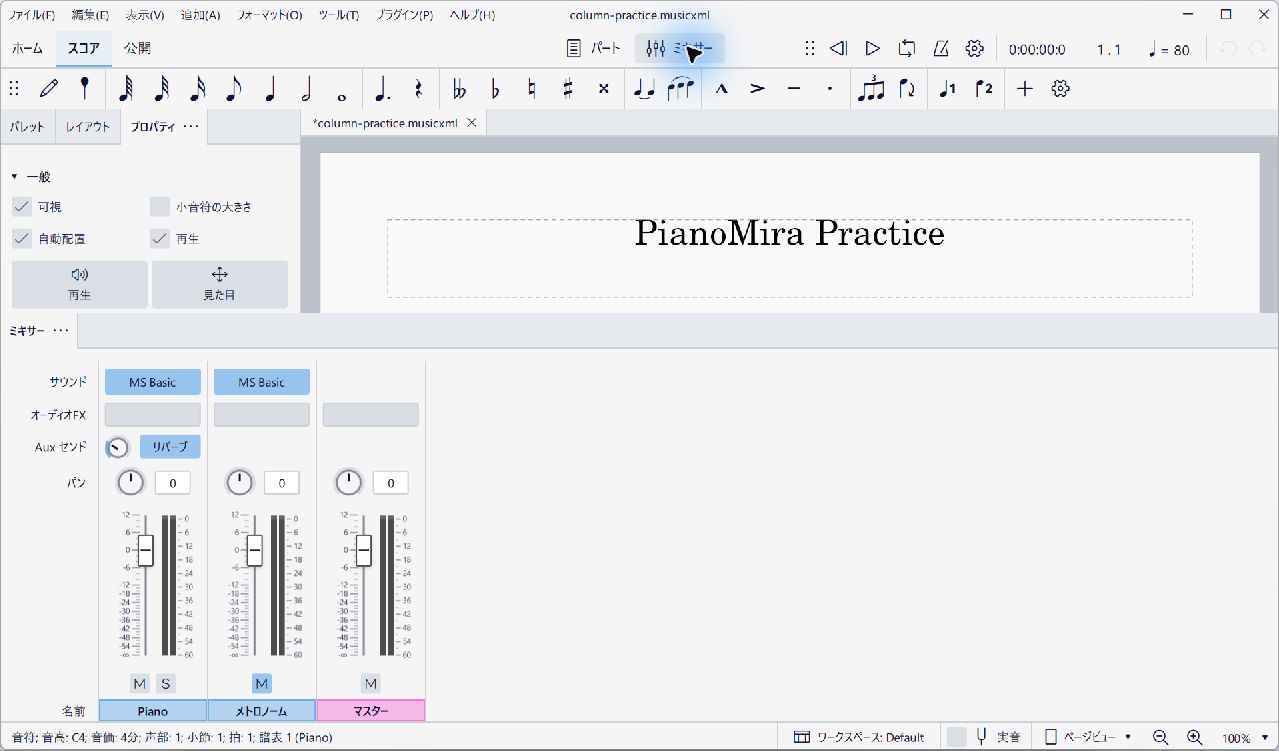
Controlla il suono nella partitura musicale
Riproduci lo spartito musicale e controlla la sorgente sonora del pianoforte, il volume e le impostazioni di disattivazione dell'audio nel mixer. Correggi gli strumenti mancanti o l'accompagnamento eccessivamente forte prima dell'esportazione.
Quando sono presenti più strumenti, verificare che non sia stata lasciata involontariamente un'impostazione Mute o Solo. Ascolta un passaggio in cui dovrebbero suonare tutti gli strumenti che desideri.
Scegli WAV in Esporta
Apri File → Esporta e seleziona la partitura musicale completa. Scegli WAV nell'elenco dei formati.
Controlla il formato prima di salvare, soprattutto se l'ultima esportazione utilizzava MP3. Rinominare un MP3 esistente con estensione .wav non ne converte il contenuto.


Scegli una cartella e le impostazioni audio
Se l'esportazione offre opzioni di frequenza di campionamento, utilizza impostazioni compatibili con il tuo flusso di lavoro video. In caso di dubbi, eseguire un breve test con le impostazioni predefinite e verificare che l'applicazione ricevente possa riprodurle.
WAV è più grande di MP3 ma utile come sorgente di editing. Includere il nome del brano e il tempo nel nome del file. Evita di modificare più impostazioni audio contemporaneamente prima di avere un'esportazione di prova funzionante.
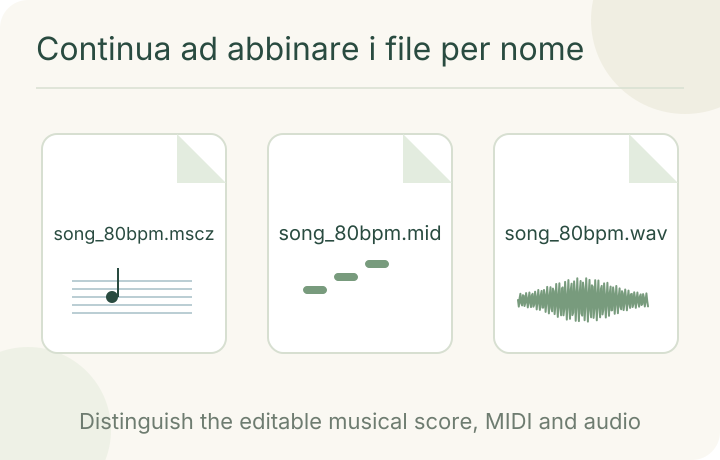
Esporta MIDI corrispondente dallo stesso spartito musicale
Dopo aver esportato WAV, esporta MIDI senza modificare il tempo o l'ordine di ripetizione. Se una delle due impostazioni cambia in seguito, esporta nuovamente entrambi i file.
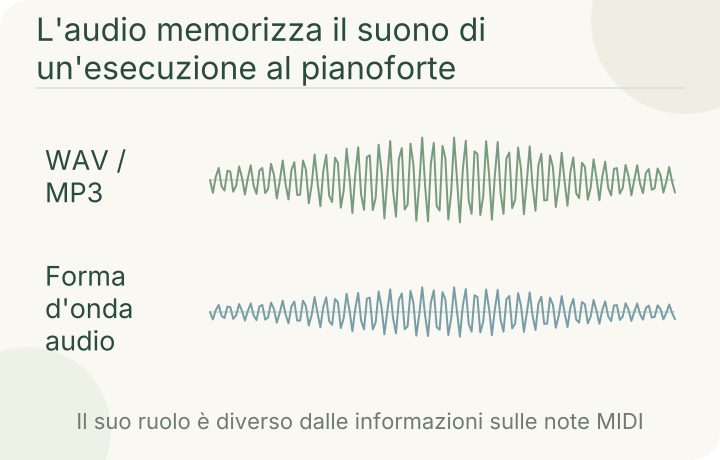
WAV contiene suono renderizzato, notazione non modificabile. Conserva il progetto MuseScore per successive correzioni delle note. Timbri di riproduzione MIDI diversi non significano automaticamente che l'esportazione WAV è fallita: usa WAV per il suono desiderato e MIDI per le note o le mani animate.

Ascolta il WAV da solo
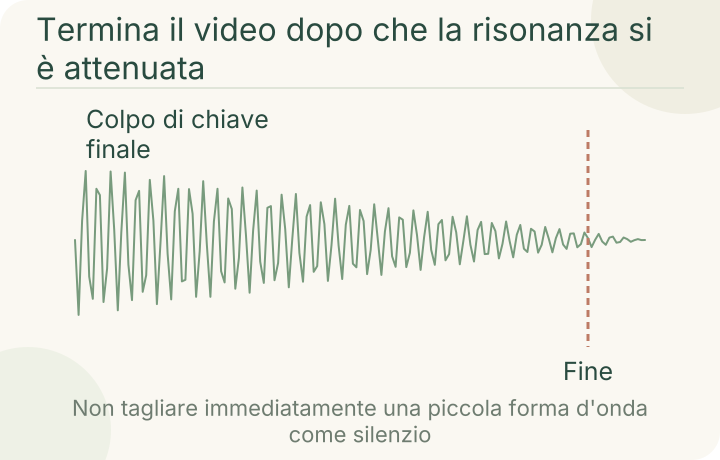
Apri il WAV in un lettore audio. Controlla l'apertura, gli accordi forti e il decadimento finale. Ascolta eventuali suoni mancanti, distorsioni o un finale tagliato bruscamente.
Se un MP4 successivo è muto, prova questo WAV sorgente in modo indipendente. Ciò distingue un problema relativo alla sorgente audio da un problema nell'importazione o esportazione del video.
Confronta il finale con la riproduzione di MuseScore
Se il suono si interrompe troppo presto, riproduci la fine all'interno di MuseScore. Se anche lì è corto, controlla la lunghezza delle note, i segni dei pedali e la sorgente sonora. Se viene tagliato solo il WAV, conferma il file esportato e la destinazione, quindi esporta un altro test con nome.
Distinguere un cambiamento nel timbro da un cambiamento nella durata dell'esecuzione al pianoforte. Quando il tempo o le ripetizioni cambiano, sostituisci sia WAV che MIDI con le esportazioni della stessa partitura musicale rivista.
Domande frequenti
È richiesto WAV per un video?
No. Anche il formato MP3 può essere utilizzato, ma mantenere WAV è utile prima di ripetere l'editing audio.
Un WAV leggermente più lungo del MIDI è un fallimento?
Non necessariamente. Il WAV può includere il decadimento della sorgente sonora. Confronta gli attacchi delle note vicino all'inizio e alla fine, non solo la durata totale.