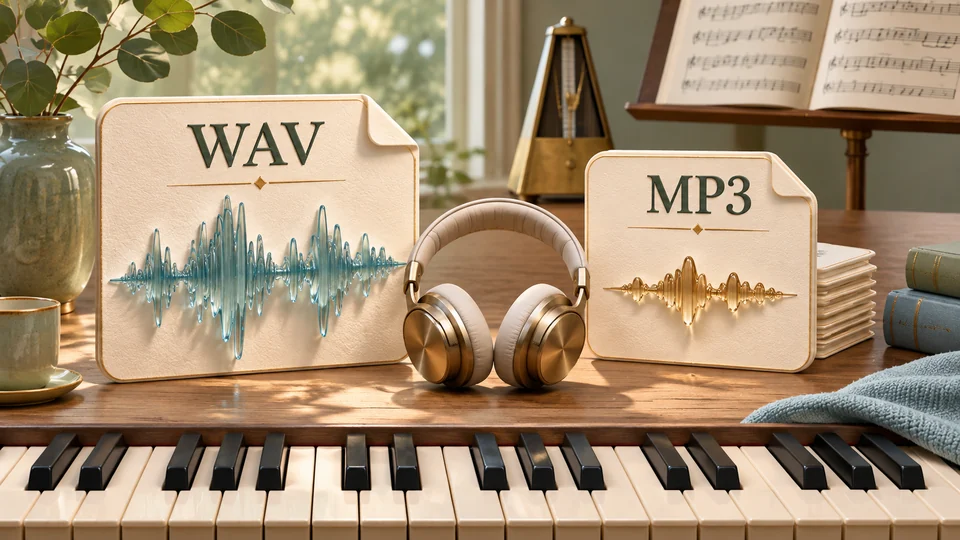
检查乐谱中的声音
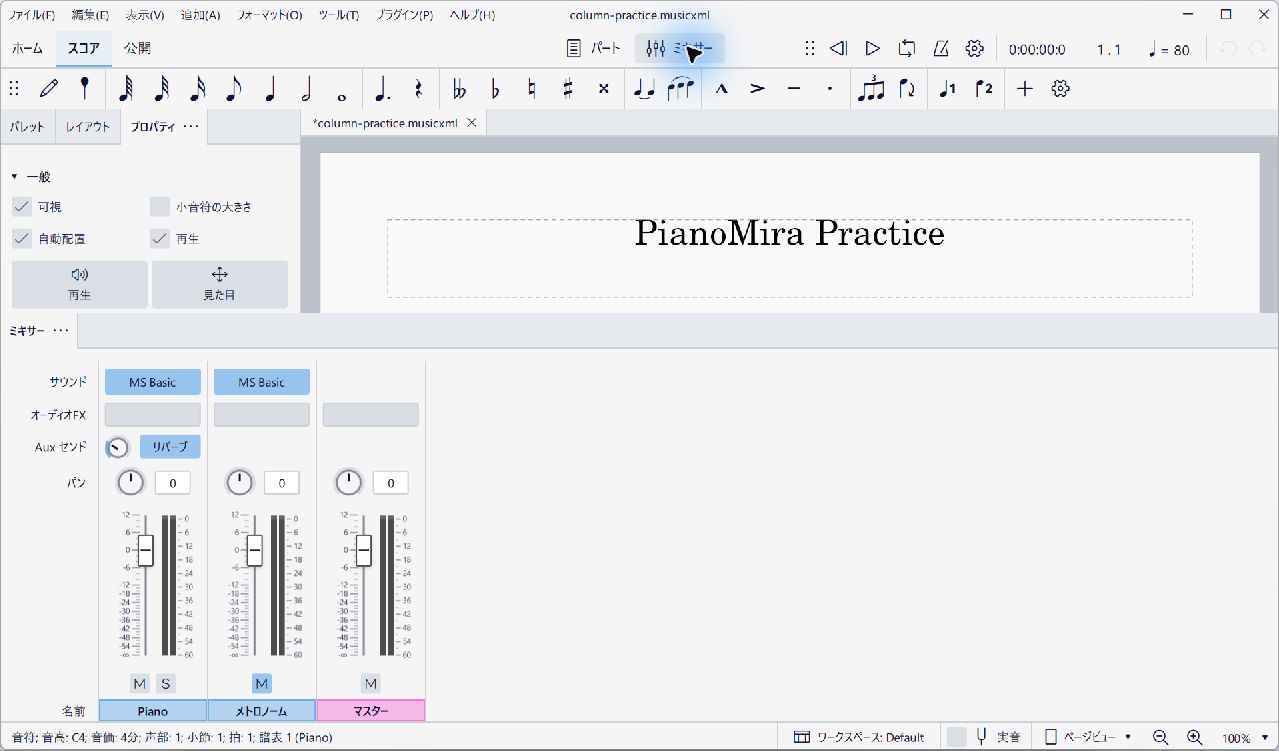
播放乐谱并检查混音器中的钢琴音源、音量和静音设置。在导出之前修复丢失的乐器或过大的伴奏。
当存在多个乐器时,请检查是否无意中打开了静音或独奏设置。听一段所有你想要的乐器都应该演奏的段落。
导出时选择WAV
打开文件 → 导出并选择完整的乐谱。在格式列表中选择 WAV。
保存前检查格式,特别是如果您上次导出使用 MP3。重命名具有 .wav 扩展名的现有 MP3 不会转换其内容。


选择文件夹和音频设置
如果导出提供采样率选项,请使用与您的视频工作流程兼容的设置。如果不确定,请使用默认值进行简短测试,并确认接收应用程序可以播放它。
WAV 比 MP3 大,但作为编辑源很有用。在文件名中包含歌曲名称和节奏。在进行有效的测试导出之前,请避免一次更改多个音频设置。
从同一乐谱导出匹配的 MIDI
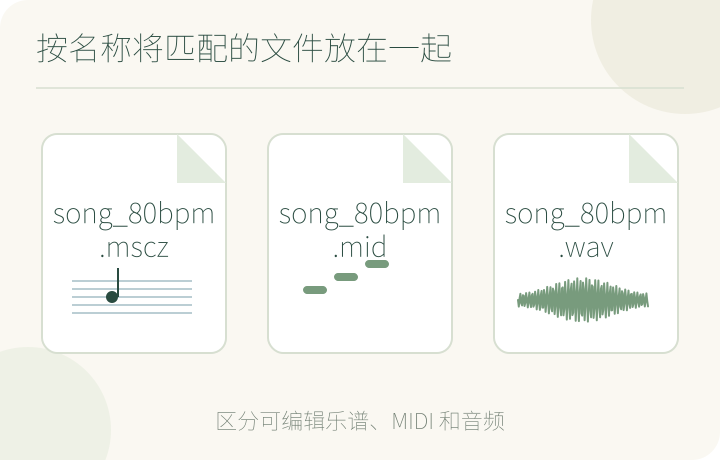
导出WAV后,导出MIDI而不改变速度或重复顺序。如果任一设置稍后发生更改,请再次导出这两个文件。
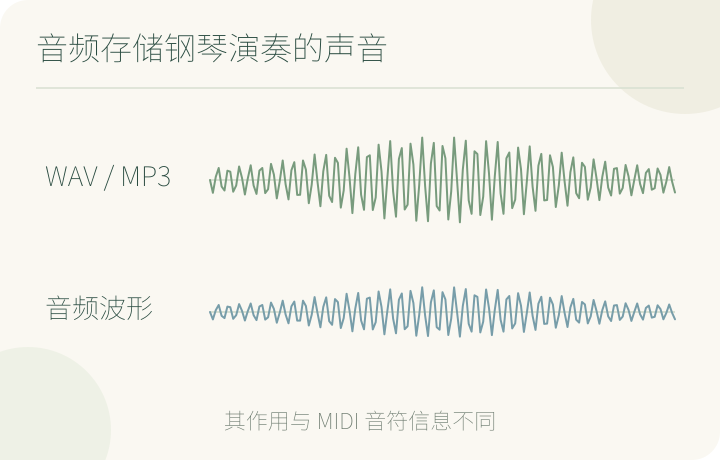
WAV 包含渲染的声音,而不是可编辑的符号。保留 MuseScore 项目以供以后音符更正。不同的 MIDI 播放音色并不自动意味着 WAV 导出失败:使用 WAV 获取所需的声音,使用 MIDI 获取动画音符或手部。

单独聆听WAV
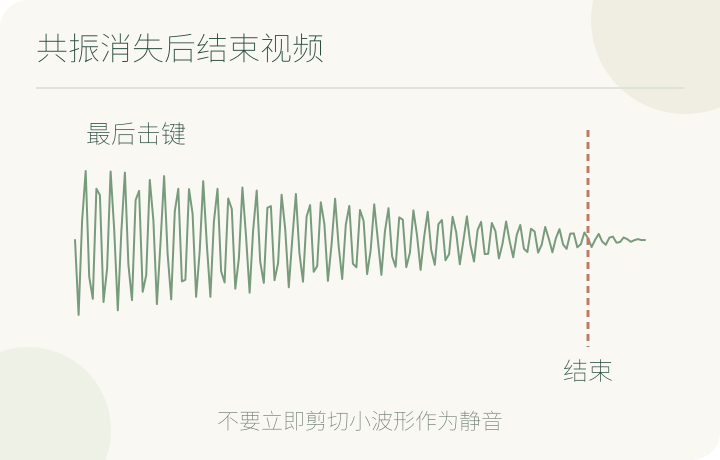
在音频播放器中打开 WAV。检查开头、响亮的和弦和最后的衰减。聆听是否有声音缺失、失真或突然中断的结尾。
如果较新的 MP4 没有声音,请单独测试该源 WAV。这将音频源问题与视频导入或导出问题区分开来。
与 MuseScore 回放比较结局
如果声音停止得太快,请在 MuseScore 中播放结尾。如果那里也很短,请检查音符长度、踏板标记和声源。如果只有WAV被截断,请确认导出的文件和目的地,然后导出另一个名为test的文件。
区分音色的变化和钢琴演奏长度的变化。当速度或重复发生变化时,将 WAV 和 MIDI 替换为来自相同修订后的乐谱的导出。
常见问题
视频需要 WAV 格式吗?
不。MP3 也可以使用,但在重复音频编辑之前保留 WAV 很有用。
WAV 比 MIDI 稍长是不是就失败了?
不一定。 WAV 可以包括声源的衰减。比较开始和结束附近的音符攻击,而不仅仅是总持续时间。