
PIANOMIRA JOURNAL
MuseScore
了解如何从MuseScore导出乐谱,以及调整视频所需的速度和反复设置。
共7篇文章,当前显示第1–7篇

MuseScore
如何在MuseScore Studio中将乐谱导出为MP4
MuseScore Studio 可以导出带有播放音频的乐谱视频。打开乐谱,在导出中选择 MP4,根据需要配置 FFmpeg,然后选择布局并保存视频。
阅读指南
MuseScore
如何从 MuseScore Studio 导出 MIDI
使用MuseScore Studio中的文件→导出,选择完整的乐谱并选择MIDI文件。检查重复设置,保存文件并在您将使用它的应用程序中测试其播放。
阅读指南
MuseScore
如何从 MuseScore Studio 导出 WAV 音频
首先检查播放和混音器,然后将乐谱导出为 WAV。如果 MIDI 和音频在视频中一起使用,请保持以相同的速度和重复设置匹配 MIDI 和音频。
阅读指南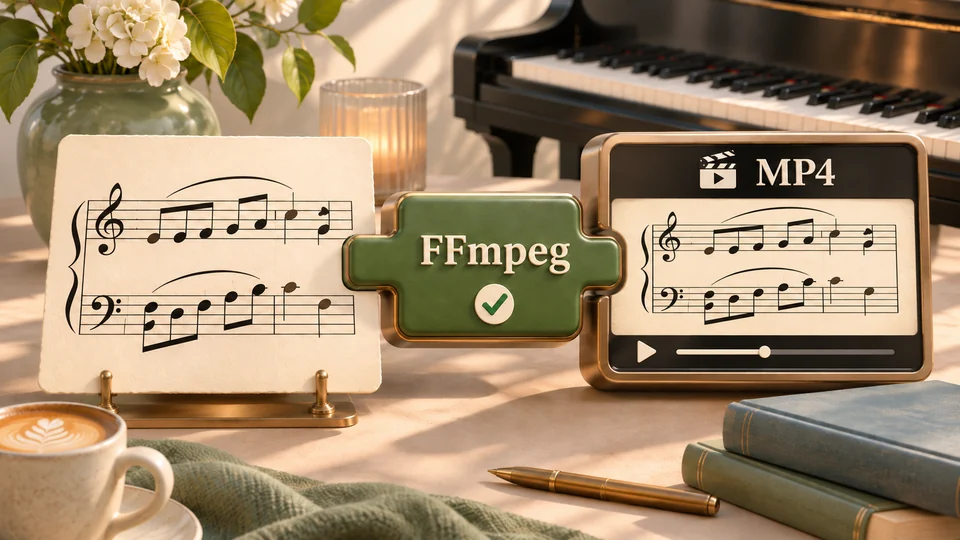
MuseScore
MuseScore Studio 无法导出 MP4:检查 FFmpeg
首先区分丢失的 MP4 格式和禁用的导出按钮。检查MuseScore版本,安装官方手册中描述的FFmpeg库,重新启动应用程序并测试简短的导出。
阅读指南
MuseScore
如何在 MuseScore Studio 中更改速度并导出 MIDI
编辑乐谱中的速度标记,播放更改并导出新的 MIDI。如果视频使用外部音频,也可以从同一修订后的乐谱中导出该音频。
阅读指南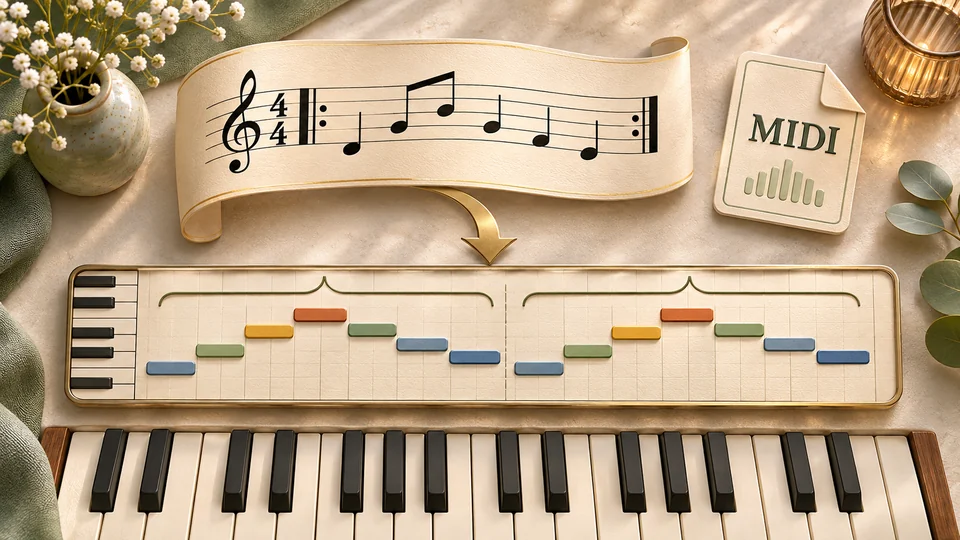
MuseScore
如何在 MuseScore 导出的 MIDI 中保留反复播放
检查乐谱的播放顺序,导出 MIDI 时启用展开重复,然后在保存的文件中聆听重复。任何单独的音频必须遵循相同的顺序。
阅读指南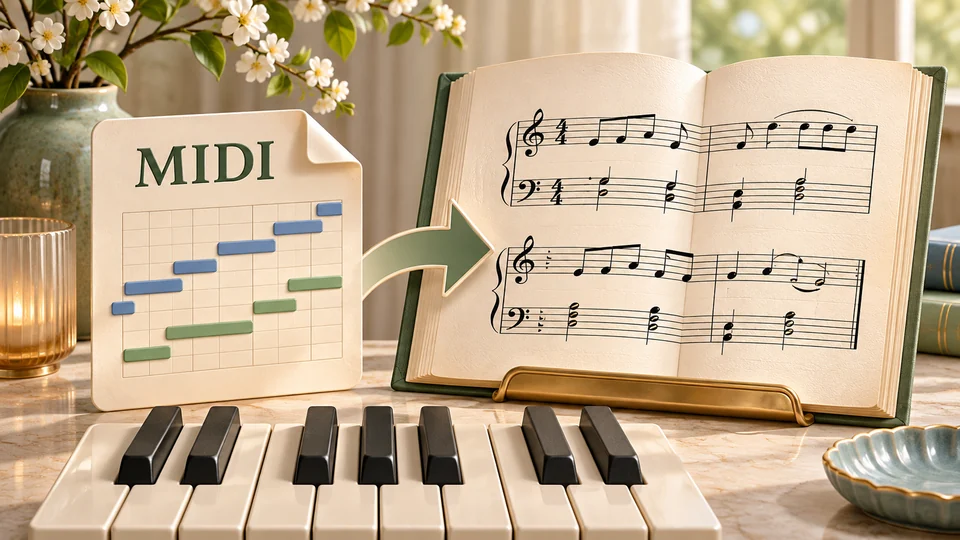
MuseScore
如何在 MuseScore Studio 中将 MIDI 文件转换为乐谱
在MuseScore中打开MIDI并在清理乐谱之前聆听。钢琴演奏计时可以创建看起来复杂的音符和休止符,因此可以将准确的钢琴演奏与可读的印刷乐谱区分开来。
阅读指南