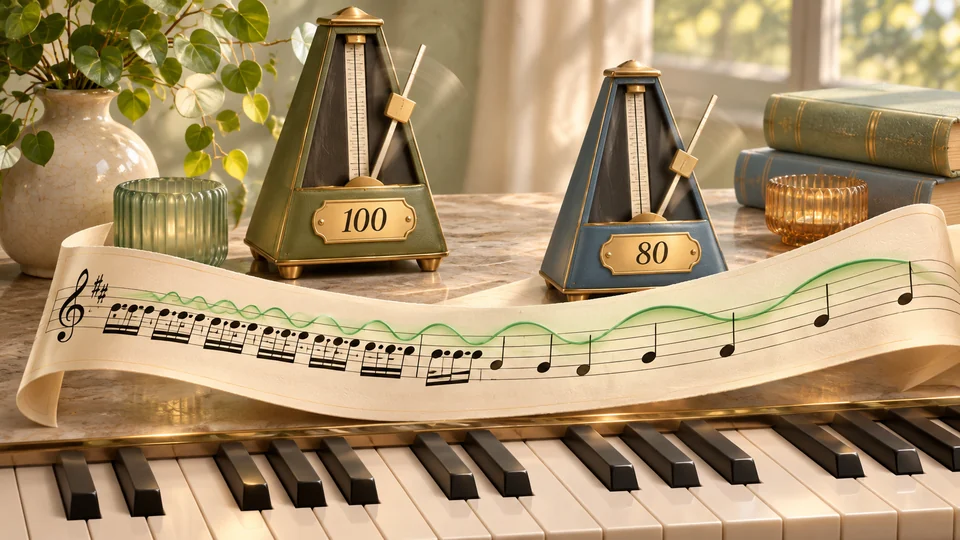
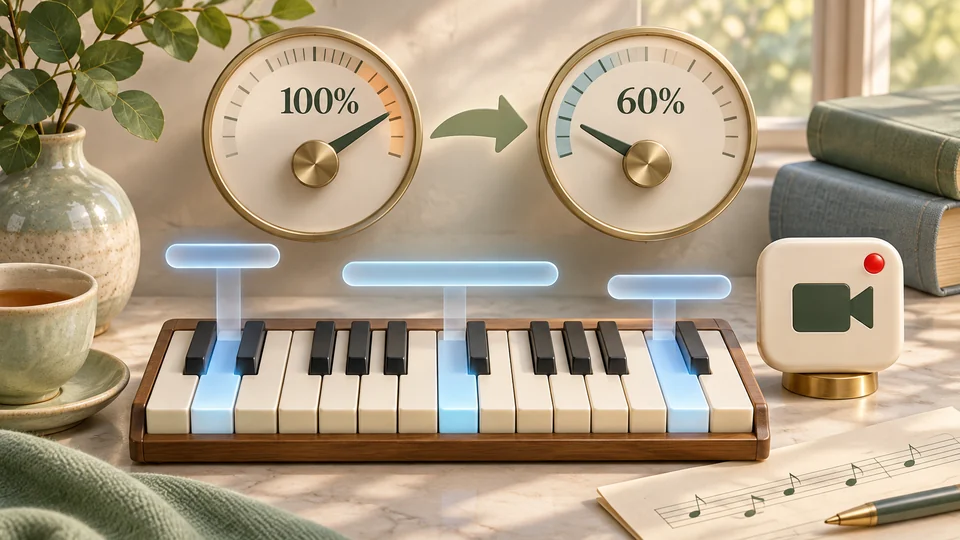
选择节奏应改变的位置
选择新速度开始处的音符或休止符。从一开始就选择第一个音符进行更改,或者在中间选择相关小节进行更改。
学习控制时使用简短的测试短语,以便容易听到速度变化的点。
下载对应的 MusicXML 乐谱
编辑乐谱的速度标记
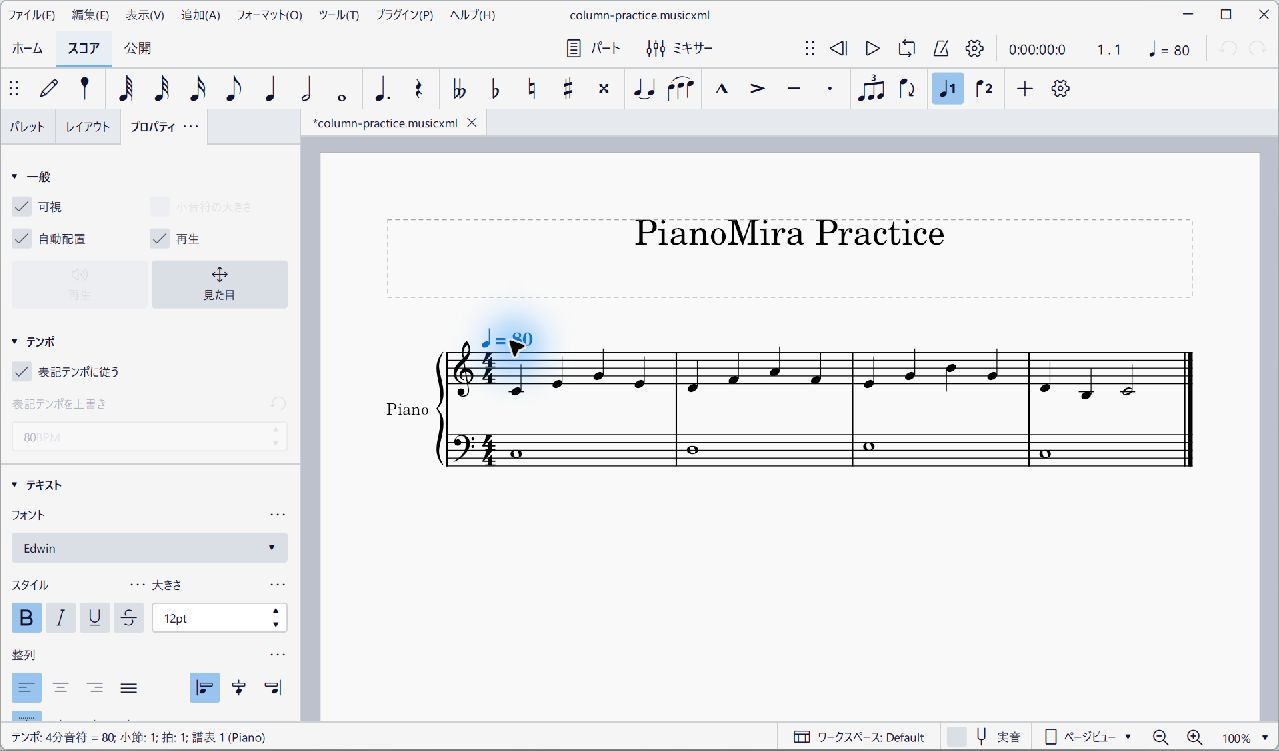
编辑现有速度标记,例如四分音符 = 80。如果不存在,请将速度文本添加到所选音符。选择标记以在“属性”中检查其速度值。
将 80 更改为 60 会使相同的音符演奏得更慢。临时播放速度调整不一定是MIDI中导出的速度,因此请单独编辑乐谱标记并测试导出的文件。
听一下改变前和改变后的声音
稍微在所选小节之前开始播放并聆听新的速度。稍后的标记可以再次改变速度。
如果您想要自始至终采用一种速度,请检查乐曲的其余部分是否有其他速度标记或速度变化线。仅更正第一个数字可能会保留以后的速度更改。
导出命名的 MIDI 或 WAV 版本
选择“文件”→“导出”并以包含新速度的名称保存 MIDI 或 WAV。对于同时使用两者的视频,请从修订后的乐谱中导出两者。
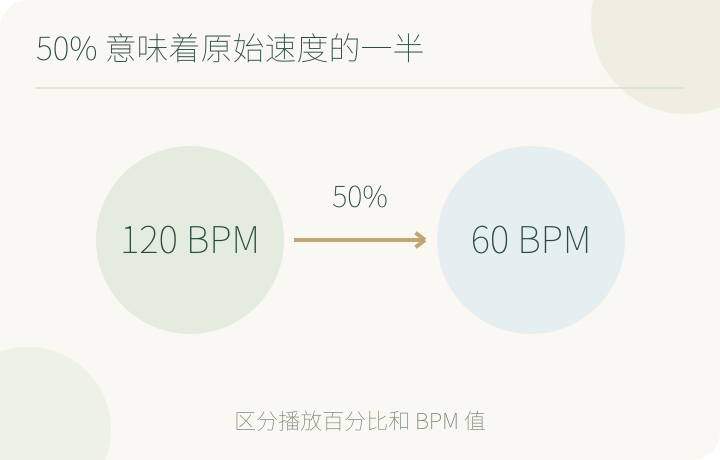
在恒定速度下,将 120 BPM 更改为 90 BPM 会使相同的音符序列长度增加约 1.33 倍:30 秒的乐句变为大约 40 秒。速度变化和衰减会影响真实文件的持续时间,因此还要比较音符攻击。

检查导出的播放
在接收应用程序中打开导出的文件。从 80 BPM 到 60 BPM 的恒定速度变化也会使该段落的持续时间增加约三分之一。
如果速度没有改变,请检查您是否仅更改了播放控制而不是乐谱标记,以及是否打开了新的导出。即使第一个音符匹配,将较慢的 MIDI 与旧音频相结合也会产生越来越大的漂移。
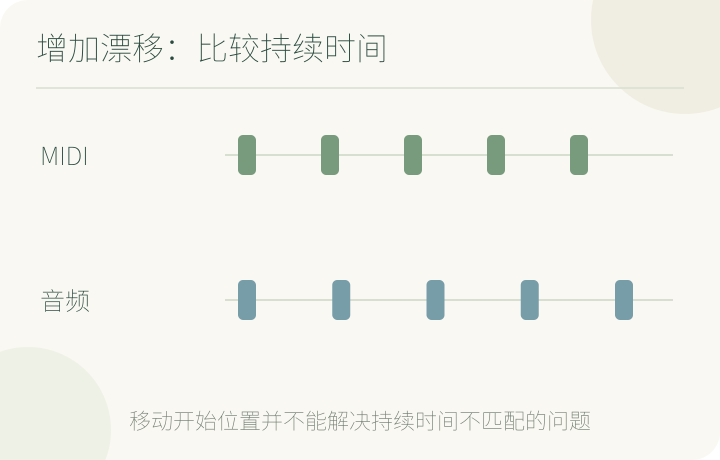
保留单独的练习版本和钢琴演奏版本
保留可编辑的乐谱并导出单独的文件,例如song_60bpm.mid 和song_80bpm.mid。对于有多个速度变化的乐曲,还要记下您更改的小节。
使用以匹配速度渲染的音频。视觉上的落音符速度和实际钢琴演奏速度是不同的设置;当您需要较慢的练习钢琴演奏时调整音乐源。
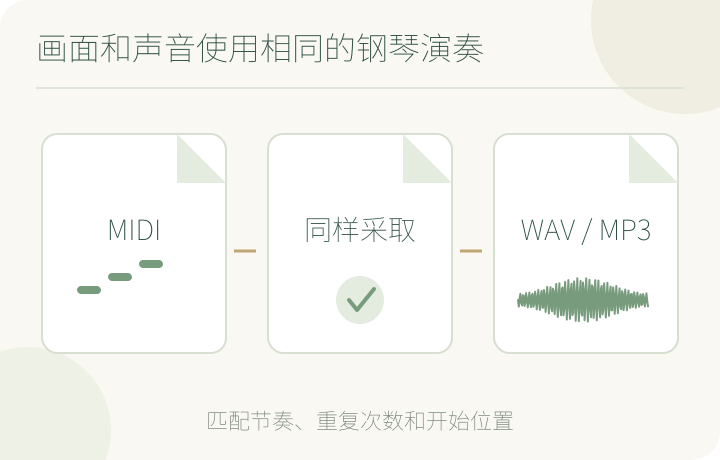
常见问题
改变 MIDI 速度会改变音高吗?
通常,MIDI 速度会改变时序,同时保留音符音高。这与更改录制波形的播放速度不同。
为什么这首曲子中途又加快了速度?
检查乐谱中稍后的另一个速度标记或速度变化线。