Wählen Sie aus, wo sich das Tempo ändern soll
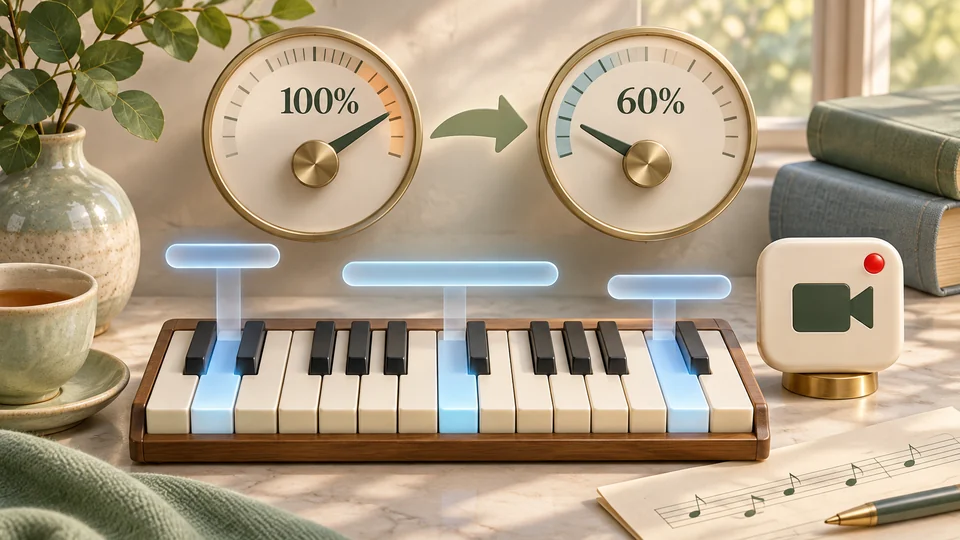
Wählen Sie die Note oder Pause aus, an der das neue Tempo beginnt. Wählen Sie zur Abwechslung von Anfang an die erste Note, zur Abwechslung in der Mitte den entsprechenden Takt.
Verwenden Sie beim Erlernen der Steuerung einen kurzen Testsatz, damit der Punkt, an dem sich die Geschwindigkeit ändert, gut zu hören ist.
Passende MusicXML-Partitur herunterladen
Bearbeiten Sie die Tempomarkierung der Partitur
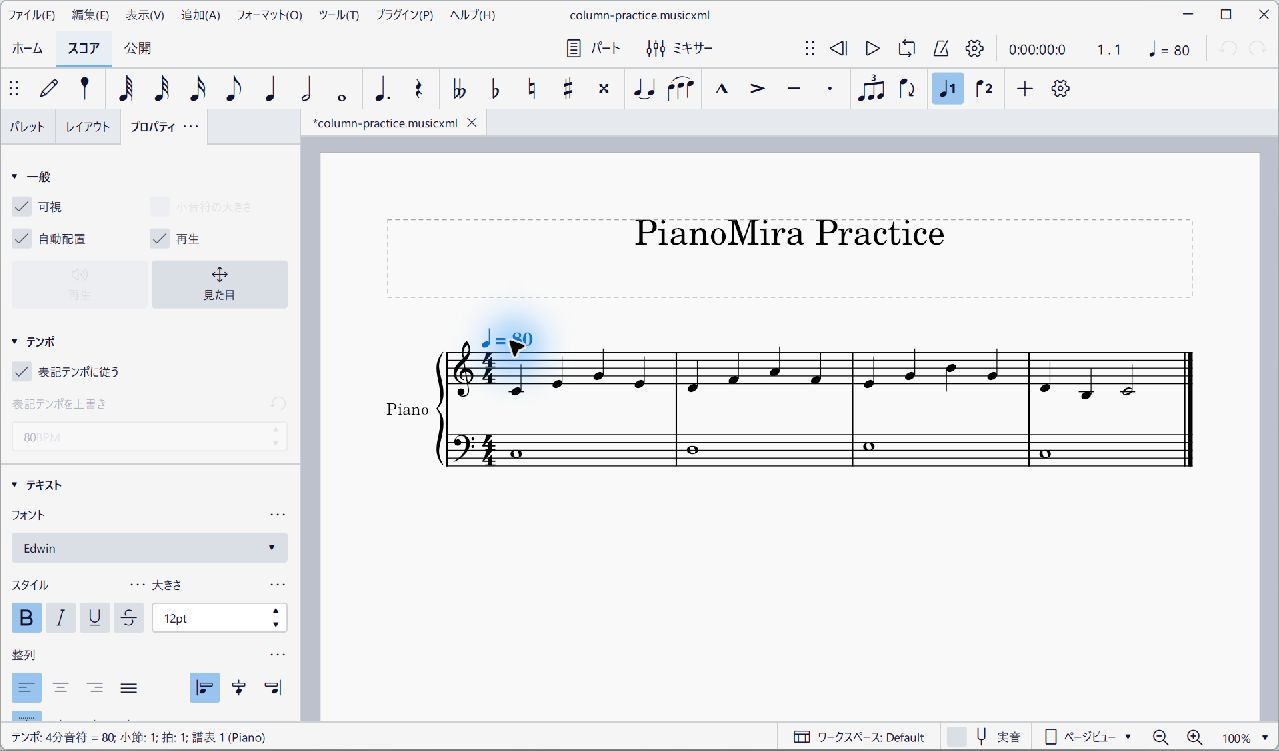
Bearbeiten Sie eine vorhandene Tempomarkierung, z. B. Viertelnote = 80. Wenn keine vorhanden ist, fügen Sie der ausgewählten Note Tempotext hinzu. Wählen Sie die Markierung aus, um ihren Tempowert in den Eigenschaften zu überprüfen.
Wenn Sie den Wert von 80 auf 60 ändern, werden dieselben Noten langsamer abgespielt. Eine vorübergehende Anpassung der Wiedergabegeschwindigkeit entspricht nicht unbedingt dem in MIDI exportierten Tempo. Bearbeiten Sie daher die Partiturmarkierung und testen Sie die exportierte Datei separat.
Hören Sie vor und nach der Änderung zu
Starten Sie die Wiedergabe kurz vor dem ausgewählten Takt und achten Sie auf das neue Tempo. Spätere Markierungen können die Geschwindigkeit wieder verändern.
Wenn Sie durchgehend ein Tempo wünschen, überprüfen Sie den Rest des Stücks auf andere Tempomarkierungen oder Tempowechsellinien. Wenn Sie nur die erste Zahl korrigieren, bleibt möglicherweise eine spätere Geschwindigkeitsänderung bestehen.
Exportieren Sie eine benannte MIDI- oder WAV-Version
Wählen Sie Datei → Exportieren und speichern Sie MIDI oder WAV unter einem Namen, der das neue Tempo enthält. Für ein Video, das beides verwendet, exportieren Sie beide aus der überarbeiteten Musikpartitur.
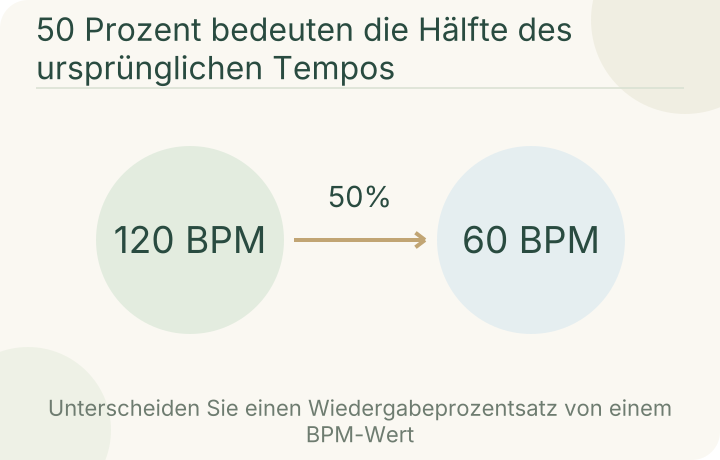
Bei einem konstanten Tempo führt die Änderung von 120 BPM zu 90 BPM dazu, dass dieselbe Notenfolge etwa 1,33-mal länger ist: Eine 30-Sekunden-Phrase wird zu etwa 40 Sekunden. Tempoänderungen und Abklingen können sich auf die Dauer einer echten Datei auswirken. Vergleichen Sie daher auch die Notenanschläge.

Überprüfen Sie die exportierte Wiedergabe
Öffnen Sie die exportierte Datei in der empfangenden App. Ein konstanter Tempowechsel von 80 auf 60 BPM verlängert die Dauer dieser Passage ebenfalls um etwa ein Drittel.
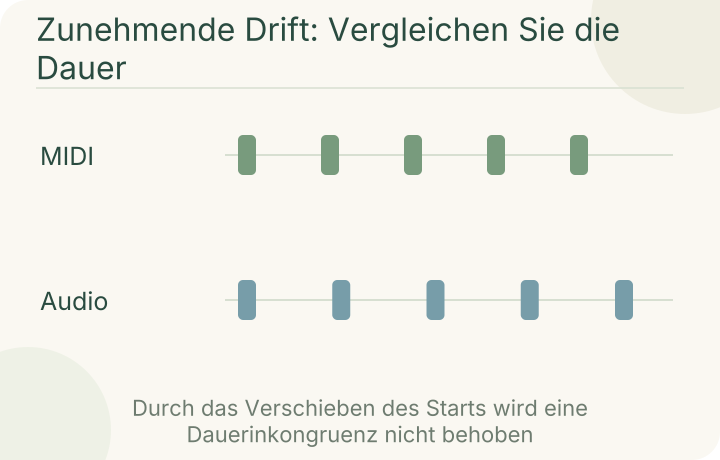
Wenn sich das Tempo nicht geändert hat, prüfen Sie, ob Sie nur die Wiedergabesteuerung und nicht die Partiturmarkierung geändert haben und ob Sie den neuen Export geöffnet haben. Die Kombination des langsameren MIDI mit dem alten Audio erzeugt eine zunehmende Drift, selbst wenn die erste Note übereinstimmt.
Behalten Sie getrennte Übungs- und Klavierspielversionen
Behalten Sie die bearbeitbare Musikpartitur bei und exportieren Sie separate Dateien wie „song_60bpm.mid“ und „song_80bpm.mid“. Notieren Sie sich bei einem Stück mit mehreren Tempowechseln auch die Takte, die Sie geändert haben.
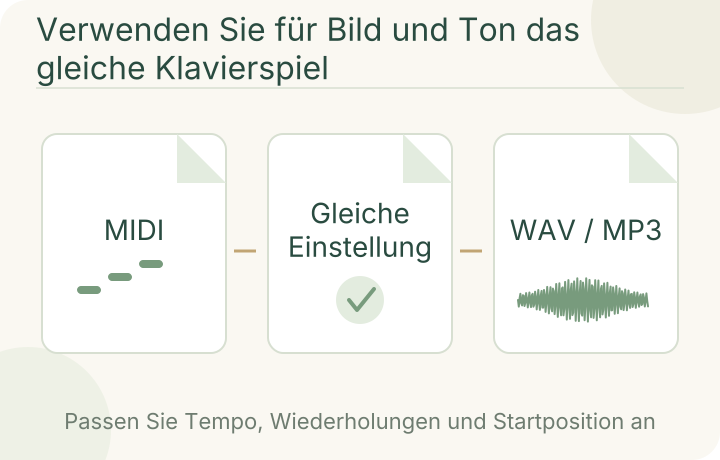
Verwenden Sie Audio, das mit der entsprechenden Geschwindigkeit gerendert wird. Die visuelle Geschwindigkeit der fallenden Noten und das tatsächliche Klavierspieltempo sind unterschiedliche Einstellungen; Passen Sie die Musikquelle an, wenn Sie ein langsameres Klavierspiel zum Üben benötigen.
Häufige Fragen
Ändert eine Änderung des MIDI-Tempos die Tonhöhe?
Normalerweise ändert das MIDI-Tempo das Timing und behält dabei die Tonhöhen bei. Dies unterscheidet sich vom Ändern der Wiedergabegeschwindigkeit einer aufgezeichneten Wellenform.
Warum wird das Stück mittendrin wieder schneller?
Suchen Sie später in der Partitur nach einer anderen Tempomarkierung oder Tempoänderungslinie.