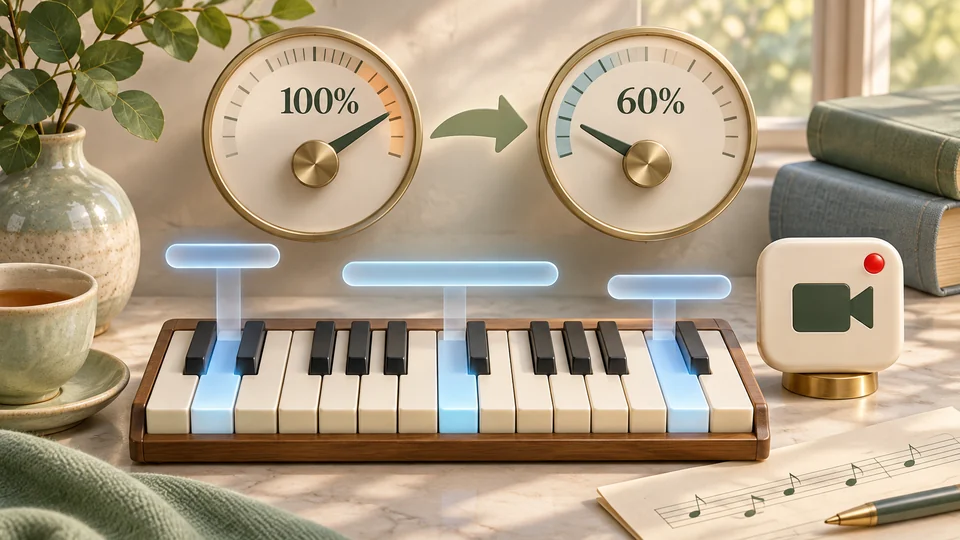
템포를 변경해야 하는 위치를 선택하세요.
새로운 템포가 시작되는 음표나 쉼표를 선택하세요. 처음부터 변경하려면 첫 번째 음표를 선택하고, 중간에 변경하려면 관련 막대를 선택하세요.
컨트롤을 학습할 때 짧은 테스트 문구를 사용하면 속도가 변하는 지점을 쉽게 들을 수 있습니다.
같은 악보의 MusicXML 다운로드
악보의 템포 표시 편집
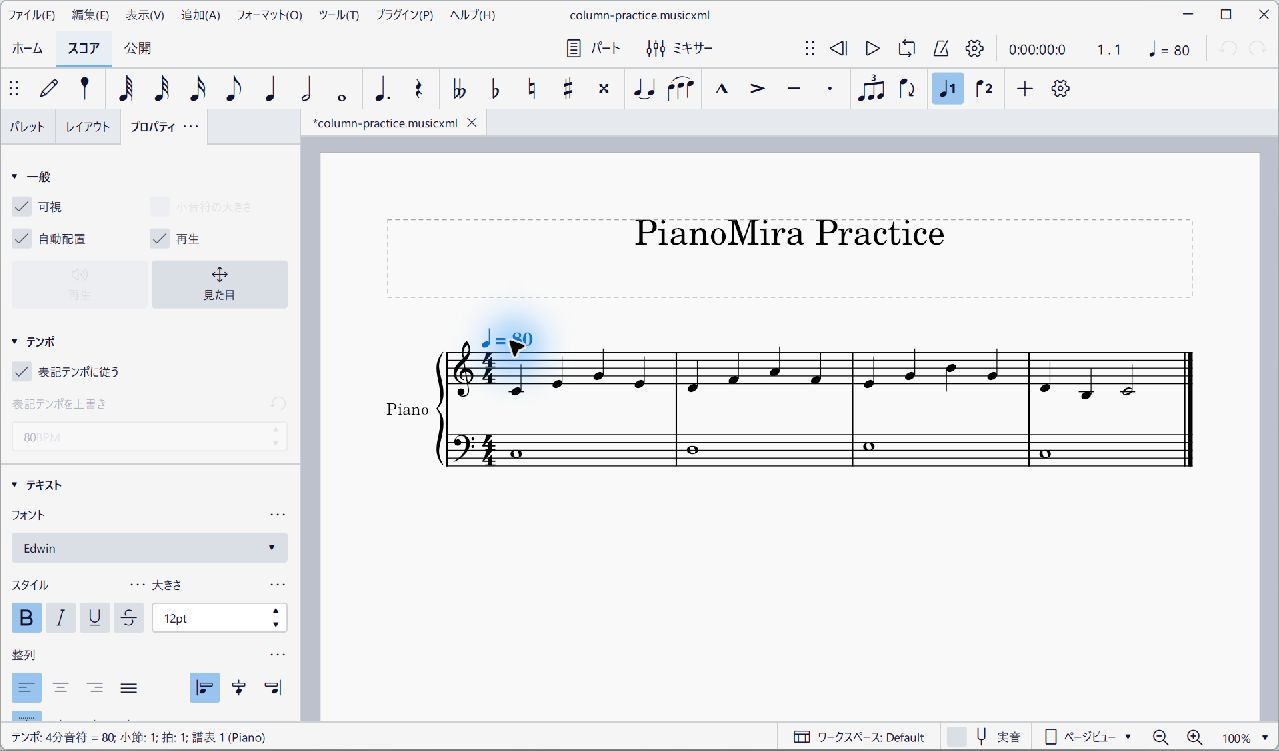
4분음표 = 80과 같은 기존 템포 표시를 편집합니다. 아무 것도 없으면 선택한 음표에 템포 텍스트를 추가합니다. 속성에서 템포 값을 검사하려면 표시를 선택하세요.
80을 60으로 변경하면 동일한 음이 더 느리게 연주됩니다. 임시 재생 속도 조정은 반드시 MIDI에서 내보낸 템포가 아니므로 악보 표시를 편집하고 내보낸 파일을 별도로 테스트하십시오.
변경 전과 변경 후 듣기
선택한 마디 바로 앞에서 재생을 시작하고 새로운 템포를 들어보세요. 나중에 표시하면 속도가 다시 변경될 수 있습니다.
전체적으로 하나의 템포를 원하는 경우 나머지 부분에서 다른 템포 표시나 템포 변경 라인이 있는지 검사하십시오. 첫 번째 숫자만 수정하면 나중에 속도가 변경될 수 있습니다.
명명된 MIDI 또는 WAV 버전 내보내기
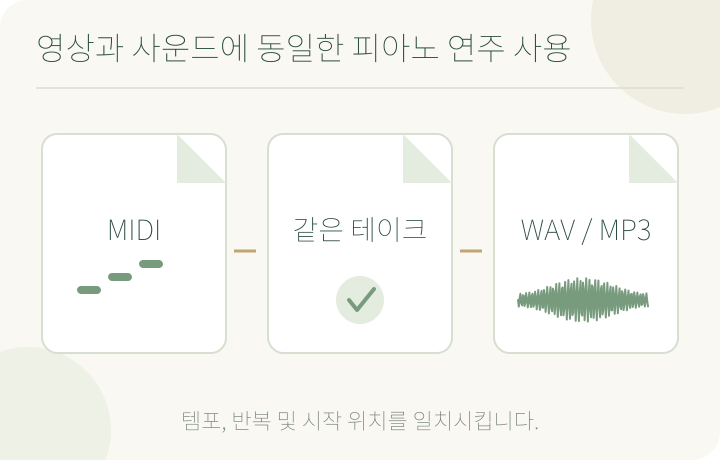
파일 → 내보내기를 선택하고 새 템포가 포함된 이름으로 MIDI 또는 WAV를 저장합니다. 두 가지를 모두 사용하는 비디오의 경우 수정된 악보에서 두 가지를 모두 내보냅니다.
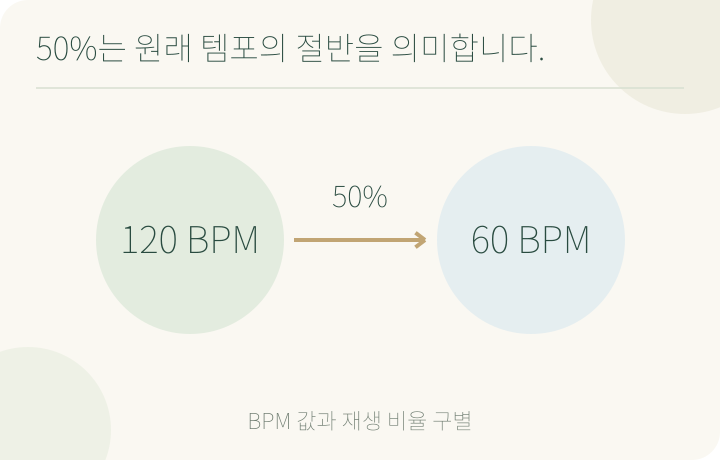
일정한 템포에서 120BPM을 90BPM으로 변경하면 동일한 음표 시퀀스가 약 1.33배 길어집니다. 30초 프레이즈는 약 40초가 됩니다. 템포 변경 및 감쇠는 실제 파일의 지속 시간에 영향을 미칠 수 있으므로 음표 공격도 비교해 보세요.

내보낸 재생 확인
내보낸 파일을 수신 앱에서 엽니다. 80BPM에서 60BPM으로 일정한 템포를 변경하면 해당 부분의 지속 시간이 약 1/3 정도 늘어납니다.
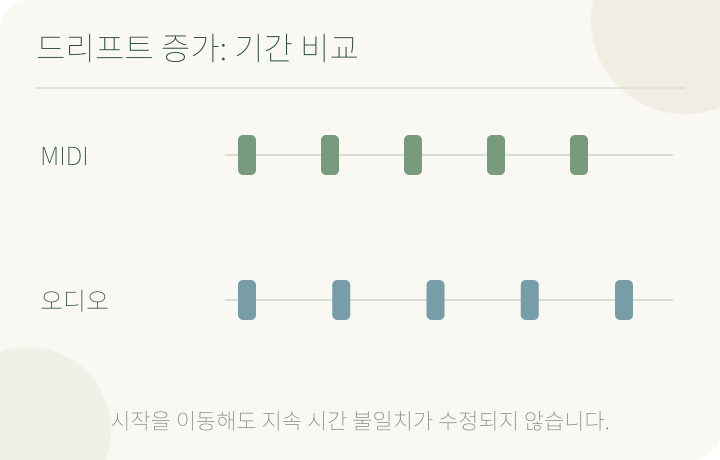
템포가 변경되지 않은 경우 악보 표시가 아닌 재생 컨트롤만 변경했는지, 새 내보내기를 열었는지 확인하세요. 느린 MIDI와 이전 오디오를 결합하면 첫 번째 음표가 일치하더라도 드리프트가 증가합니다.
연습 버전과 피아노 연주 버전을 별도로 유지하세요.
편집 가능한 악보를 유지하고 song_60bpm.mid 및 song_80bpm.mid와 같은 별도의 파일을 내보냅니다. 템포가 여러 번 변경된 곡의 경우 변경한 마디도 기록해 두세요.
일치하는 속도로 렌더링된 오디오를 사용합니다. 시각적인 떨어지는 음표 속도와 실제 피아노 연주 템포는 서로 다른 설정입니다. 느린 연습 피아노 연주가 필요할 때 음악 소스를 조정하십시오.
자주 묻는 질문
MIDI 템포를 변경하면 피치가 변경됩니까?
일반적으로 MIDI 템포는 음표 피치를 유지하면서 타이밍을 변경합니다. 이는 기록된 파형의 재생 속도를 변경하는 것과 다릅니다.
왜 곡이 중간에 다시 빨라지나요?
나중에 악보에서 다른 템포 표시나 템포 변경 라인을 확인하세요.