연습하고 싶은 악절 근처에서 노래를 엽니다.
MIDI를 로드하고 상단 타임라인을 사용하여 대상 문구 앞으로 조금 이동합니다. 동일한 시작점을 재사용하면 각 속도를 더 쉽게 비교할 수 있습니다.
전체 곡을 즉시 녹음하는 것보다 다루기 쉬운 부분을 선택하십시오. 연습에서 전환도 다룰 수 있도록 어려운 측정에 대한 도입부를 포함합니다.
4마디 MIDI 예제 다운로드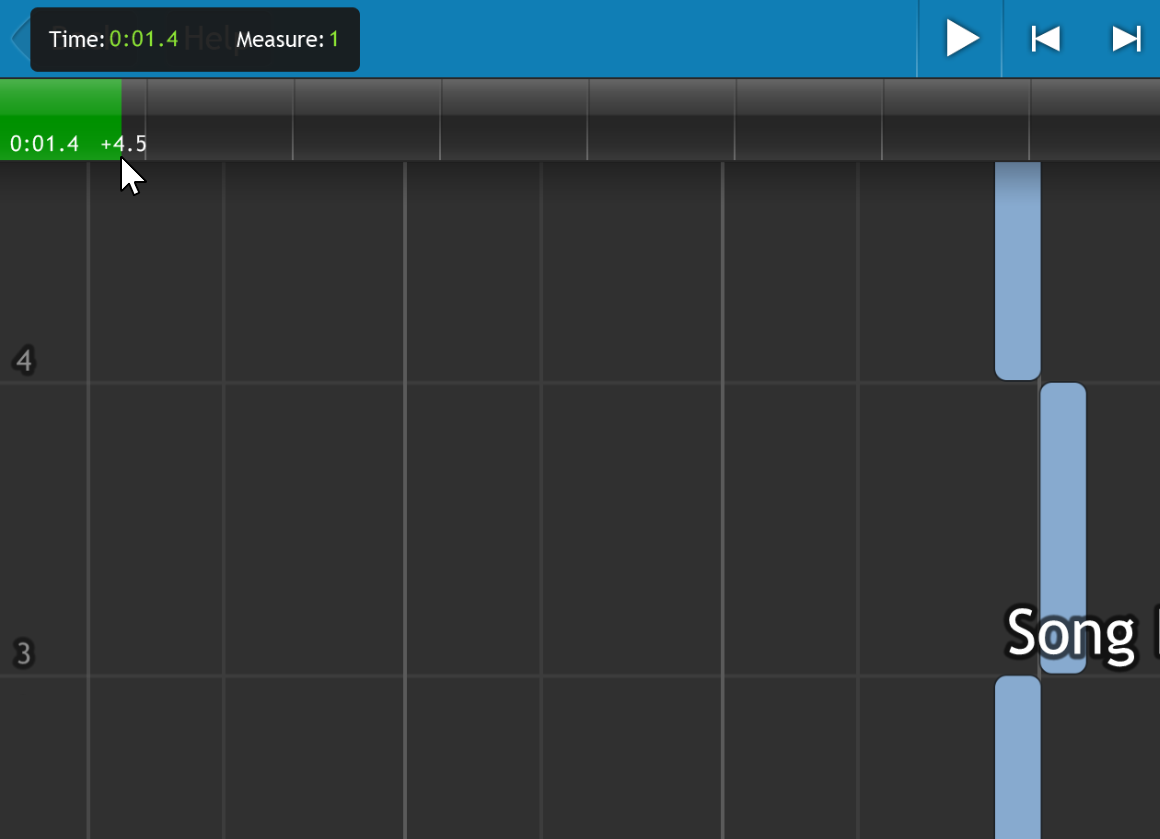
Synthesia의 재생 속도를 낮추세요
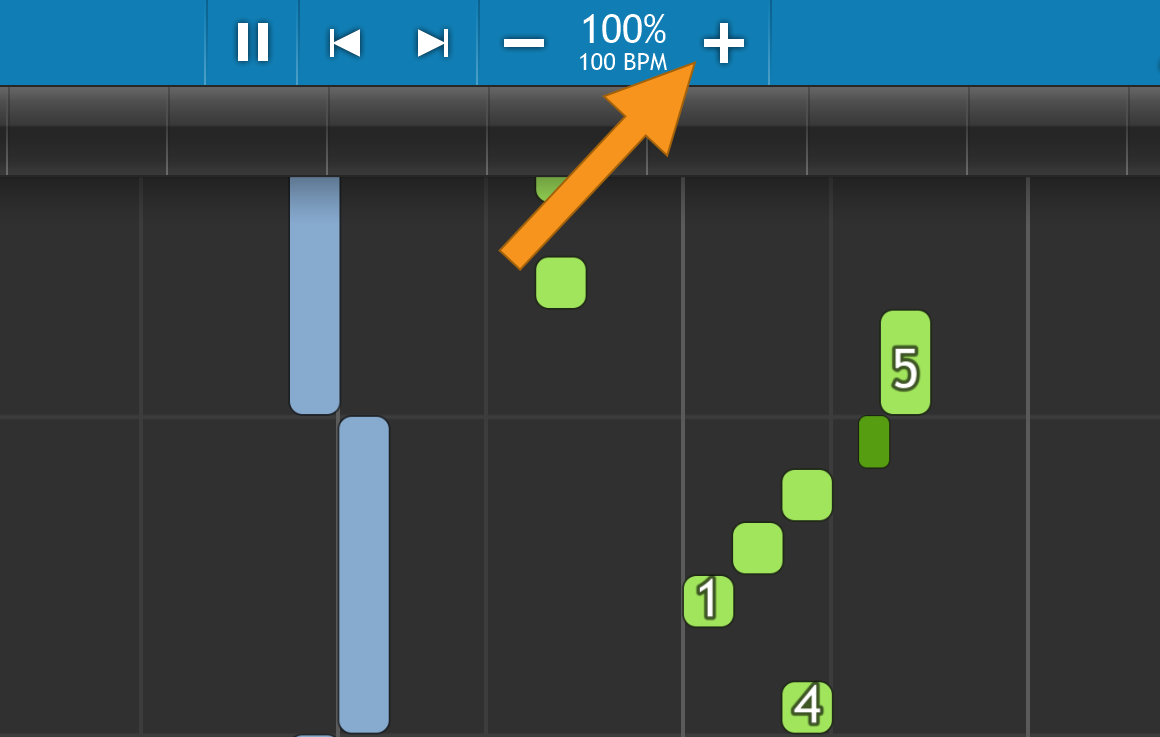
재생 속도 컨트롤에서 마이너스 버튼을 사용하고 프레이즈가 관리 가능한 템포에 도달할 때까지 들어보세요. 다시 늘리려면 더하기 버튼을 사용하세요.
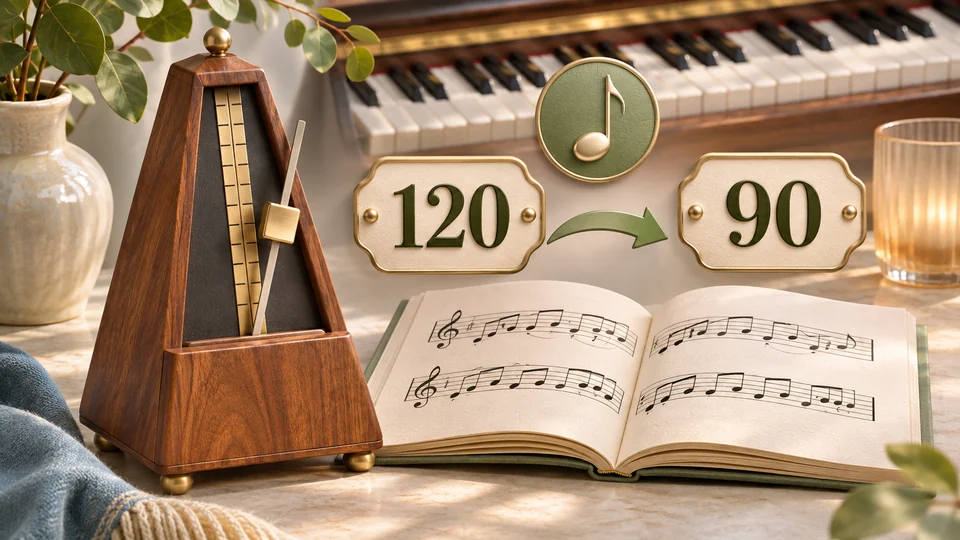
디스플레이에 백분율 또는 BPM이 표시되는지 확인하십시오. 50%에서는 원래 120BPM이었던 부분이 50BPM이 아닌 60BPM으로 재생됩니다. 음표와 오디오가 동시에 느려집니다.
표시되고 들리는 부분을 선택하세요.
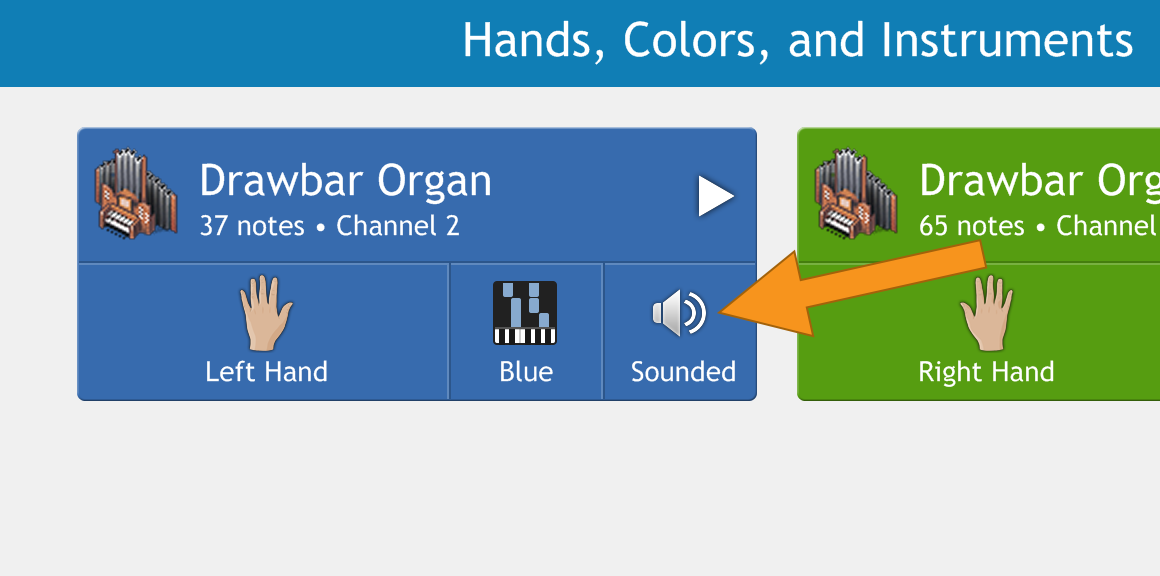
손, 색상, 악기에서 표시하고 싶지 않은 부분에는 Hidden을 사용하고 듣고 싶지 않은 부분에는 음소거를 사용하세요.
오른손 연습의 경우 음표는 보이도록 하고 소리를 음소거하여 왼손을 반주로 남겨 둘 수 있습니다. 녹음하기 전에 각 설정을 별도로 확인하세요.
OBS 미리보기 및 오디오 측정기를 확인하세요
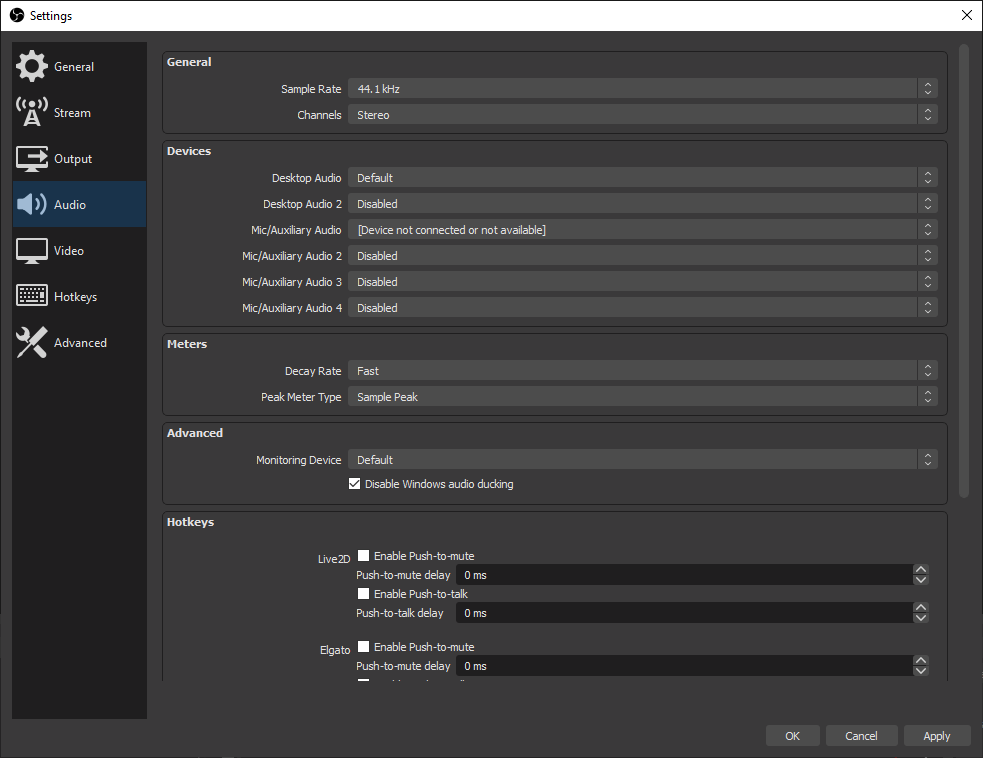
OBS에 Synthesia를 창 캡처 소스로 추가합니다. 문구를 재생하고 미리보기와 적절한 오디오 미터가 모두 응답하는지 확인하세요.
그림은 나타나지만 오디오 미터가 움직이지 않는 경우 설정 → 오디오로 다시 이동하여 Synthesia 사운드가 탑재된 데스크톱 오디오 장치를 선택하세요.

전체 구절을 녹음하기 전에 간단한 테스트를 저장하세요.
OBS 녹화를 시작하기 전에 속도와 재생 위치를 설정하세요. 첫 번째 음표 앞에 약간의 시간을 두고 10초 정도 녹음한 후 저장된 결과를 들어보세요.
정확하다면 동일한 설정으로 필요한 길이를 기록하십시오. MKV 녹음의 경우 파일 → Remux 녹음을 사용하면 피아노 연주를 다시 녹음하지 않고 MP4를 만들 수 있습니다.

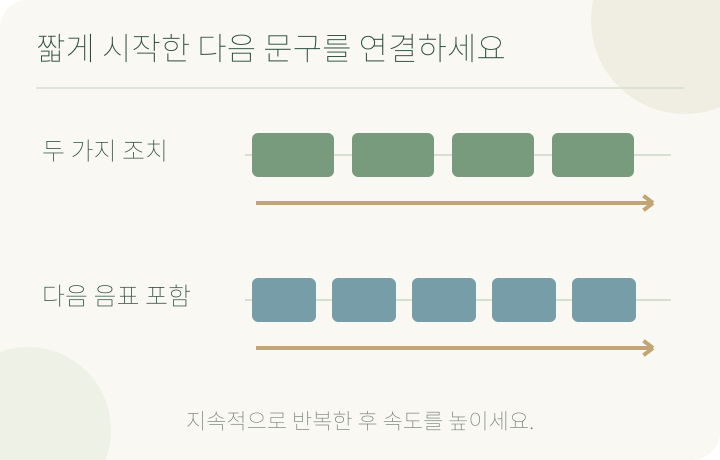
속도를 높이기 전에 짧은 연속 문구를 만드세요.
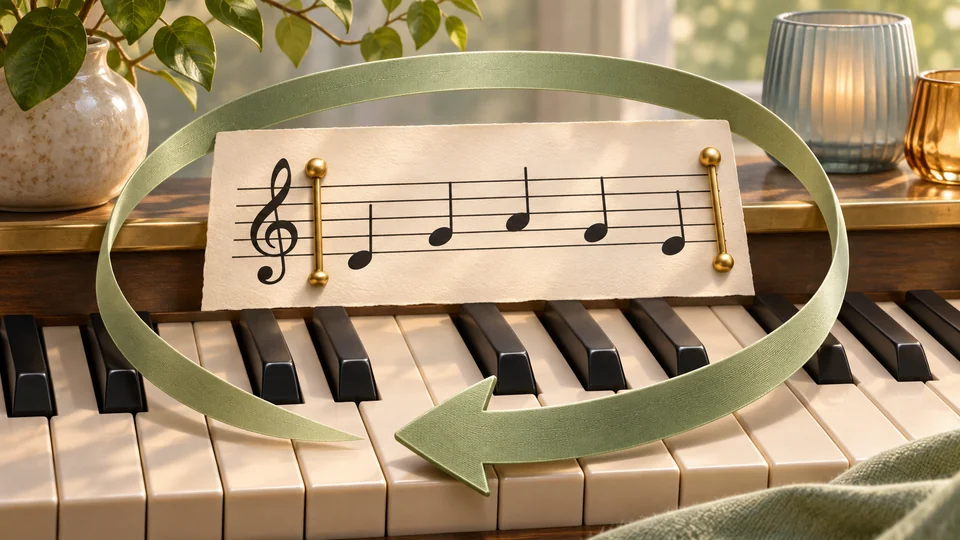
느린 템포에서 여전히 중간에 멈추면 연습을 2~4소절로 줄이세요. 어려운 부분으로의 전환을 포함하고 일관된 운지법을 사용합니다.
점차적으로 속도를 높이고 리듬이 깨지면 뒤로 물러납니다. 나중에 비디오 플레이어에서 속도가 느려진 버전과 구별할 수 있도록 저장된 각 비디오에 노래, 부분 및 속도를 붙여 이름을 지정하세요.
자주 묻는 질문
재생 속도를 늦추면 피치가 낮아지나요?
MIDI 템포와 음표 피치는 별도의 정보입니다. 녹음된 오디오의 경우 피치 변경 여부는 재생 또는 처리 방법과 피치 보존 설정에 따라 달라집니다.
어떤 시작 BPM을 사용해야 합니까?
짧은 악절을 연속적이고 정확하게 연주할 수 있는 속도를 선택한 다음 점차적으로 높이십시오. 적절한 값은 작품과 어려운 부분에 따라 다릅니다.