打开您要练习的段落附近的歌曲
加载 MIDI 并使用顶部时间线在目标乐句之前移动一点。重复使用相同的起点使得每个速度更容易比较。
选择一个易于管理的段落,而不是立即录制整个片段。包括困难措施的导入,以便实践也涵盖其过渡。
下载四小节 MIDI 示例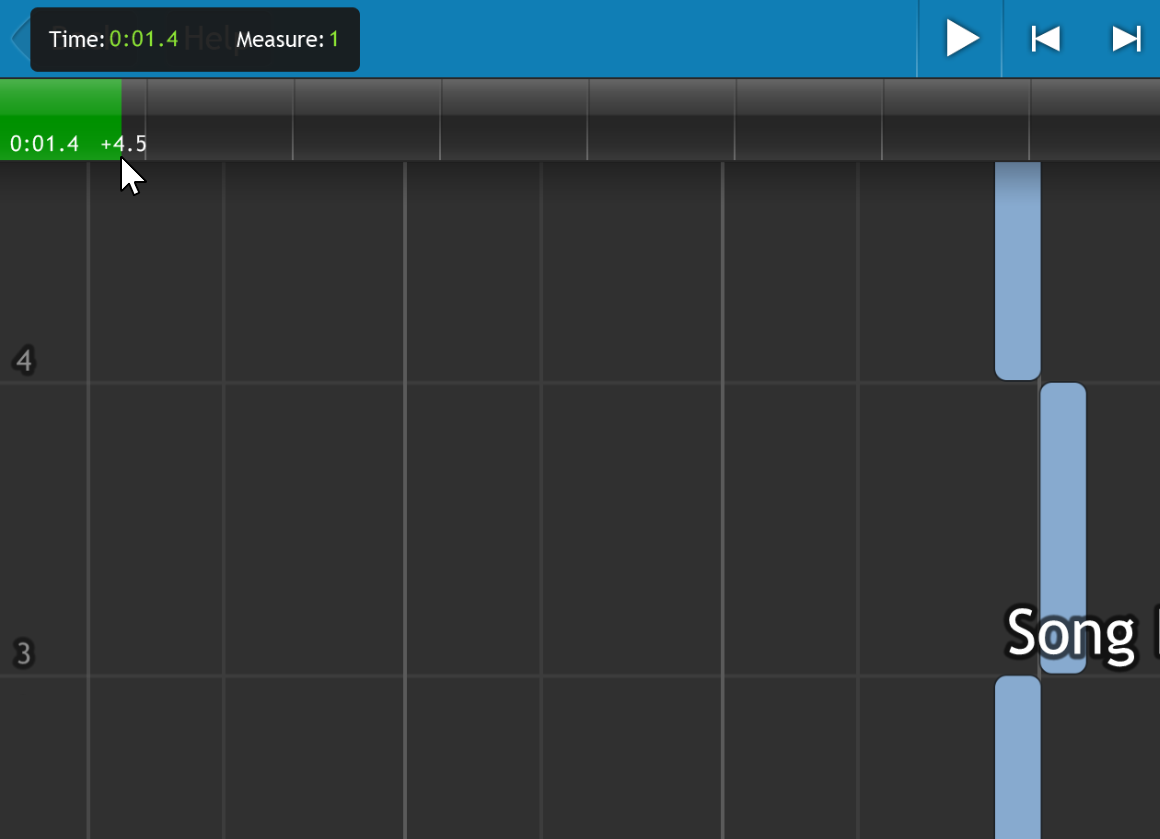
降低Synthesia的播放速度
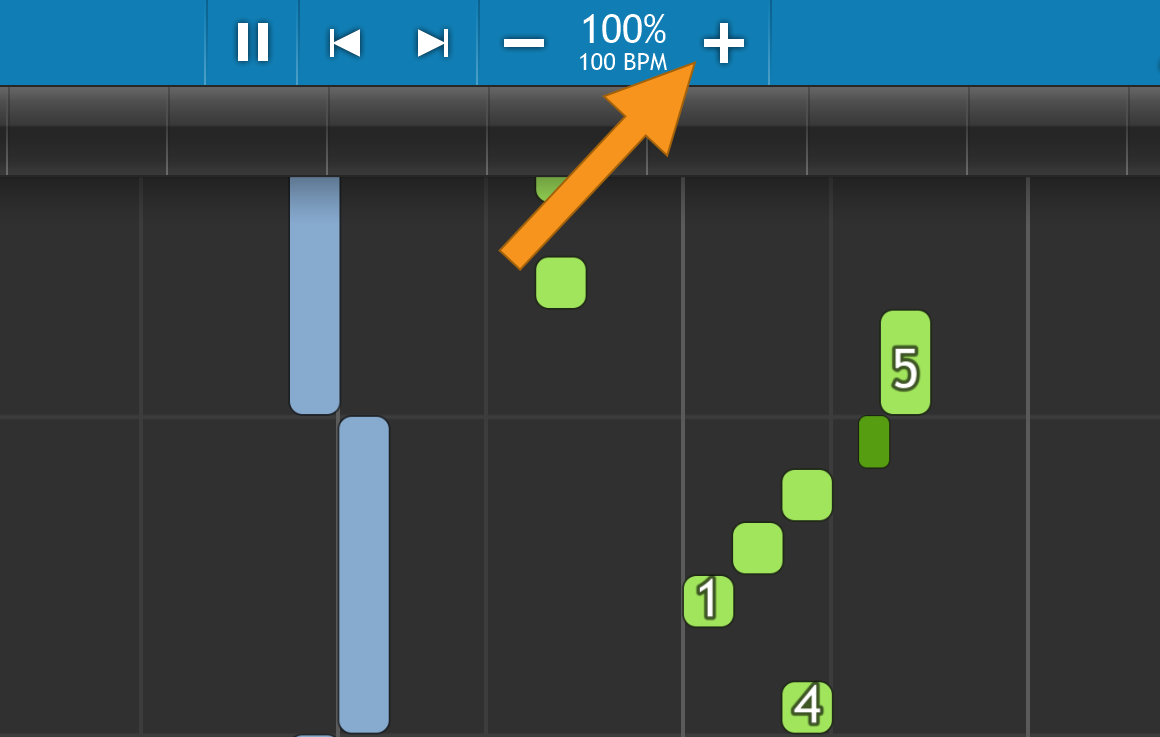
使用播放速度控制中的减号按钮并聆听,直到短语达到可控制的速度。使用加号按钮再次增加它。
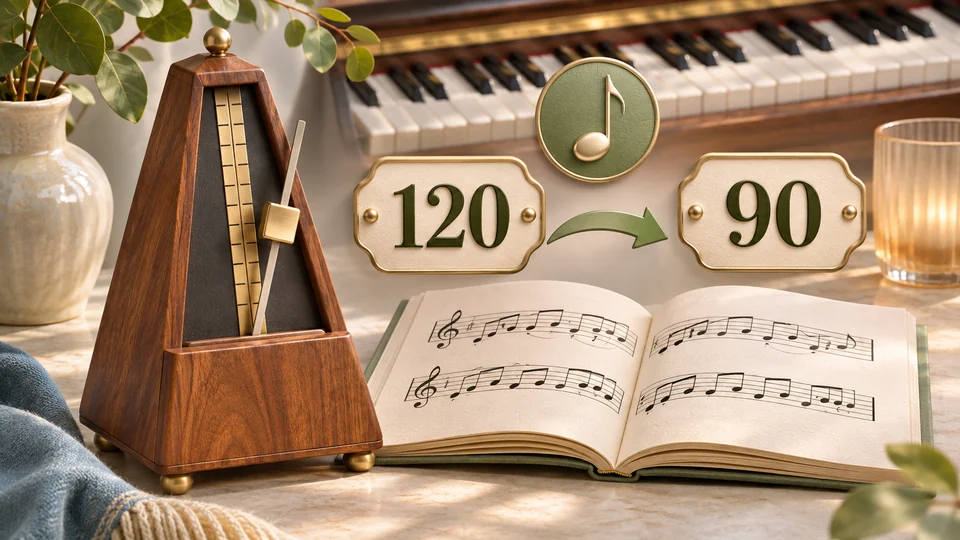
检查显示屏是否显示百分比或 BPM。在 50% 时,原本以 120 BPM 播放的段落会以相当于 60 BPM 的速度播放,而不是 50 BPM。音符和音频一起变慢。
选择哪些部分保持可见和可听
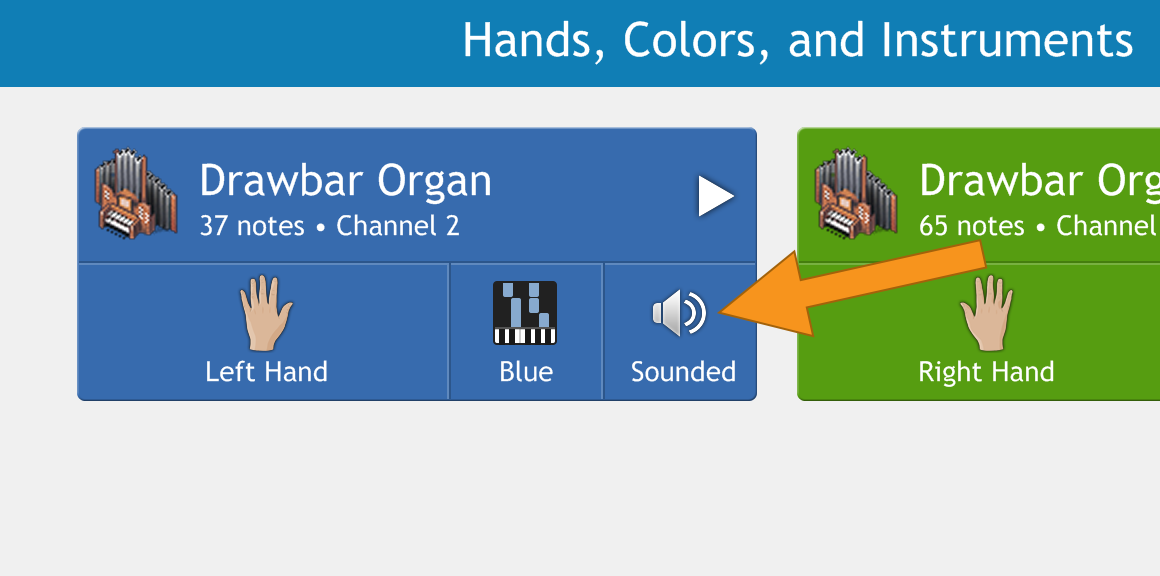
在“手”、“颜色”和“乐器”中,对您不想显示的部分使用“隐藏”,对您不想听到的部分使用“静音”。
对于右手练习,您可以保持其音符可见,但将其声音静音,留下左手作为伴奏。录制前单独检查每个设置。
检查 OBS 预览和音频表
在 OBS 中添加 Synthesia 作为窗口捕获源。播放乐句并确认预览和适当的音频表响应。
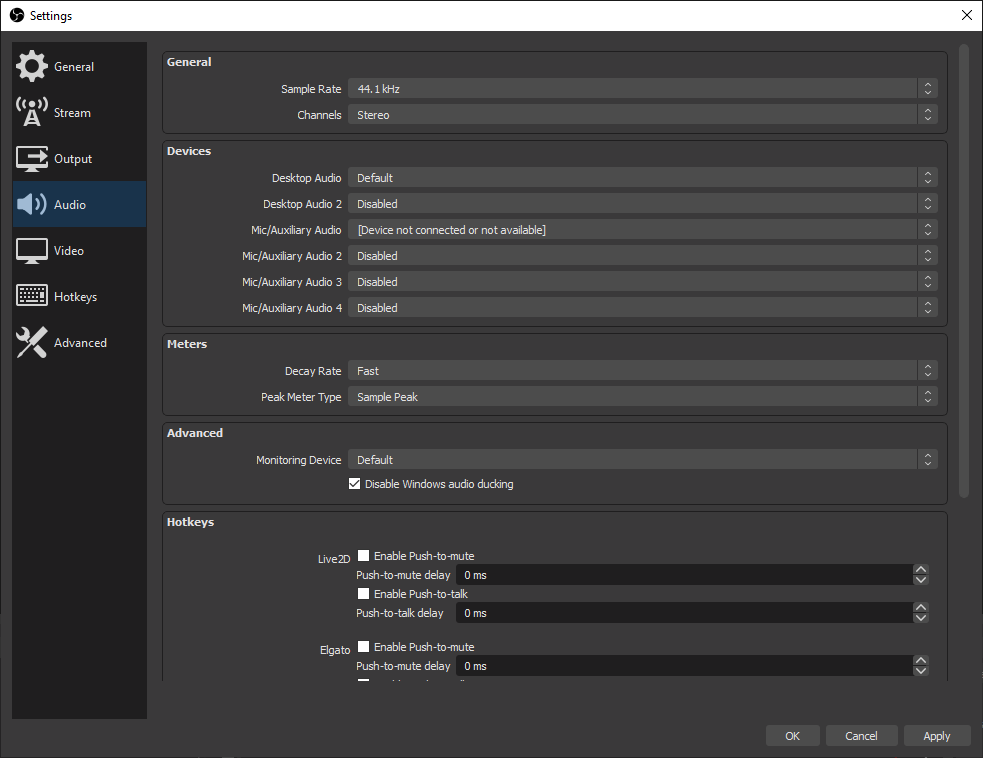
如果出现图片但音频表没有移动,请重新访问“设置”→“音频”,然后选择携带 Synthesia 声音的桌面音频设备。

在记录完整段落之前保存一个简短的测试
开始OBS录制前设置速度和播放位置。在第一个音符之前留出一点时间,录制大约十秒钟并聆听保存的结果。
如果正确,则用相同的设置记录所需的长度。对于 MKV 录音,请使用文件 → Remux 录音创建 MP4,而无需重新录制钢琴演奏。

在提高速度之前构建一个简短的连续短语
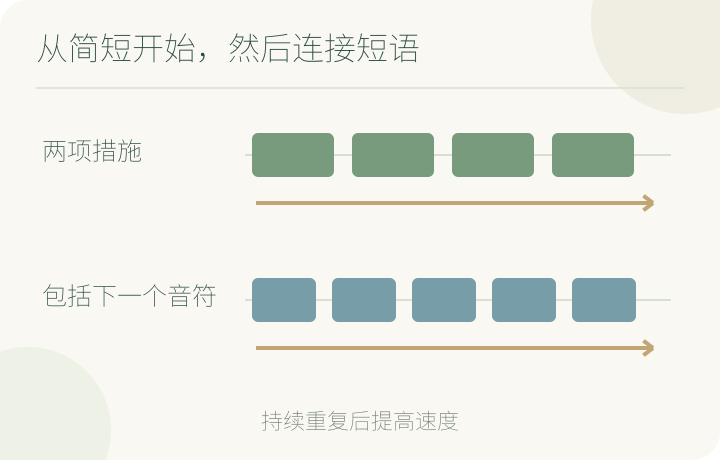
如果你仍然以缓慢的节奏中途停止,请将练习缩短为两到四小节。包括过渡到困难部分并使用一致的指法。
逐渐加快速度,当节奏打乱时后退。用歌曲、段落和速度命名每个保存的视频,以便您可以将其与视频播放器中稍后放慢的版本区分开来。
常见问题
放慢播放速度会降低音调吗?
MIDI 速度和音符音高是单独的信息。对于录制的音频,音调是否变化取决于播放或处理方法及其音调保留设置。
我应该使用什么起始 BPM?
选择一个可以连续、准确地演奏短乐段的速度,然后逐渐提高。适当的值取决于乐曲和难度部分。