曲を開き、練習したい場所を選ぶ
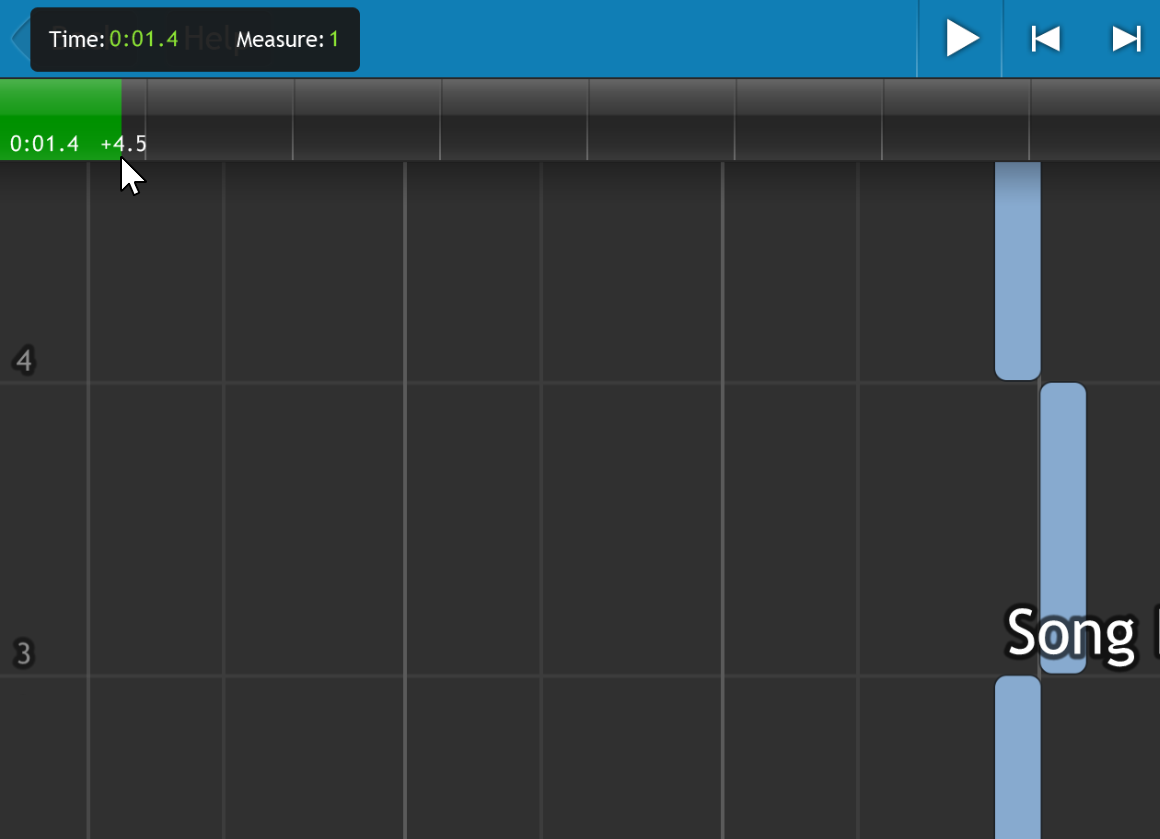
MIDIを開いたら、上部のタイムラインで練習したいフレーズの少し前を選びます。曲の頭から毎回再生するより、同じ場所を比べやすくなります。4小節のMIDIをダウンロード
速度のマイナスボタンでゆっくりにする
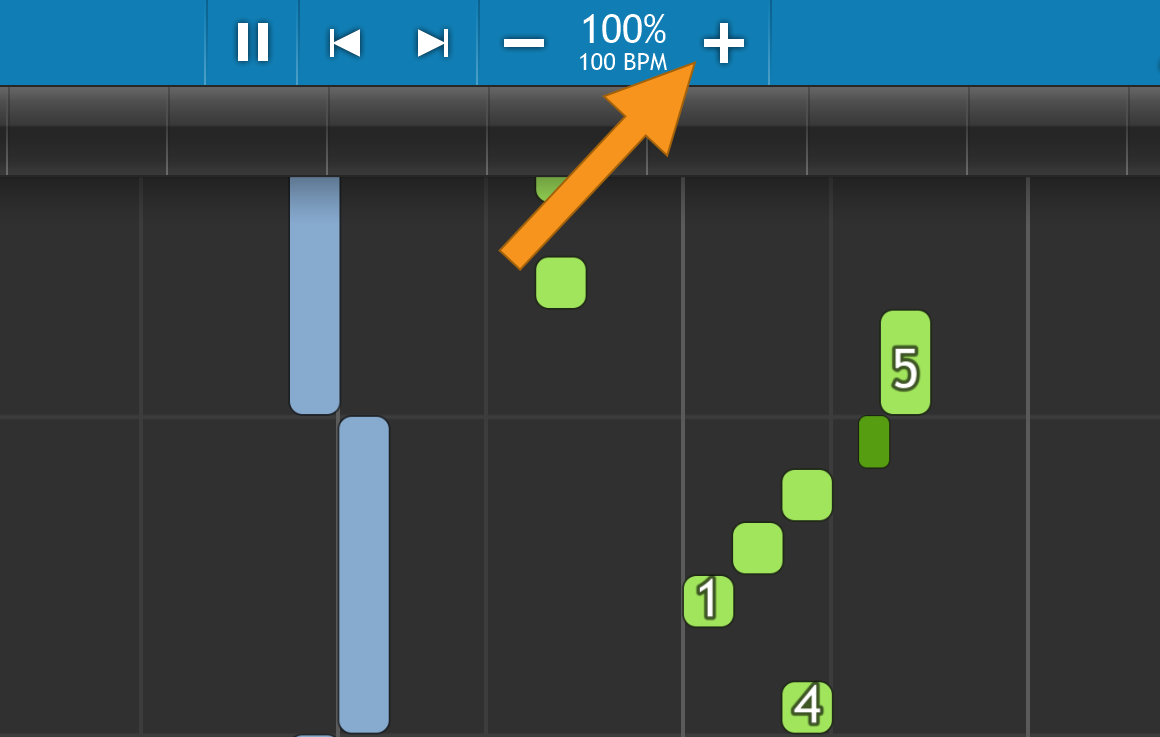
再生画面の速度[−]を押してテンポを落とします。音を聴きながら、指が追いつくところまで下げてください。速く戻すときは[+]を使います。
音の間隔もノーツの動きも一緒に遅くなります。PianoMiraのノーツ落下速度とは別の操作です。
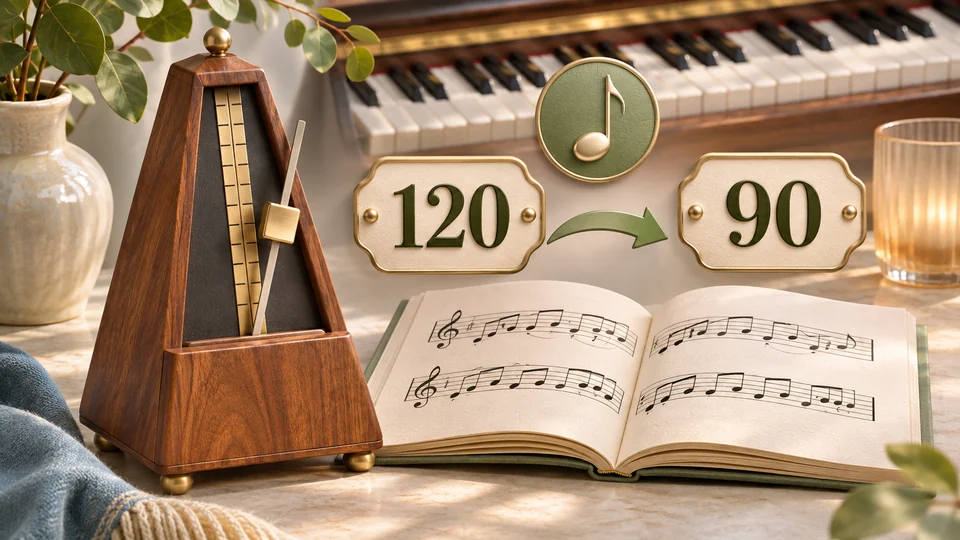
速度表示が割合かBPMかを確認します。50%は元のテンポの半分という意味で、必ず50 BPMになるわけではありません。元の曲が120 BPMなら、50%は60 BPM相当です。
必要なら片手の表示や音に絞る
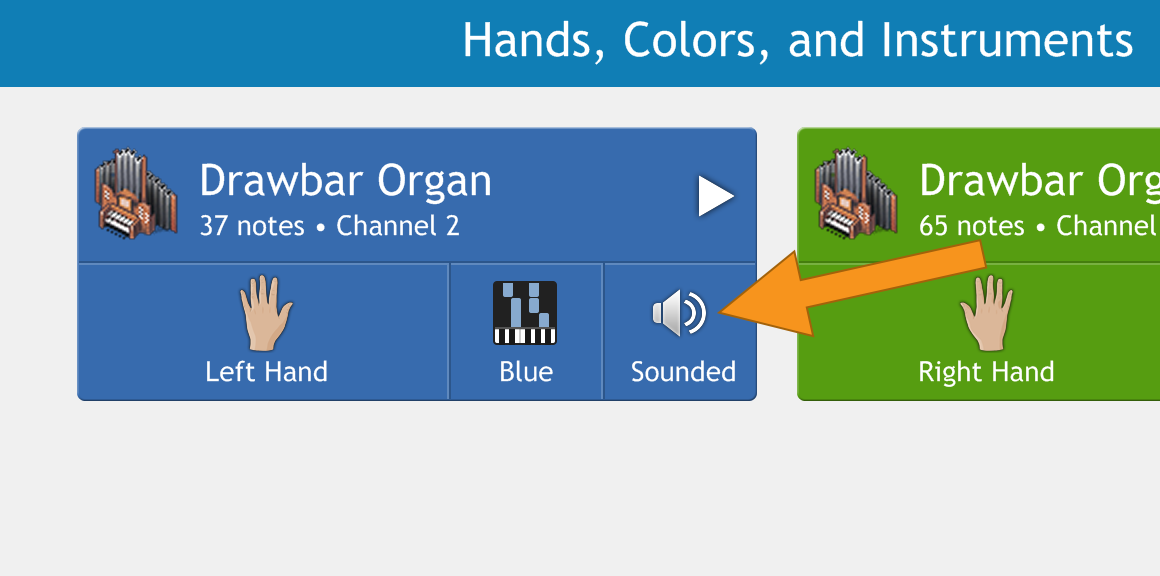
[Hands, Colors, and Instruments]で、練習に不要な手をHiddenにします。伴奏を消したいときはMutedも設定します。
右手を自分で弾く練習なら、右手の表示は残して右手の音だけ消し、左手を伴奏にする使い方もできます。
OBSのプレビューと音量メーターを見る
OBSのウィンドウキャプチャにSynthesiaを指定します。Synthesiaを再生し、プレビューと音量メーターの両方が動くことを確認します。
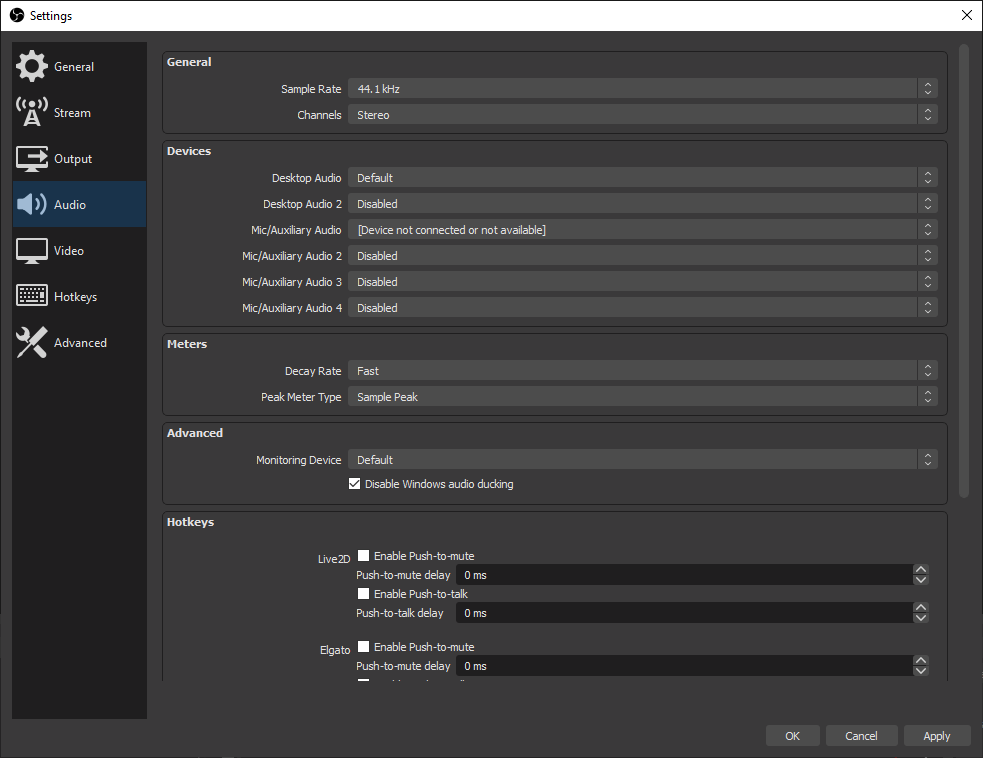
画面だけが映って音量メーターが動かない場合は、OBSの[設定]→[音声]でデスクトップ音声を選び直します。

短いテスト録画のあと本番を録る
録画開始を押し、練習箇所を再生します。10秒ほどで止めて保存ファイルを再生し、速度と音を確認します。問題がなければ同じ設定で必要な長さを録画します。
MKVで録画した場合は[ファイル]→[録画の再多重化]でMP4にします。元のMIDIを変えず、速度違いの練習動画を作れます。
録画中にメニューを開くと、その操作画面も動画へ入ることがあります。設定を済ませてから録画を開始し、再生位置を戻して、最初の音の前に少し間を取ります。

速さを上げる前に、止まらず通せる区間を作る
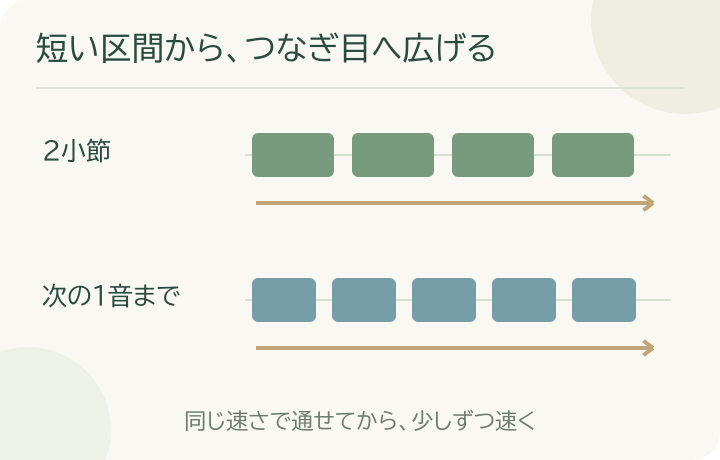
ゆっくり再生しても途中で止まってしまう場合は、さらに曲全体を遅くする前に、練習する区間を短くします。2〜4小節の同じ場所を、同じ指使いで続けて弾けるかを確かめます。難しい小節の前後を含めると、つなぎ目も練習できます。
速さを上げるときは少しずつ変え、上げた速度でリズムが崩れたら1段戻します。保存する練習動画には、曲名と区間、再生速度がわかる名前を付けておくと使い分けられます。Synthesiaの速度を変えて録画する方法と、録画後に動画プレーヤーで速度を変える方法は、別の操作として扱いましょう。
よくある質問
遅くすれば音程も下がりますか?
処理方法によります。MIDIのテンポ変更なら音の高さは別情報ですが、録音音声の速度変更では音程を保つ設定の有無を確認します。
何BPMから始めればよいですか?
曲や苦手な箇所で変わります。短いフレーズを止まらず弾ける速さから、少しずつ上げて比べます。